
Rozpomenutie (ukážka) obsahuje viacero možností na spravovanie snímok a miesta na disku. Môžete nastaviť maximálne informácie o tom, koľko miesta na disku môže funkcia Rozpomenutie zaberať, ako aj o tom, ako dlho je možné ukladať snímky. Pri odstraňovaní snímok ich môžete odstrániť všetky naraz alebo môžete vybrať možnosť odstrániť snímky z konkrétneho časového rámca. Pri zmene nastavení funkcie Rozpomenutie sa zobrazí výzva na autorizáciu tejto zmeny pomocou prihlasovacích údajov Windows Hello.
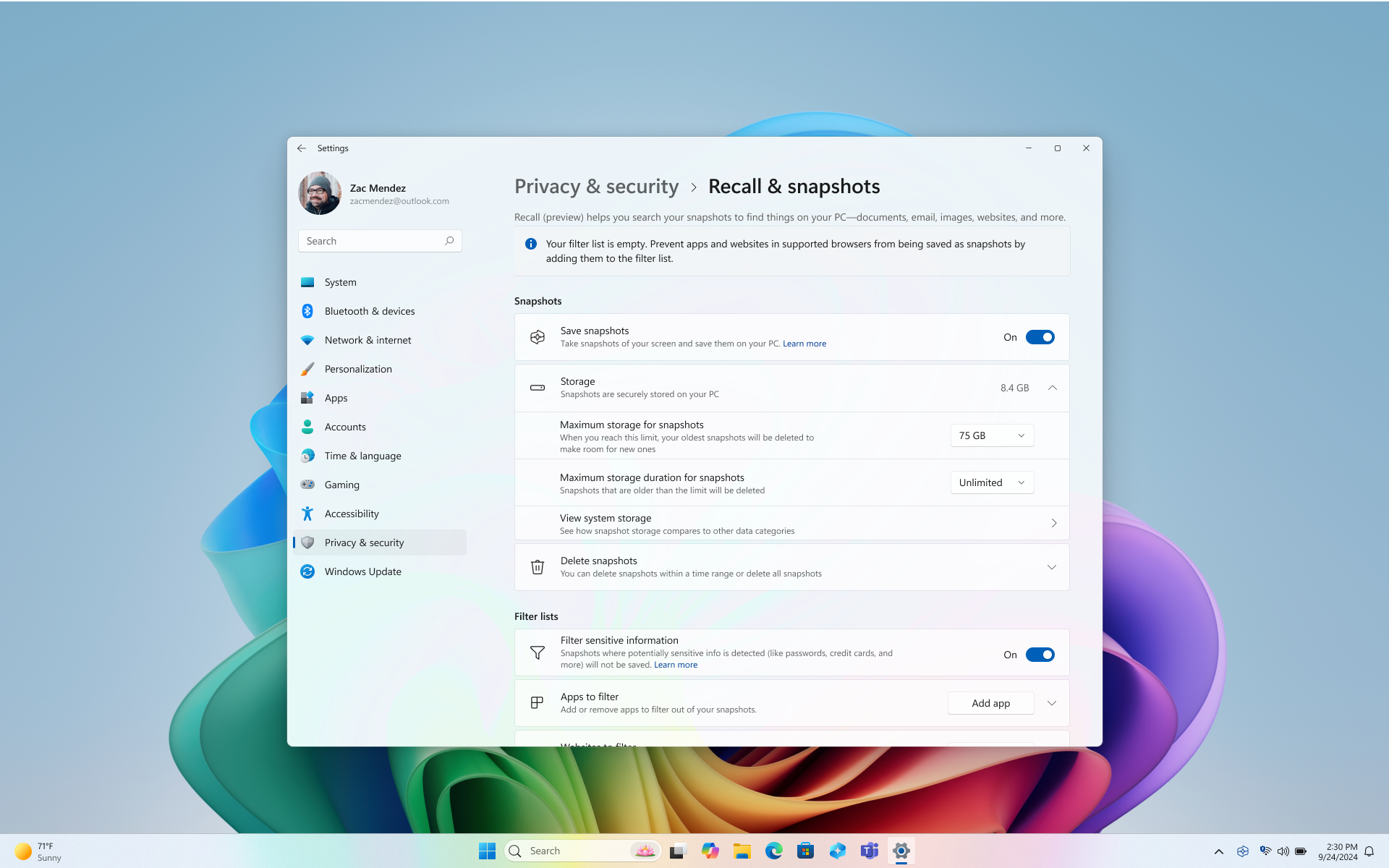
Nasledujúce možnosti sú k dispozícii na spravovanie snímok a miesta na disku pre funkciu Rozpomenutie v nastaveniach> WindowsuOchrana osobných údajov & zabezpečenie>Rozpomenutie & snímky:
Ukladanie snímok
Ak chcete začať ukladať snímky, posuňte prepínač do polohy ZAPNUTÉ pre možnosť Uložiť snímky
Ak chcete zastaviť ukladanie snímok, posuňte prepínač prepínača na možnosť Uložiť snímky do polohy Vypnuté
Tip
Ak chcete na určitý čas zastaviť ukladanie snímok, použite túto možnosť. Keď budete pripravení obnoviť ukladanie snímok, stačí prepínač znova prepnúť do polohy Zapnuté .
Maximálne úložisko na snímky
Môžete nakonfigurovať, koľko miesta na disku môže funkcia Rozpomenutie používať na ukladanie snímok. Množstvo miesta na disku, ktoré môžete vyhradiť pre službu Rozpomenutie, sa líši v závislosti od toho, koľko úložiska máte vo svojom počítači. Veľkosť použitého miesta na disku alebo odstránenie snímok môžete zmeniť na stránke nastavení snímky & rozpomenutia . Nasledujúci graf zobrazuje možnosti úložného priestoru pre Rozpomenutie:
| Kapacita úložiska zariadenia | Možnosti vyhradenia ukladacieho priestoru pre funkciu Rozpomenutie |
|---|---|
| 256 GB | 25 GB (predvolená možnosť), 10 GB |
| 512 GB | 75 GB (predvolená možnosť), 50 GB, 25 GB |
| 1 TB alebo viac | 150 GB (predvolená možnosť), 100 GB, 75 GB, 50 GB, 25 GB |
Zmena limitu ukladacieho priestoru
1. Rozbaľte nastavenia úložiska v časti Nastavenia Windowsu Ochrana>osobných údajov & Rozpomenutie zabezpečenia>& snímky.
2. Zmeňte limit maximálneho ukladacieho priestoru pre snímky výberom limitu ukladacieho priestoru z rozbaľovacieho zoznamu. Po dosiahnutí limitu sa najstaršie snímky odstránia ako prvé.
Na stránke Rozpomenutie & snímkach je uvedená aj aktuálna veľkosť používaného ukladacieho priestoru . Máte tiež možnosť Zobraziť systémové úložisko , kde môžete porovnať, koľko miesta snímky zaberajú v porovnaní s ostatnými aplikáciami a funkciami Windowsu.
Maximálne trvanie ukladacieho priestoru
Môžete si vybrať, ako dlho sa snímky majú v zariadení ukladať. V nastavení Maximálne trvanie ukladacieho priestoru pre snímky vyberte možnosť 30, 60, 90, 180 dní alebo Neobmedzene. Keď snímky dosiahnu vekový limit, odstránia sa zo zariadenia. Ak nenastavíte maximálne trvanie ukladacieho priestoru, snímky sa neodstránia, kým sa nedosiahne limit maximálneho ukladacieho priestoru pre snímky . Potom sa najskôr odstránia najstaršie snímky.
Odstránenie snímok
Rozbaľte nastavenia Odstrániť snímky v časti Nastavenia> WindowsuOchrana osobných údajov & Bezpečnostné>odvolanie & Snímky.
Môžete odstrániť všetky snímky alebo snímky v rámci konkrétneho časového rámca.
- Ak chcete odstrániť všetky snímky, vyberte položku Odstrániť všetko.
- Ak chcete odstrániť snímky z konkrétneho časového rámca, vyberte časový rámec z rozbaľovacieho zoznamu a potom vyberte položku Odstrániť snímky. Môžete si vybrať, či chcete odstrániť snímky z uplynulej hodiny, 24 hodín, 7 dní alebo 30 dní.
Odstránenie, odstránenie všetkých alebo kopírovanie snímky z výsledkov vyhľadávania
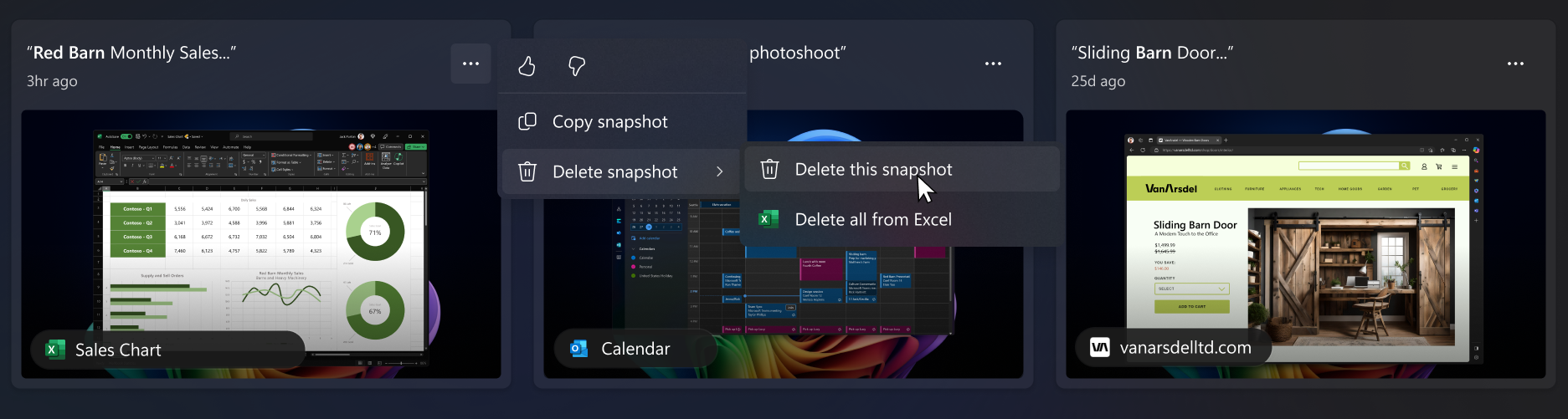
Ak zistíte snímku, ktorú chcete odstrániť alebo kopírovať, výberom položky … zobrazíte možnosti snímky. Môžete snímku kopírovať do schránky, alebo ju môžete odstrániť. Ak si všimnete, že snímka obsahuje webovú lokalitu alebo aplikáciu, ktorú ste ešte nefiltrovali, máte možnosť Odstrániť všetky snímky, ktoré obsahujú vybratú webovú lokalitu alebo aplikáciu. Budete informovaní o tom, koľko snímok z danej webovej lokality alebo aplikácie sa odstráni. Ak budete pokračovať, všetky snímky sa hromadne odstránia. Ak chcete, môžete pridať webovú lokalitu alebo aplikáciu do zoznamu filtrov po dokončení odstránenia.
Záväzok spoločnosti Microsoft k zodpovednej umelej inteligencii a ochrane osobných údajov
Spoločnosť Microsoft pracuje na zodpovednom rozvoji umelej inteligencie od roku 2017, keď sme prvýkrát definovali naše zásady umelej inteligencie a neskôr sme náš prístup pretavili do štandardu zodpovednej umelej inteligencie. Ochrana osobných údajov a zabezpečenie sú hlavné zásady pri vývoji a nasadzovaní systémov AI. Naším cieľom je pomôcť našim zákazníkom zodpovedne používať naše produkty AI, zdieľať naše poznatky a budovať partnerstvá založené na dôvere. Ďalšie informácie o našom úsilí v oblasti zodpovednej umelej inteligencie, princípoch, ktoré nás vedú, a nástrojoch a možnostiach, ktoré sme vytvorili, aby sme zaistili, že budeme vyvíjať technológie AI zodpovedne, nájdete na stránke Zodpovedná AI.
Spomienka môže ukázať výsledky súvisiace s vn.manými emóciami ľudí na obrázkoch. Procesy, ktoré sú základom ľudských emócií, sú zložité a existujú kultúrne, geografické a individuálne rozdiely, ktoré ovplyvňujú to, ako môžeme vnímať, prežívať a vyjadrovať emócie. Výsledky týkaj.ce sa emócií ľudí na obrázkoch sú založené na tom, ako vyzerajú, a nemusia nevyhnutne presne vyjadrovať vnútorný stav jednotlivých ľudí.
Funkcia Rozpomenutie môže využívať kontextové podnety v celom obrázku vrátane osôb alebo subjektov v pozadí, vďaka čomu môže obrázok stále spájať s jednotlivcom. Biometrické údaje a inferencia nepoužívajú. Všetky výsledky, ktoré identifikujú jednotlivca alebo odvodzujú jeho emócie, nie sú výsledkom spracovania tváre, ako je rozpoznávanie tváre alebo iné odvodzovanie tváre. Ak napríklad obrázok obsahuje fotografiu populárneho športovca, ktorý má na sebe dres svojho tímu a konkrétne číslo, funkcia Rozpomenutie môže vrátiť výsledok, ktorý by mohol identifikovať športovca na základe týchto kontextových podnetov.
Rozpomenutie používa optické rozpoznávanie znakov (OCR) lokálne v počítači na analýzu snímok a uľahčenie vyhľadávania. Ďalšie informácie o optickom rozpoznávaní znakov OCR nájdete v poznámke o transparentnosti a prípadoch použitia optického rozpoznávania znakov OCR. Ďalšie informácie o ochrane osobných údajov a zabezpečení nájdete v téme Ochrana osobných údajov a kontrola nad prostredím funkcie Rozpomenutie.
Zaujíma nás, čo si myslíte.
Ak sa vám niečo páči, a najmä ak sa vám niečo nepáči na programe Recall, môžete spoločnosti Microsoft poslať spätnú väzbu výberom ... potom ikony Spätná väzba v programe Rozpomenutie. Podaním spätnej väzby sa spoločnosti Microsoft odošlú údaje zo služby Rozpomenutie vrátane všetkých snímok obrazovky, ktoré k spätnej väzbe pripojíte.
Súvisiace články
Vráťte sa po vlastných stopách s funkciou Rozpomenutie
Filtrovanie aplikácií, webových lokalít a citlivých informácií vo funkcii Rozpomenutie