
Rozpomenutie (ukážka) je prostredie exkluzívne pre Copilot+ PC, ktoré vám pomôže jednoducho nájsť a zapamätať si veci, ktoré ste videli pomocou prirodzeného jazyka. Ak chcete získať túto "fotografickú pamäť", môžete explicitne súhlasiť s pravidelným ukladaním snímok obrazovky. Môžete rýchlo vyhľadávať v snímkach a nájsť veci v počítači Copilot+ PC. Môžete napríklad vyhľadávať obsah, ktorý ste videli v aplikáciách, na webových stránkach, na obrázkoch a v dokumentoch. Funkcia Rozpomenutie nezaznamenáva zvuk ani neukladá súvislé video. Okrem toho neukladá herné video, keď je herný režim aktívny na platformách, ktoré ho podporujú.
Nad tým, čo sa uloží ako snímka, máte vždy pod kontrolou. Kedykoľvek môžete vypnúť ukladanie snímok, dočasne pozastaviť, filtrovať aplikácie a webové lokality a odstrániť snímky.
Na zachovanie ochrany osobných údajov služba Rozpomenutie spracováva váš obsah lokálne v počítači Copilot+ PC a bezpečne ho ukladá vo vašom zariadení. Pri každom spustení funkcie Rozpomenutie alebo zmene nastavení funkcie Rozpomenutie sa zobrazí výzva na potvrdenie, že používate Windows Hello. Táto stránka vám pomôže pochopiť, ako môžete ovládať svoje prostredie Rozpomenutia.
Voľba používateľa od začiatku
Pre každého nového používateľa v zariadení môže používateľ vyjadriť explicitný súhlas s ukladaním snímok pomocou funkcie Rozpomenutie. Ak sa rozhodnete, že ste ju nepoužili, predvolene sa vypne a snímky sa nebudú ukladať. Rozpomenutie môžete odstrániť aj pomocou funkcie Zapnúť alebo vypnúť funkcie systému Windows vo Windowse.
Ak sa v počítači prihlasuje viacero používateľov pomocou rôznych kont, každý používateľ sa musí uplatňovať takto:
- Spustenie funkcie Rozpomenutie a vykonanie nastavenia
- Posunutím prepínača na možnosť Uložiť snímky v nastaveniach> WindowsuOchrana osobných údajov & zabezpečenie>Rozpomenutie & snímky
Keď sa dostane na pracovnú plochu, každý používateľ uvidí funkciu Rozpomenutie pripnutú na paneli úloh. Každý používateľ bude mať na paneli úloh ikonu snímky Rozpomenutie, ktorá ho upozorní na ukladanie snímok a umožní rýchlo pozastaviť ukladanie snímok. Ikona na paneli úloh zmení svoj vzhľad, keď sa snímky ukladajú, pozastavujú alebo filtrujú. Ikona na paneli úloh chýba, ak je možnosť Uložiť snímky nastavená na možnosť Vypnuté v nastaveniach Rozpomenutie & snímky.
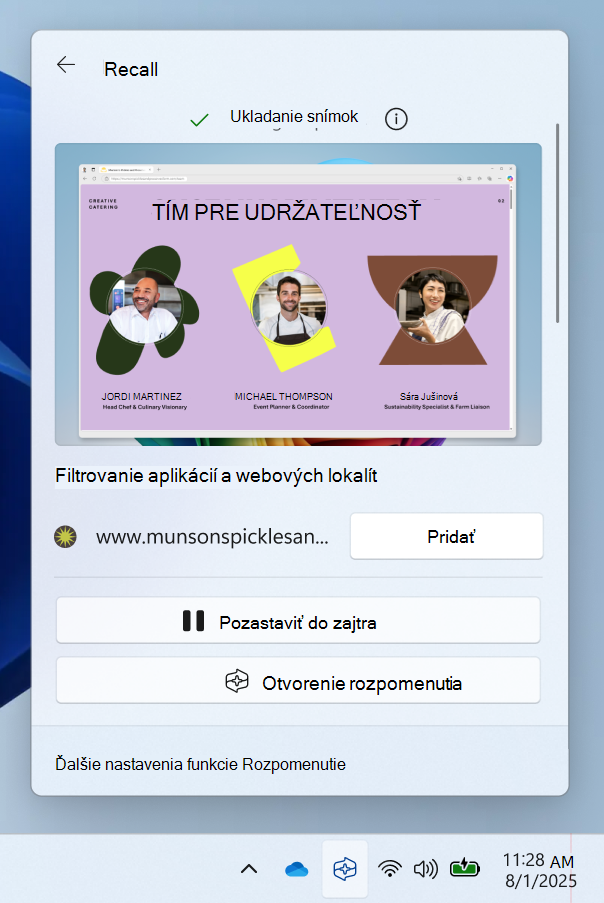
Ukladanie snímok môžete kedykoľvek zapnúť alebo vypnúť v Nastaveniach>Ochrana osobných údajov & zabezpečenie>Rozpomenutie & snímok. Snímky môžete dočasne pozastaviť výberom ikony Odvolať na paneli úloh v počítači a výberom možnosti Pozastaviť. Pri zmene nastavení funkcie Rozpomenutie sa zobrazí výzva na autorizáciu tejto zmeny pomocou prihlasovacích údajov Windows Hello.
Rozpomenutie predvolene prispôsobí svoju domovskú stránku pomocou vašich nedávnych snímok a používania aplikácie. Ak nechcete mať prispôsobenú domovskú stránku, môžete zmeniť nastavenie Rozpomenutie zobrazuje prispôsobené prostredie pomocou snímok na možnosť Vypnuté v nastaveniach>Ochrana osobných údajov & zabezpečenia>Rozpomenutie & snímky Rozšírenénastavenia.>
Filtrovanie aplikácií, webových lokalít a citlivých informácií zo snímok
Môžete filtrovať aplikácie a webové lokality, aby sa neuložili ako snímky. Aplikácie a webové lokality môžete kedykoľvek pridať v nastaveniach>Ochrana osobných údajov & zabezpečenie>Rozpomenutie & snímky v počítači. V prípade citlivých informácií môžete použiť nastavenie filtrovania citlivých informácií , ktoré je predvolene povolené a pomáha filtrovať snímky pri zistení potenciálne citlivých informácií, ako sú napríklad heslá, kreditné karty a podobne.
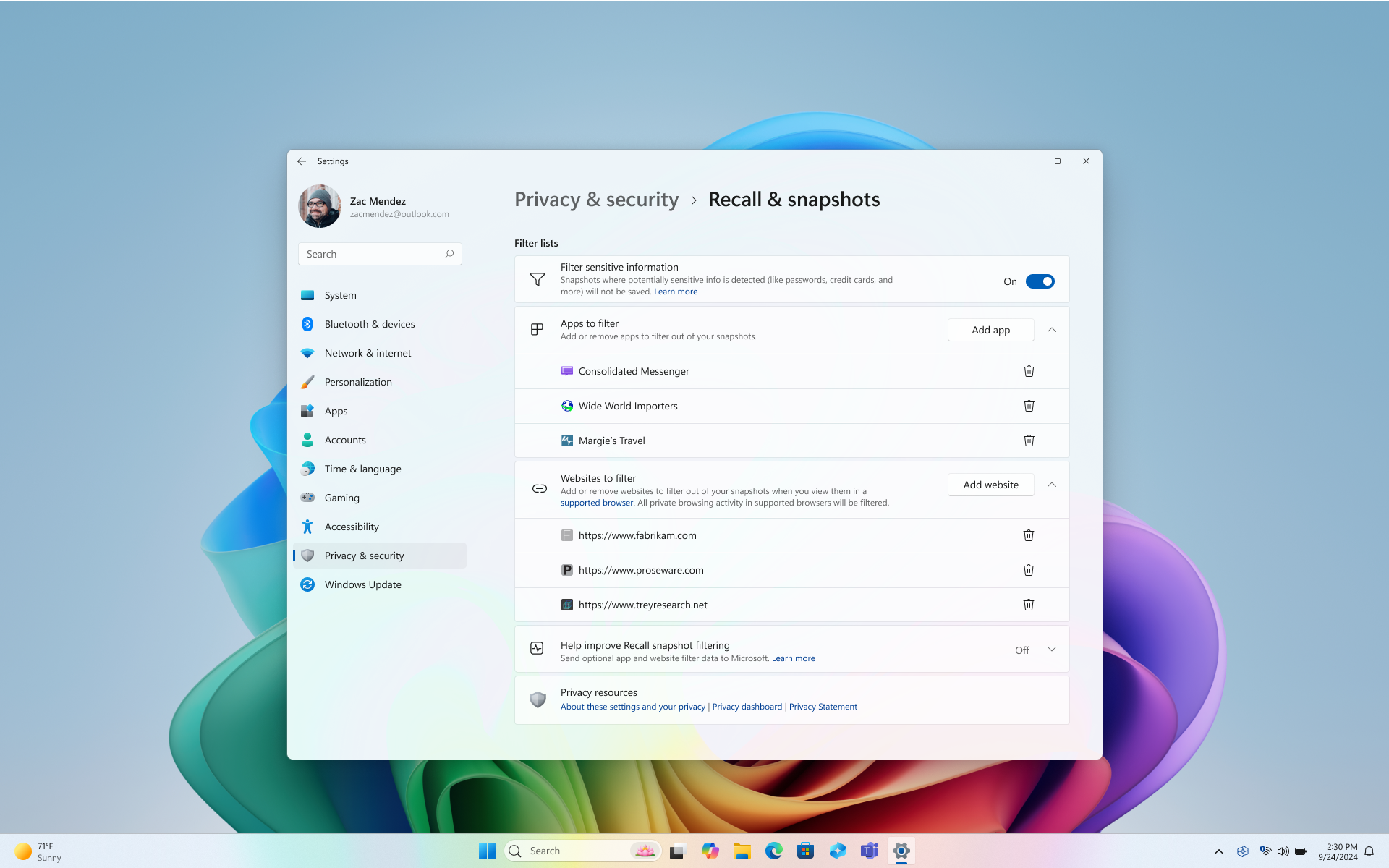
Na zachovanie vášho súkromia má Rozpomenutie nasledujúce funkcie filtrovania:
Filtrovanie konkrétnych webových lokalít bude fungovať len v podporovaných prehliadačoch, ako sú napríklad Microsoft Edge, Firefox, Opera a Google Chrome. Vždy máte možnosť odfiltrovať všetku aktivitu prehľadávania pridaním filtra aplikácií pre prehliadač. Ak chcú vývojári pridať podporu pre filtrovanie webových lokalít, musia implementovať rozhrania API na aktivitu rozpomenutia.
- Nezabudnite, že webové lokality sú filtrované, keď sú v popredí alebo na aktuálne otvorenej karte podporovaného prehliadača. Časti filtrovaných webových lokalít sa môžu aj naďalej zobrazovať v snímkach, napríklad v vloženom obsahu, histórii prehliadača alebo otvorenej karte, ktorá nie je v popredí.
Vaša súkromná aktivita prehľadávania sa nebude ukladať ako snímky, keď používate Microsoft Edge, Firefox, Operu, Google Chrome alebo iné prehliadače založené na Chromium.
Windows zaobchádza s materiálom chráneným správou digitálnych prístupových práv (DRM) podobne. Rovnako ako iné aplikácie pre Windows, ako je Nástroj na vystrihovanie, ani Rozpomenutie nebude ukladať obsah DRM.
Filtrovanie citlivých informácií je predvolene zapnuté a pomáha obmedziť ukladanie hesiel, občianskych preukazov a čísel kreditných kariet vo funkcii Rozpomenutie. Vaše citlivé informácie zostanú neustále vo vašom zariadení bez ohľadu na to, či je nastavenie filtrovania citlivých informácií zapnuté alebo vypnuté. Ďalšie informácie o typoch filtrovaných citlivých informácií nájdete v časti Odkaz na filtrovanie citlivých informácií vo funkcii Rozpomenutie.
Snímky sa neukladajú, keď sa používajú podporovaní klienti vzdialenej pracovnej plochy. Relácie pripojenia k vzdialenej ploche od nasledujúcich klientov sú filtrované zo snímok:
- Pripojenie vzdialenej pracovnej plochy (mstsc.exe)
- VMConnect.exe
- Azure Virtual Desktop (MSI)
- Vzdialené aplikácie integrované lokálne (RAIL) okná
Poznámka
Klienti sa uložia pomocou funkcie Rozpomenutie, pokiaľ klient nemá implementovanú ochranu snímania obrazovky, napríklad ochranu snímania obrazovky vo virtuálnej pracovnej ploche Azure. Klienti môžu ovládať spôsob implementácie ochrany snímania obrazovky a môžu povoliť uloženie niektorých stránok, ale nie vzdialenej relácie. Zákazníci môžu vždy pridať filtre pre konkrétne klientske aplikácie. Podrobnosti o pravidlách snímania obrazovky získate od poskytovateľa softvéru vzdialeného klienta.
Ak si všimnete, že snímka obsahuje webovú lokalitu alebo aplikáciu, ktorú ste ešte nefiltrovali, máte možnosť odstrániť všetok obsah z aktuálne uložených snímok aplikácie alebo webovej lokality vo výsledkoch hľadania pre Rozpomenutie alebo počas prezerania snímky.
Keď vyberiete možnosť Teraz v Rozpomenutí, vytvorí sa snímka, ktorá filtruje vaše súkromné okná prehliadania, filtrované aplikácie a filtrované webové stránky. Tieto snímky sa uložia, len ak ste povolili ukladanie snímok. Keď ukladanie snímok nie je povolené, v dolnej časti okna Odvolanie sa zobrazí oznámenie, ktoré vás upozorní na to, že snímka z možnosti Teraz sa neuloží.
Aktívnosť filtra môžete overiť tak, že skontrolujete, či má ikona Odvolanie na paneli úloh štítok filtra, keď sa nachádzate vo filtrovanej aplikácii alebo na webovej lokalite, alebo keď máte otvorené okno súkromného prehľadávania.
Filtrovanie nezabráni prehliadačom, poskytovateľom internetových služieb, webovým lokalitám, organizáciám ani iným v tom, aby vedeli, že webová lokalita bola navštívená a mohli sledovať vašu aktivitu.
Predvolene sa zoznamy filtrov aplikácií a webových lokalít nezdieľajú.
Úložisko snímok: obsah zostáva lokálny
Do dizajnu spoločnosti Recall sme od základov zabudovali ochranu osobných údajov a zabezpečenie. S Copilot+ PCs získate výkonnú umelú inteligenciu, ktorá beží lokálne vo vašom zariadení. Na ukladanie a analýzu snímok sa nevyžadujú ani nepoužívajú internetové ani cloudové pripojenia. Snímky a súvisiace údaje sa ukladajú lokálne v zariadení. Rozpomenutie nezdieľa snímky ani súvisiace údaje so spoločnosťou Microsoft alebo tretími stranami, ani ich nezdieľa medzi rôznymi používateľmi Windowsu v tom istom zariadení. Windows si pred ukladaním snímok vyžiada povolenie. Nad snímkami máte neustále kontrolu a kedykoľvek ich môžete vymazať, pozastaviť alebo vypnúť. Všetky budúce možnosti zdieľania údajov používateľom budú vyžadovať úplne informované a explicitné akcie používateľa. Ako každá funkcia Windowsu, niektoré diagnostické údaje môžu byť poskytované na základe nastavení ochrany osobných údajov používateľa. Ďalšie informácie o diagnostických údajoch nájdete v téme Diagnostika, pripomienky a ochrana osobných údajov vo Windowse.
Rozpomenutie nezdieľa snímky s inými používateľmi, ktorí sú prihlásení do Windowsu v tom istom zariadení. Spoločnosť Microsoft nemá prístup k snímkam ani ich nezobrazuje. Rozpomenutie vyžaduje, aby ste pred spustením a pred prístupom k snímkam potvrdili svoju identitu, takže ak ste sa ešte nezaregistrovali, budete sa musieť zaregistrovať do Windows Hello. Aby ste mohli spustiť a používať funkciu Rozpomenutie, musíte mať zapnutú aspoň jednu možnosť biometrického prihlásenia pre Windows Hello, a to rozpoznávanie tváre alebo odtlačok prsta. Skôr ako sa snímky začnú ukladať do zariadenia, musíte otvoriť Rozpomenutie a overiť svoju totožnosť. Rozpomenutie využíva dešifrovanie just in time chránené pomocou funkcie Windows Hello Enhanced Sign-in Security (ESS). Snímky a všetky súvisiace informácie vo vektorovej databáze sú vždy šifrované. Šifrovacie kľúče sú chránené prostredníctvom modulu TPM (Trusted Platform Module), ktorý je spojený s vašou identitou Windows Hello ESS, a môžu byť používané operáciami v zabezpečenom prostredí nazývanom Enkláva zabezpečenia založená na virtualizácii (VBS Enclave). To znamená, že ostatní používatelia nemôžu získať prístup k týmto kľúčom, a preto nemôžu tieto informácie dešifrovať. Šifrovanie zariadenia alebo šifrovanie BitLocker sú vo Windowse 11 predvolene povolené. Ďalšie informácie nájdete v článku Rozpomenutie architektúry zabezpečenia a ochrany osobných údajov v blogu o skúsenostiach so systémom Windows.
Snímky môžete kedykoľvek odstrániť v nastaveniach>Ochrana osobných údajov & zabezpečenie>Odvolanie & snímky v počítači. Windows nastaví maximálnu veľkosť ukladacieho priestoru pre snímky, ktorú môžete kedykoľvek zmeniť. Po dosiahnutí tohto maxima sa najstaršie snímky automaticky odstránia. Môžete tiež vybrať, ako dlho sa majú snímky v zariadení ukladať.
Rozpomenutie niekedy získa artefakty z internetu z URL adresy snímky domény najvyššej úrovne. Môže napríklad získavať favicony (ikony webových lokalít) alebo iné metaúdaje webovej lokality. Funkcia Rozpomenutie používa tieto položky na to, aby vám poskytla lepší zážitok pri prehľadávaní časovej osi Rozpomenutia alebo výsledkov hľadania.
Vstavané zabezpečenie
Zabezpečenie ochrany vášho obsahu Rozpomenutia je rovnaké pre akýkoľvek obsah, ktorý máte vo svojom zariadení. Spoločnosť Microsoft poskytuje mnoho vstavaných funkcií zabezpečenia od čipu až po cloud na ochranu obsahu Rozpomenutia spolu s inými súbormi a aplikáciami v zariadení s Windowsom.
- Počítač so zabezpečeným jadrom: všetky počítače Copilot+ PC budú počítače so zabezpečeným jadrom. Táto funkcia je najvyšším štandardom zabezpečenia pre zariadenia so systémom Windows 11, ktorý je zahrnutý v spotrebiteľských počítačoch. Ďalšie informácie nájdete v téme Počítače so zabezpečeným jadrom.
- Procesor zabezpečenia Microsoft Pluton bude predvolene zahrnutý v počítačoch Copilot+ PCs. Ďalšie informácie nájdete v téme Microsoft Pluton.
- Zariadenia Copilot+ PC s kompatibilným hardvérom sa budú dodávať s funkciou Windows Hello Enhanced Sign-in Security (ESS), ktorá umožňuje bezpečnejšie prihlásenie pomocou biometrických údajov alebo PIN kódu špecifického pre zariadenie. Ďalšie informácie nájdete v téme Rozšírené zabezpečenie prihlásenia Windows Hello (ESS).
Náš cieľ zostáva jednoduchý: zjednodušiť bezpečnosť a dôveru Windowsu. K dispozícii je aplikácia Windows Zabezpečenie Book, aby ste sa dozvedeli viac o tom, čo používateľom uľahčuje zabezpečenie Windowsu.
Súvisiace články
- Vráťte sa po vlastných stopách s funkciou Rozpomenutie
- Aktualizácia architektúry zabezpečenia a ochrany osobných údajov služby Recall | Blog o skúsenostiach so systémom Windows
- Spravovať rozpomenutie (pre správcov IT)
Poznámka
Rozpomenutie je momentálne v stave ukážky. Ak sa vám niečo nepáči, o programe Recall môžete odoslať spätnú väzbu spoločnosti Microsoft tak, že vyberiete ... potom ikonu Spätná väzba v časti Rozpomenutie. Podaním spätnej väzby sa spoločnosti Microsoft odošlú údaje zo služby Rozpomenutie vrátane všetkých snímok obrazovky, ktoré k spätnej väzbe pripojíte.