
Ak sa vyskytujú problémy s počítačom, najmä problémy súvisiace s Windows Update, môžete použiť možnosť Opraviť problémy pomocou obnovenia Windows Update a preinštalovať aktuálnu verziu Windowsu.
Tento proces:
- Preinštaluje rovnakú verziu Windowsu, ktorá sa už nachádza v počítači
- Opravuje systémové súbory a súčasti
- Zachová aplikácie, súbory a nastavenia
Dôležité
Počas celého procesu preinštalovania majte počítač pripojený k zdroju napájania a internetu.
Postup na preinštalovanie Windowsu
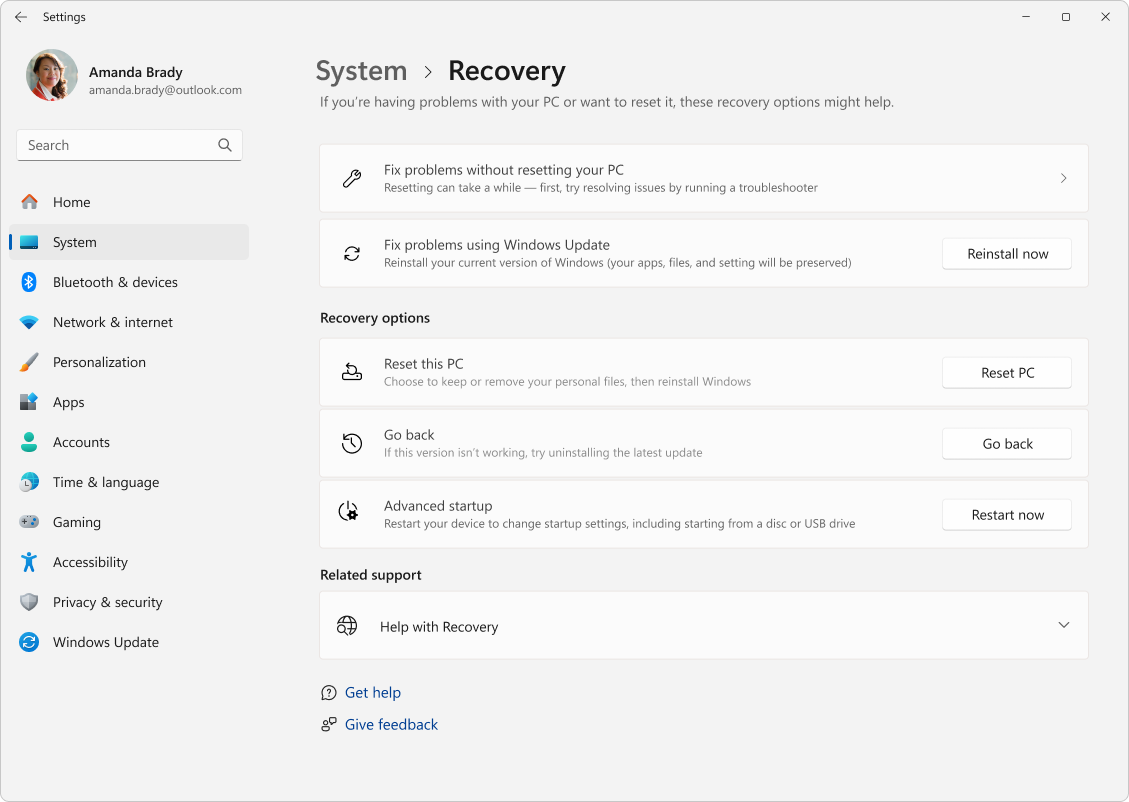
Vyberte položku Štart>Nastavenia>Obnoveniesystému> alebo použite nasledujúcu skratku:
V časti Riešenie problémov pomocou služby Windows Update vyberte položku Preinštalovať.
V okne Riešenie problémov pomocou služby Windows Update vyberte, či chcete povoliť automatický reštart počítača 15 minút po dokončení inštalácie.
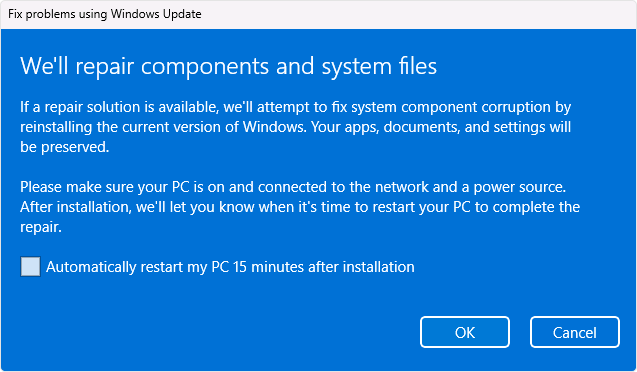
Keď budete pripravení spustiť inštaláciu, vyberte tlačidlo OK .
Preinštalovanie vás prenesie na stránku Windows Update v nastaveniach. Spustí sa sťahovanie opravnej verzie poslednej aktualizácie operačného systému, ktorá bola úspešne nainštalovaná v počítači. Po dokončení sťahovania sa nainštaluje opravná verzia aktualizácie.
Ak ste nepovolili jeho automatické reštartovanie, po dokončení preinštalovania reštartujte počítač.
Windows Update odporúča preinštalovanie po zlyhaní inštalácie aktualizácie
Ak sa aktualizácia nenainštaluje z dôvodu problémov súvisiacich so systémovými súbormi alebo súčasťami, na stránke služby Windows Update v časti Nastavenia sa môže zobraziť nasledujúce hlásenie:
"Preinštalujte aktuálnu verziu Windowsu na opravu systémových súborov a súčastí."
- Výberom možnosti Preinštalovať sa otvorí riešenie problémov pomocou služby Windows Update. Vyberte, či chcete povoliť automatický reštart počítača 15 minút po dokončení inštalácie.
- Keď budete pripravení spustiť inštaláciu, vyberte tlačidlo OK . Ak ste nepovolili jeho automatické reštartovanie, po dokončení preinštalovania reštartujte počítač.
Riešenie problémov pomocou služby Windows Update sa nezobrazuje
Ak váš počítač spravuje vaša práca alebo škola, funkcia Riešenie problémov pomocou služby Windows Update nemusí byť k dispozícii. Táto možnosť môže chýbať aj v prípade, že používate verziu Windowsu, ktorá je staršia ako Windows 11 s ročnou aktualizáciou na rok 2022. Budete tiež potrebovať voliteľnú aktualizáciu z februára 2024 alebo neskoršiu aktualizáciu nainštalovanú v počítači.
Informácie pre odborníkov v oblasti IT
Riešenie problémov so službou Windows Update nie je k dispozícii v zariadeniach, v ktorých sú aktualizácie spravované. Zariadenia nebudú mať túto možnosť, ak sú zaregistrované v automatickej oprave, využívajú službu nasadenia alebo majú nakonfigurovanú niektorú z nasledujúcich politík služby Windows Update:
MDM
./Device/Vendor/MSFT/Policy/Config/Update/
Skupinová politika
Konfigurácia> počítača Šablóny > na správu Súčasti > systému Windows Windows Update > Správa aktualizácií ponúkaných zo služby > Windows Server Update Určenie umiestnenia služby Microsoft Update na intranete
Konfigurácia> počítača Šablóny > na správu Súčasti > systému Windows Windows Update > Správa aktualizácií ponúkaných zo služby Windows Update >Vyberte, kedy sa prijímajú uvádzacie zostavy a Aktualizácie funkcií
Konfigurácia> počítača Šablóny > na správu Súčasti > systému Windows Windows Update > Spravovanie aktualizácií ponúkaných zo služby Windows Update >Vyberte, kedy sa prijímajú kvalitatívne Aktualizácie
Konfigurácia> počítača Šablóny > na správu Súčasti > systému Windows Windows Update > Správa aktualizácií ponúkaných zo služby Windows Update >Vyberte cieľovú verziu aktualizácie funkcií
Konfigurácia počítača Šablóny > na správu Súčasti > systému Windows Windows Update > Spravovanie skúseností > koncových používateľov Odstránenie prístupu na používanie všetkých funkcií služby Windows Update>