
Inštalačné médium pre Windows je všestranný nástroj, ktorý slúži na viaceré účely, vrátane priamych inštalácií na obnovenie a nových inštalácií. Toto médium, ktoré sa zvyčajne vytvára na jednotke USB alebo DVD disku, obsahuje všetky súbory potrebné na inštaláciu alebo preinštalovanie Windowsu vo vašom zariadení. Je to užitočné najmä v scenároch, keď sa v systéme vyskytnú závažné problémy, ako je napríklad poškodenie softvéru alebo zlyhanie hardvéru, ktoré zabraňujú zavedeniu systému alebo správnemu fungovaniu.
Na účely obnovenia umožňuje inštalačné médium vykonať priamu inštaláciu, ktorá v podstate preinštaluje Windows bez toho, aby to ovplyvnilo vaše osobné súbory, nastavenia alebo nainštalované aplikácie. Táto metóda je ideálna na riešenie systémových problémov pri súčasnom zachovaní údajov a konfigurácií. Spustením z inštalačného média a výberom príslušných možností obnovenia môžete obnoviť systém do stabilného stavu bez potreby úplného vymazania.
Ak sa vyžaduje začať odznova, inštalačné médium možno použiť pre novú inštaláciu Windowsu. Tento proces zahŕňa úplné vymazanie existujúcich údajov v zariadení a inštaláciu čistej verzie Windowsu. Je to vhodná možnosť, keď chcete odstrániť všetky predchádzajúce údaje, nastavenia a aplikácie alebo keď nastavujete nové zariadenie.
Alternatívy k preinštalovaniu pomocou média
Pred preinštalovaním Windowsu pomocou inštalačného média si prečítajte článok Možnosti obnovenia vo Windowse, ktorý poskytuje prehľad rôznych riešení na obnovenie Windowsu.
Pred spustením preinštalovania
Kontrola miesta na disku
Ak zariadenie nedosahuje výkon podľa očakávania alebo má Windows problémy, môže to byť spôsobené nedostatkom miesta na disku. Pred preinštalovaním Windowsu skúste uvoľniť miesto na disku a overiť, či sa problémy vyriešia. Ďalšie informácie nájdete v téme Uvoľnenie miesta na disku vo Windowse.
Zálohovanie údajov
Ak je potrebné uložiť osobné údaje a súbory pred preinštalovaním Windowsu, pred preinštalovaním ich zálohujte. Osobné údaje a súbory je možné zálohovať na externý pevný disk, USB kľúč alebo do cloudového umiestnenia, ako je napríklad OneDrive.
Uistite sa, že Windows je aktivovaný
Windows je po preinštalovaní potrebné aktivovať. Aktivácia sa zvyčajne vykoná automaticky po pripojení do režimu online. Ďalšie informácie nájdete v téme Aktivácia po preinštalovaní Windowsu.
Prepojenie digitálnej licencie s kontom Microsoft
Windows bude možné znova aktivovať po preinštalovaní Windowsu až potom, ako je vaše konto Microsoft prepojené s digitálnou licenciou Windowsu v zariadení. Ďalšie informácie nájdete v téme Prepojenie digitálnej licencie systému Windows s kontom Microsoft.
Ak sa v zariadení vykoná významná zmena hardvéru, Windows je potrebné znova aktivovať
Ak sa Windows preinštaluje po zásadnej zmene hardvéru zariadenia, ako je napríklad výmena základnej dosky, už nemusí byť aktivovaný. Na opätovnú aktiváciu Windowsu môžete použiť poradcu pri riešení problémov s aktiváciou. Ďalšie informácie nájdete v téme Používanie poradcu pri riešení problémov s aktiváciou.
Vydanie Windowsu, ktoré sa preinštalováva, musí zodpovedať vašej licencii
Pri opätovnej inštalácii Windowsu vyberte vydanie Windowsu, ktoré zodpovedá vašej digitálnej licencii. Ak je aktuálnym vydaním Windowsu napríklad verzia Home, Windows Home treba nainštalovať znova.
Ak chcete zistiť, ktoré vydanie Windowsu je aktuálne spustené, postupujte podľa týchto krokov:
Kliknite pravým tlačidlom myši na ponuku Štart a vyberte položku Nastavenia>Systémové>informácie
alebo
Vyberte nasledujúcu klávesovú skratku Informácie :
V okne Informácie o systéme>, ktoré sa otvorí, sa vydanie Windowsu zobrazuje v časti špecifikácií Windowsu vedľa položky Vydanie
Postup na preinštalovanie Windowsu pomocou média
Windows môžete preinštalovať, keď ste prihlásení do Windowsu (miestna inovácia) alebo z prostredia Windows Recovery Environment (čistá inštalácia).
Vyberte možnosť, ktorá najlepšie vyhovuje vašim potrebám:
Priama inovácia
Poznámka
Ak sa domnievate, že vaše zariadenie bolo infikované, skontrolujte, či je antivírusový softvér aktualizovaný.
Vyskytli sa problémy s prehrávaním videa? Sledujte ho na YouTube.
Pripojte vytvorené inštalačné médium k počítaču
Otvorte PrieskumníkFileExplorer
 a vyberte jednotku s inštalačným médiom
V koreňovom adresári jednotky otvorte súbor
setup.exea potom vyberte možnosť Áno na otázku, či aplikácii chcete povoliť vykonávanie zmien v zariadeníVyberte položku Zmeniť, čo sa má ponechať
Vyberte jednu z nasledujúcich možností a potom vyberte položku Ďalej:
- Ponechať osobné súbory a aplikácie – zachovajú sa vaše osobné údaje, aplikácie a nastavenia
- Ponechať len osobné súbory – týmto sa zachovajú vaše osobné údaje a nastavenia, ale všetky aplikácie sa odstránia
- Neponechať nič – odstránia sa všetky osobné údaje, nastavenia a aplikácie
Na dokončenie výberom položky Inštalovať spustite preinštalovanie Windowsu v počítači
PC sa počas preinštalovania reštartuje viackrát.
Čistá inštalácia
Ak sa počítač nespustí a nemáte jednotku na obnovenie ani disk na opravu, môžete použiť nástroj na vytváranie médií a vytvoriť inštalačné médium pre Windows. Tento nástroj možno použiť na stiahnutie najnovšej verzie Windowsu a vytvorenie spúšťacieho USB kľúča alebo disku DVD, ktorý možno potom použiť na vykonanie čistej inštalácie Windowsu.
Upozornenie
Čistá inštalácia je rozšírená možnosť, ktorá vám pomôže začať odznova v zariadení. Spoločnosť Microsoft odporúča postupovať podľa krokov uvedených nižšie len v prípade, že ste si istí vykonaním týchto zmien. Ak potrebujete ďalšiu pomoc, obráťte sa na podporu. Čistá inštalácia odstráni všetky nasledujúce položky:
- Osobné súbory
- Aplikácie
- Prispôsobenia od výrobcu zariadenia
- Všetky zmeny vykonané v nastaveniach
Vo fungujúcom počítači vytvorte inštalačné médium pre Windows
Pripojte vytvorené inštalačné médium k nefungujúcemu počítaču. Spustite počítač pomocou inštalačného média
Poznámka
Informácie o spustení počítača pomocou média získate u výrobcu počítača.
Inštalátor systému Windows 11 sa spustí, keď sa zariadenie spustí z inštalačného média systému Windows. Ak sa táto obrazovka nezobrazí, váš počítač pravdepodobne nie je nastavený na spustenie z jednotky. Navštívte webovú lokalitu výrobcu počítača a prečítajte si informácie o zmene poradia spúšťania systému v počítači. Potom to skúste znova. V okne Výber jazykových nastavení vyberte jazykové nastavenia a nastavenia lokalizácie a potom vyberte položku Ďalej
V okne Výber nastavení klávesnice vyberte nastavenie klávesnice a potom vyberte položku Ďalej.
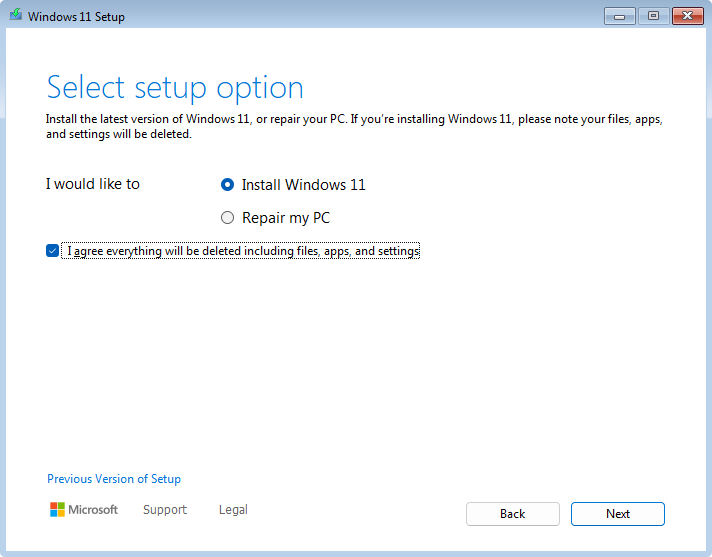
V okne Výber možnosti nastavenia vyberte položku Inštalovať Windows 11, vyberte položku Súhlasím, že sa odstráni všetko vrátane súborov, aplikácií a nastavení, a potom vyberte položku Ďalej
Ak sa zobrazí okno Kód Product Key :
Vyberte položku Nemám kód product key
V zobrazenom okne Výber obrázka vyberte vydanie Windowsu nainštalované v zariadení podľa toho, ako je to určené v časti Vydanie Windowsu, ktorý sa preinštalováva, musí zodpovedať vašej licencii. Keď je vybraté správne vydanie Windowsu, vyberte položku Ďalej. Po preinštalovaní Windowsu Windows automaticky použije kód Product Key na základe kódu Product Key prepojeného s vaším kontom Microsoft.
Upozornenie
Ak nemáte kód Product Key a kód Product Key nie je prepojený s vaším kontom Microsoft, nepokračujte ďalej. Namiesto toho zrušte nastavenie systému Windows zatvorením okna a potom postupujte podľa pokynov v časti Prepojenie digitálnej licencie s kontom Microsoft pred preinštalovaním Windowsu.
Poznámka
Okno s kódom Product Key sa možno nezobrazí. Ak napríklad inštalátor systému Windows nájde kód Product Key uložený vo firmvéri zariadenia, automaticky použije tento kód Product Key a okno Kód Product Key sa nezobrazí.
V okne Príslušné oznámenia a licenčné podmienky vyberte tlačidlo Prijať
V okne Výber umiestnenia na inštaláciu systému Windows 11:
Odstráňte všetky oblasti na disku 0 , ktoré nie sú uvedené ako nevyhradené miesto. Oddiely sa odstránia výberom a zvýraznením každej jednotlivo a následným výberom položky❌ Odstrániť oddiel
Upozornenie
Ak má zariadenie viac ako jeden disk, môžu byť v zozname uvedené ďalšie disky, napríklad Disk 1. Neupravujte ani neodstraňujte oblasti na žiadnych iných diskoch okrem disku 0.
Po odstránení všetkých oblastí na disku 0 by mala zostať iba jedna položka s názvom Disk 0 – nevyhradené miesto. Uistite sa, že je vybratá a zvýraznená položka Disk 0 Nevyhradené miesto a potom vyberte položku Ďalej
V okne Pripravené na inštaláciu vyberte položku Inštalovať
Spustí sa preinštalovanie Windowsu. Zariadenie sa počas preinštalovania niekoľkokrát reštartuje
Po dokončení preinštalovania Windowsu prejdite krokmi Sprievodcu konfiguráciou Windowsu a podľa potreby nakonfigurujte nastavenia. Uistite sa, že ste sa pripojili a prihlásili pomocou svojho konta Microsoft, aby sa digitálna licencia a kód Product Key uložený vo vašom konte Microsoft správne použil vo Windowse