
Po pripojení Windows 11 PC k externým obrazovkám môžete upraviť nastavenia pre každú obrazovku.
Skôr než začnete
Pred zmenou nastavení externých obrazoviek sa uistite, že všetko je správne pripojené. Tu sú možnosti, ktoré máte k dispozícii:
- Skontrolujte, či sú všetky káble správne pripojené k počítaču alebo doku.
- Vyhľadajte aktualizácie Windowsu. Ak chcete vyhľadať aktualizácie, vyberte položku Štart
 a potom vyhľadajte nastavenia. Vyberte položku Nastavenia
 >
> >vyhľadať aktualizácie.
Tip
Ak používate adaptér bezdrôtovej obrazovky, pripojte adaptér k portu HDMI na novších televízoroch a potom k nemu bezdrôtovo pripojte počítač. Po pripojení bezdrôtového grafického adaptéra k televízoru prejdite do počítača s Windows 11, stlačením klávesu KWindows Windows+ otvorte vysielanie a potom vyberte bezdrôtový grafický adaptér.
Zmeniť usporiadanie obrazoviek
Táto možnosť sa zobrazí, keď Windows zistí viacero obrazoviek. Každá obrazovka bude očíslovaná, aby ste ich mohli jednoduchšie identifikovať.
Identifikovanie obrazovky
Ak chcete zistiť, ktoré číslo zodpovedá displeju, vyberte položku Štart s potom vyhľadajte nastavenia. Vyberte položku Nastavenia NastavenieSystém> >Display>Identify. Na obrazovke sa zobrazí číslo, ktoré má priradené.
Rozpoznanie obrazovky
Ak ste pripojili inú obrazovku a v časti Nastavenia sa nezobrazuje, vyberte položku Štart>>>Display>Multiple display>Detect.
Pripojenie bezdrôtovej obrazovky
Ak ste pripojili bezdrôtovú obrazovku a v časti Nastavenia sa nezobrazuje, vyberte položku Štart>Settings>>Display>Multiple displays>Connect.
Usporiadanie obrazoviek
Ak máte viacero obrazoviek, môžete zmeniť ich usporiadanie. Táto možnosť je užitočná v prípade, ak chcete, aby sa myš plynule pohybovala po obrazovkách alebo aby zodpovedala ich nastaveniu v domácnosti alebo kancelárii. V nastaveniach obrazovky myšou presuňte obrazovku na požadované miesto. Urobte to so všetkými obrazovkami, ktoré chcete premiestniť. Po nastavení požadovaného usporiadania vyberte položku Použiť. Posúvaním ukazovateľa myši naprieč jednotlivými obrazovkami otestujte nové rozloženie, aby ste sa uistili, že funguje podľa vašich očakávaní.
Tip
Pri usporadúvaní obrazoviek použite možnosť Identifikovať tak, aby sa zobrazovalo číslo na obrazovke.
Viaceré možnosti zobrazenia
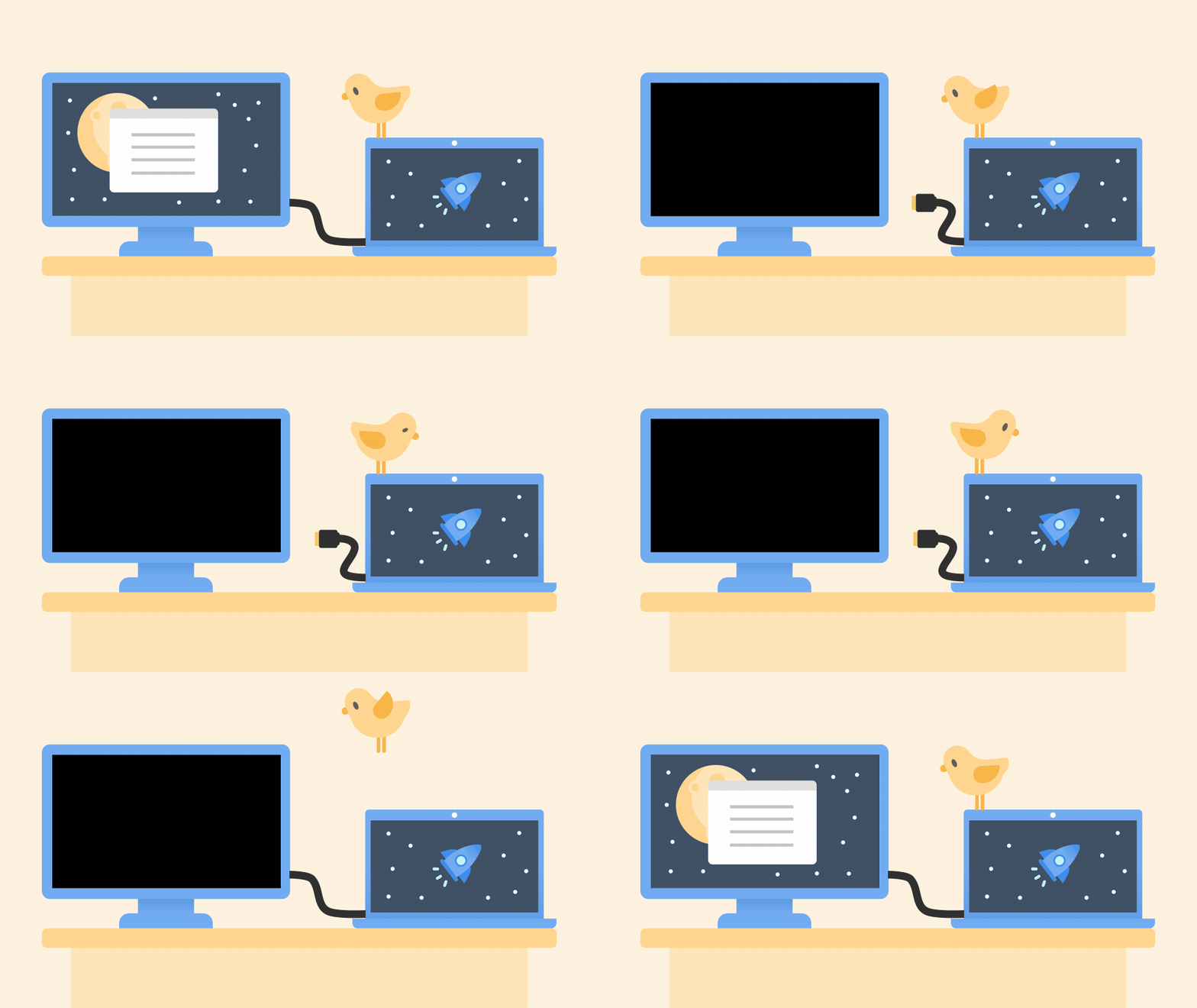
Keď počítač odpojíte z doku, okná na externom monitore sú minimalizované. Keď počítač znova vložíte do doku monitora, Windows všetko vráti presne tam, kde ste to mali predtým.
Ak chcete upraviť toto správanie:
Vyberte položku Štart
>Settings>>display.Posuňte sa nadol a vyberte položku Viaceré obrazovky a daná časť sa rozbalí.
Prepnite začiarkavacie políčka na základe svojich preferencií:
- Zapamätanie umiestnenia okien na základe pripojenia monitora
- Minimalizujte okná pri odpojení monitora.
Zmena možností obrazovky
- Zmena jasu a farby obrazovky
- Zmena rozlíšenia, mierky a rozloženia obrazovky
- Zmena frekvencie obnovovania obrazovky
Výber možnosti zobrazenia
Ak chcete zmeniť obsah zobrazovaný na obrazovkách, stlačte Windows kláves P . Tu sú možnosti.
| Ak chcete | Vyberte položku |
|---|---|
| Zobrazovať všetko len na jednej obrazovke. | Iba obrazovka počítača |
| Zobrazovať to isté na všetkých obrazovkách. | Duplikovať |
| Zobrazovať pracovnú plochu na viacerých obrazovkách. Po rozšírení displejov môžete presúvať položky medzi dvoma obrazovkami. | Rozšíriť |
| Zobrazovať všetko len na druhej obrazovke. | Iba druhá obrazovka |

