
Stránka Výkon & stav zariadenia v aplikácii Windows Zabezpečenie poskytuje jasný a komplexný prehľad o celkovom stave zariadenia. Pomáha aktívne monitorovať výkon, zabezpečenie a spoľahlivosť identifikáciou bežných problémov, ako sú napríklad problémy s úložiskom, batériou alebo systémom, a poskytuje užitočné odporúčania na udržiavanie plynulého a bezpečného fungovania zariadenia s Windowsom.
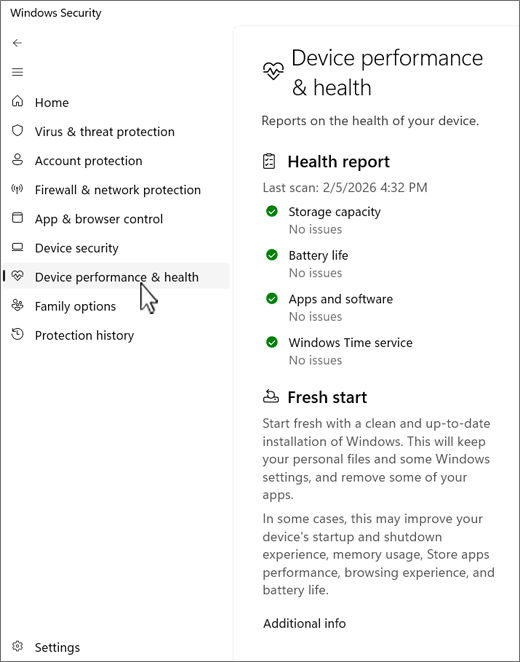
Zobrazenie správy o stave zariadenia v Windows Zabezpečenie
V aplikácii Windows Zabezpečenie  v počítači vyberte položku Výkon & stav zariadenia alebo použite nasledujúcu skratku:
Poznámka
Ak vaše zariadenie spravuje organizácia, nastavenie politiky vám môže zabrániť v prístupe k výkonu & stavu zariadenia.
Správa o stave sa spustí zobrazením času poslednej kontroly stavu. Zobrazený čas by mal byť aktuálny čas, pretože Windows Zabezpečenie spustí kontrolu pri otvorení stránky Výkon & stav zariadenia.
Zdravotná správa sa zaoberá týmito oblasťami:
- Kapacita úložiska: Skontroluje, či máte v systéme málo miesta na disku, a poskytne odporúčania na uvoľnenie miesta v prípade potreby
- Výdrž batérie: V prípade zariadení s batériami skontroluje, či niečo nezaťažuje batériu, a ponúkne návrhy na predĺženie výdrže batérie
- Aplikácie a softvér: Monitoruje váš softvér a hľadá všetky zlyhania alebo aktualizácie, ktoré sú potrebné, aby všetko fungovalo hladko
- Služba Windows Time: Zabezpečuje správnu synchronizáciu systémových hodín, čo je dôležité pre mnohé systémové procesy. Ak je služba vypnutá alebo zlyháva, nájdete tu postup na jej odstránenie
Ak sa zistia nejaké problémy, hlásenie poskytne konkrétne odporúčania na ich odstránenie, čo vám pomôže udržať zariadenie v optimálnom stave
Čo robiť, ak správa o stave zistí problémy?
Zelená značka začiarknutia znamená, že všetko je v poriadku, ale ak sa zobrazí žltá značka, niečo si vyžaduje vašu pozornosť. Vyberte položku, ktorej odporúčania chcete skontrolovať.
- Pomoc pri riešení problémov s výkonom v počítači s Windowsom nájdete v téme Tipy na zvýšenie výkonu počítača s Windowsom
- Ak potrebujete pomôcť s uvoľnením miesta v zariadení, pozrite si tému Uvoľnenie miesta na disku vo Windowse
- Na lokalite Windows Update skontrolujte, či máte nainštalované najnovšie aktualizácie. Pozrite si tému Windows Update: najčastejšie otázky
Ak všetko ostatné zlyhá, môže byť užitočné vynulovanie nastavenia PC (Začať odznova). Ďalšie informácie nájdete v téme Možnosti obnovenia vo Windowse.