
Jednou z funkcií aplikácie Windows Zabezpečenie je história ochrany, ktorá poskytuje úplný zoznam akcií, ktoré Microsoft Defender Antivirus vykonal vo vašom mene, potenciálne nechcených aplikácií, ktoré boli odstránené, a kľúčových služieb, ktoré sú vypnuté.
Poznámka
História ochrany uchováva udalosti len dva týždne a potom zmiznú zo zoznamu.
V aplikácii Windows Zabezpečenie  v počítači vyberte položku História ochrany alebo použite nasledujúce prepojenie:
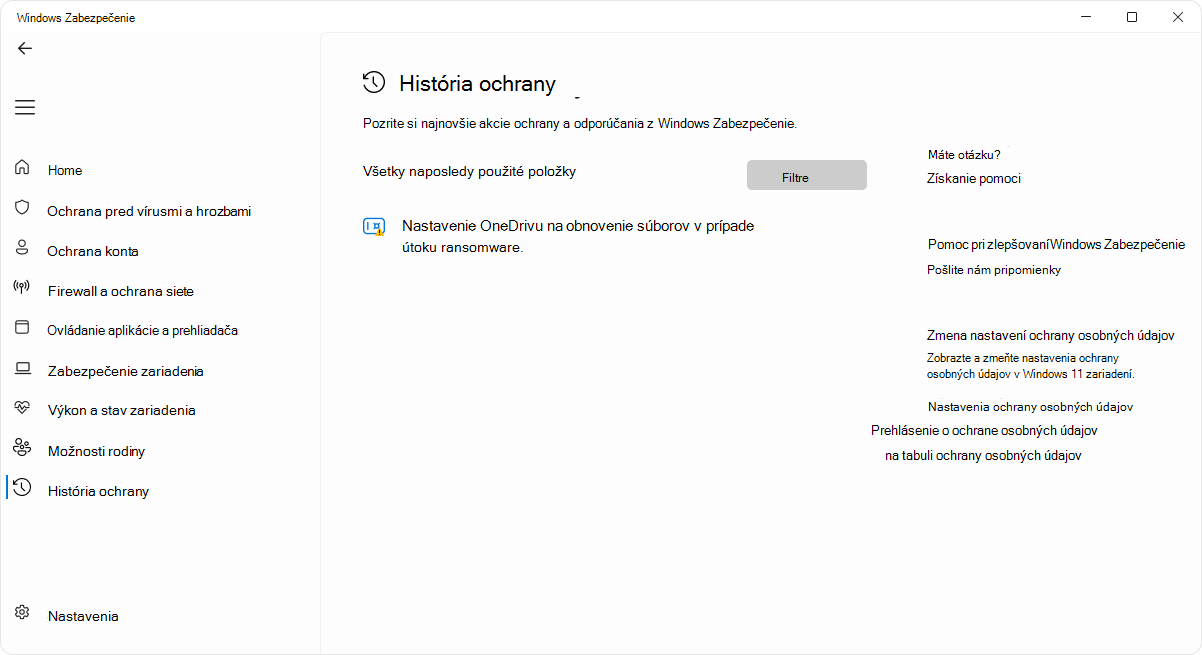
Udalosti sa v histórii ochrany zobrazujú ako rad kariet. Udalosti, ktoré vyžadujú pozornosť, sú farebne odlíšené:
- Červená označuje vážnu položku, ktorá si vyžaduje okamžitú pozornosť
- Žltá farba označuje, že položka, ktorá nie je naliehavá, ale je potrebné ju v prípade potreby skontrolovať
Výberom karty ju môžete rozbaliť a získať ďalšie podrobnosti.
Dôležité
Ak chcete zobraziť podrobnosti o hrozbách v histórii ochrany, musíte mať v tomto zariadení oprávnenia správcu.
Nasledujúce časti popisujú najbežnejšie udalosti v histórii ochrany. Rozbalením jednotlivých sekcií získate ďalšie informácie:
Upozornenia na malvér
Ak Microsoft Defender Antivirus zistí malvér, zaznamená sa v histórii ochrany.
| Typ upozornenia | Popis |
|---|---|
| Hrozba sa našla – vyžaduje sa akcia | Microsoft Defender Antivirus zistil možnú hrozbu a potrebuje, aby ste sa rozhodli, ako s ňou zaobchádzať. Výberom rozbaľovacieho zoznamu Akcie môžete umiestniť hrozbu do karantény a urobiť ju neškodnou, alebo ak ste si istí, že táto položka bola falošne identifikovaná ako hrozba, môžete sa rozhodnúť v zariadení ju povoliť. Upozornenie: Ak si nie ste istí, či je položka bezpečná alebo nie, odporúča sa vybrať možnosť Karanténa. Výberom položky Povoliť v zariadení sa súbor umožní pokračovať, a ak išlo o hrozbu, tak aj vaše údaje. Osobné údaje alebo zariadenie môžu byť teraz ohrozené. Ak vyberiete možnosť Povoliť a neskôr budete chcieť túto akciu zrušiť, prejdite na stránku povolených hrozieb , kde ju môžete odstrániť zo zoznamu povolených hrozieb. |
| Hrozba v karanténe | Znamená to, že hrozba bola zablokovaná a presunutá do karantény. Zatiaľ nebol odstránený, ale v súčasnosti by nemal predstavovať riziko pre vaše údaje ani zariadenie. Môžete vykonať dve akcie :
|
| Hrozba zablokovaná | Znamená to, že Defender zablokoval a odstránil hrozbu v zariadení. Z vašej strany nie je potrebné vykonať žiadne kroky, aj keď možno budete chcieť zvážiť, ako sa hrozba dostala do vášho počítača, aby ste znížili riziko jej opakovania. Medzi bežné spôsoby, ako sa hrozba môže doručiť, patrí nebezpečná príloha v e-maile, stiahnutá z nebezpečnej webovej lokality alebo cez infikované USB úložisko. Ak si myslíte, že ide o nesprávne pozitívny výsledok a že súbor je bezpečný, môžete vybrať položku Akcie a potom položku Povoliť. Táto hrozba už bola odstránená, takže možnosť Povoliť platí len pri ďalšom zobrazení tohto súboru. Ak chcete súbor použiť, budete ho musieť stiahnuť znova. |
| Oprava nie je dokončená | Znamená to, že Microsoft Defender Antivirus vykonal kroky na odstránenie hrozby, ale čistenie nedokázal úspešne dokončiť. Výberom karty ju rozbaľte a zistite, aké ďalšie kroky je potrebné vykonať. |
Potenciálne nechcené aplikácie
Potenciálne nechcené aplikácie predstavujú kategóriu softvéru, ktorý môže spôsobovať, že počítač funguje pomaly, zobrazuje neočakávané reklamy alebo v najhoršom prípade inštaluje iný softvér, ktorý môže byť škodlivejší alebo obťažujúci. Neklesá na úroveň malvéru, ale aj tak robí veci, ktoré by ste pravdepodobne nechceli.
Ak sa chcete uistiť, že vo vašom zariadení je blokovanie potenciálne nechcených aplikácií zapnuté, pozrite si tému Ochrana počítača pred potenciálne nechcenými aplikáciami.
Táto aplikácia bola zablokovaná
Microsoft Defender SmartScreen dokáže blokovať potenciálne nechcené aplikácie pred ich inštaláciou a ak k tomu dôjde, v histórii ochrany sa zobrazí udalosť zablokovania.
Ak si myslíte, že pri blokovaní išlo o chybu a chcete súbor spustiť, môžete vybrať položku Akcie a potom Povoliť. Ak chcete súbor použiť, musíte ho znova stiahnuť.
Ak vyberiete možnosť Povoliť a neskôr budete chcieť túto akciu zrušiť, prejdite na stránku povolených hrozieb , kde ju môžete odstrániť zo zoznamu povolených hrozieb.
Dôležitá služba je vypnutá
História ochrany vás tiež môže upozorniť, ak je vypnutá dôležitá služba, ako je napríklad SmartScreen pre Microsoft Edge. Vyberte kartu pre toto upozornenie a v časti Akcie môžete túto funkciu zapnúť.