Nájdenie súborov pomocou vyhľadávania
Vyhľadávanie chýbajúcich súborov v celom zariadení pomocou vyhľadávania:
- Kliknite pravým tlačidlom myši na ponuku Štart a vyberte položku Prieskumník.
- V ľavom navigačnom paneli okna, ktoré sa otvorí, vyberte položku Tento počítač.
- Do textového poľa Hľadať v tomto PC , ktoré sa nachádza v pravom hornom rohu okna, zadajte názov chýbajúceho súboru.
Ak sa súbory stále nedajú nájsť prostredníctvom vyhľadávania a nepoužíva sa dočasný profil, skúste problémy s vyhľadávaním vyriešiť pomocou poradcu pri riešení problémov. Spustenie poradcu pri riešení problémov s vyhľadávaním:
Kliknite pravým tlačidlom myši na ponuku Štart a potom vyberte položku Nastavenia. Po otvorení okna nastavení vyberte položku Ochrana osobných údajov & zabezpečenie na ľavej strane a vyberte položku Vyhľadávanie. Prípadne vyberte nasledujúce tlačidlo Hľadanie vo Windowse :
V dolnej časti dialógového okna v časti Súvisiace nastavenia vyberte položku Rozšírené možnosti indexovania.
V okne Možnosti indexovania , ktoré sa otvorí, vyberte tlačidlo Rozšírené .
Na karte Nastavenie indexu vyberte v časti Riešenie problémov položku Riešenie problémov s vyhľadávaním a indexovaním.
Postupujte podľa krokov v Sprievodcovi riešením problémov vyhľadávania a indexovania .
Ďalšie tipy na vyskúšanie pri vyhľadávaní:
Niektoré súbory môžu byť v zobrazení skryté. Zobrazenie skrytých súborov:
Kliknite pravým tlačidlom myši na ponuku Štart a potom vyberte položku Nastavenia. Po otvorení okna nastavení vyberte položkuRozšírené systém>. Prípadne vyberte toto tlačidlo Pre vývojárov :
V okne Rozšírené systém > vyberte položku Prieskumník a rozbaľte sekciu.
V časti Prieskumník skontrolujte, či je možnosť Zobraziť skryté a systémové súboryzapnutá.
Pri vyhľadávaní pohľadajte všetky súbory určitého typu pomocou hviezdičky (*). Príklad:
- Ak chcete vyhľadať všetky dokumenty Word, vyhľadajte výraz *.doc.
- Ak chcete vyhľadať všetky hudobné súbory vo formáte MP3, vyhľadajte výraz *.mp3.
Niektoré súbory sa môžu počas inovácie na Windows 11 presunúť. Ak chcete skontrolovať umiestnenie súborov, ktoré sa našli počas vyhľadávania:
- Kliknite pravým tlačidlom myši na súbor a vyberte položku Otvoriť umiestnenie súboru.
- V prípade potreby súbory skopírujte alebo premiestnite do alternatívneho umiestnenia.
Obnovenie súborov zo zálohy, ak sa nedajú nájsť
Ak pred inováciou na Windows 11 bola vytvorená záloha na externom úložnom zariadení pomocou ovládacieho panela Zálohovanie a obnovenie (Windows 7), záloha sa môže použiť na obnovu súborov.
Pripojte externé úložné zariadenie, ktoré obsahuje zálohu vytvorenú pomocou ovládacieho panela Zálohovanie a obnovenie (Windows 7).
Kliknite pravým tlačidlom myši na ponuku Štart a vyberte položku Hľadať.
Do vyhľadávacieho poľa zadajte výraz ovládací panel.
Zo zoznamu výsledkov vyberte položku Ovládací panel.
V okne položiek ovládacieho panela, ktoré sa otvorí, zadajte záloha do textového poľa Prehľadať ovládací panel v pravom hornom rohu okna.
V zozname výsledkov vyberte položku Zálohovanie a obnovenie (Windows 7).
V okne Zálohovanie alebo obnovenie súborov vyberte položku Vybrať inú zálohu, z ktorej sa majú obnoviť súbory.
V okne Obnovenie Files (Rozšírené), ktoré sa otvorí, vyberte externé ukladacie zariadenie, ktoré obsahuje zálohu.
Pomocou sprievodcu obnovte súbory zo zálohy.
Poznámka
Súbory možno obnoviť z OneDrivu, ak boli predtým uložené vo OneDrive.
Povolenie konta správcu systému Windows
Ak ste pri inovácii z predchádzajúcej verzie Windowsu vytvorili nové konto Microsoft, súbory sa môžu nachádzať v zakázanom konte správcu. Súbory budete môcť zobraziť, až keď toto konto povolíte a znova sa prihlásite.
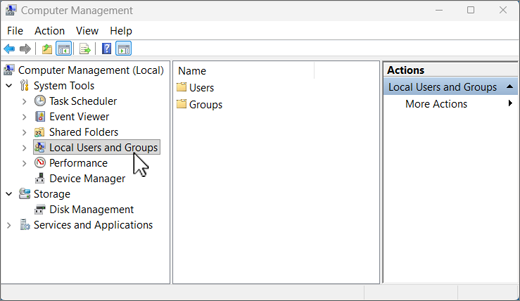
Do vyhľadávacieho poľa zadajte text computer managementSpráva počítača (počítačová aplikácia) a potom ho vyberte.
Na ľavej table vyberte položku Lokálni používatelia a skupiny, potom položku Používatelia. Ak sa na ikone používateľa s názvom Správca nachádza šípka nadol  , toto konto je zakázané.
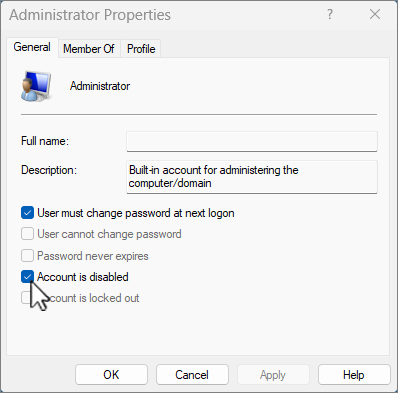
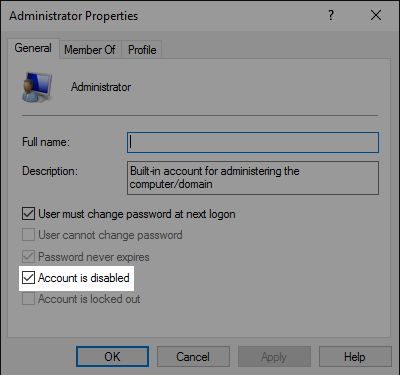
Ak chcete toto konto povoliť, dvojitým kliknutím na ikonu Správca otvorte dialógové okno Vlastnosti . Zrušte začiarknutie políčka Konto je zakázané a potom výberom tlačidla Použiť konto povoľte.
Odhláste sa a znova sa prihláste pomocou konta správcu.
Poznámka
Podpora pre Windows 10 sa skončila 14. októbra 2025
- Po 14. októbri 2025 už spoločnosť Microsoft nebude poskytovať bezplatné aktualizácie softvéru zo služby Windows Update, technickú pomoc ani opravy zabezpečenia pre Windows 10. Váš počítač bude fungovať aj naďalej, odporúčame však prejsť na Windows 11.
-
(ďalšie informácie),
Zistite, či ste prihlásení pomocou dočasného profilu
Vyberte položku Štart>Nastavenia>Kontá>Synchronizácia nastavení. Ak sa v hornej časti zobrazuje hlásenie Ste prihlásení pomocou dočasného profilu. Možnosti roamingu sú momentálne nedostupné. Reštartujte zariadenie a znova sa prihláste. Reštartovaním zariadenia by sa malo odstrániť dočasné konto a súbory by ste mali mať znova k dispozícii.
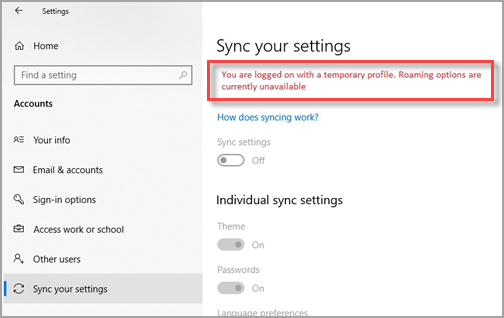
Reštartovanie zariadenia a opätovné prihlásenie funguje aj vtedy, ak sa zobrazuje hlásenie Nemôžeme sa prihlásiť do vášho konta. Tento problém sa dá často vyriešiť tak, že sa odhlásite zo svojho konta a potom sa doň znova prihlásite.
Poznámka
- Je možné, že súbory sa znova zobrazia až po viacerých reštartoch počítača.
- Všetko, na čom ste od inovácie pracovali, by ste mali zálohovať na externú jednotku. V opačnom prípade sa to po odhlásení sa z dočasného konta odstráni.
Nájdenie súborov pomocou vyhľadávania
Vyhľadávanie chýbajúcich súborov v celom zariadení pomocou vyhľadávania:
- Kliknite pravým tlačidlom myši na ponuku Štart a vyberte položku Prieskumník.
- V ľavom navigačnom paneli okna, ktoré sa otvorí, vyberte položku Tento počítač.
- Do textového poľa Hľadať v tomto PC , ktoré sa nachádza v pravom hornom rohu okna, zadajte názov chýbajúceho súboru.
Ak sa súbory stále nedajú nájsť prostredníctvom vyhľadávania a nepoužíva sa dočasný profil, skúste problémy s vyhľadávaním vyriešiť pomocou poradcu pri riešení problémov. Spustenie poradcu pri riešení problémov s vyhľadávaním:
- Kliknite pravým tlačidlom myši na ponuku Štart a vyberte položku Hľadať.
- Do vyhľadávacieho poľa zadajte výraz ovládací panel.
- Zo zoznamu výsledkov vyberte položku Ovládací panel.
- V okne položiek ovládacieho panela, ktoré sa otvorí, zadajte indexovanie do textového poľa Prehľadať ovládací panel v pravom hornom rohu okna.
- Vyberte položku Možnosti indexovania.
- V okne Možnosti indexovania , ktoré sa otvorí, vyberte tlačidlo Rozšírené .
- Na karte Nastavenie indexu vyberte v časti Riešenie problémov položku Riešenie problémov s vyhľadávaním a indexovaním.
- Postupujte podľa krokov v Sprievodcovi riešením problémov vyhľadávania a indexovania .
Ďalšie tipy na vyskúšanie pri vyhľadávaní:
Niektoré súbory môžu byť v zobrazení skryté. Zobrazenie skrytých súborov:
Kliknite pravým tlačidlom myši na ponuku Štart a potom vyberte položku Nastavenia. Po otvorení okna Nastavenia Windowsu vyberte položku Aktualizovať & zabezpečenie>Pre vývojárov alebo vyberte nasledujúce tlačidlo Pre vývojárov :
V okne Pre vývojárov v časti Prieskumník vyberte položku Zobraziť nastavenia vedľa položky Zmeniť nastavenia na zobrazenie skrytých a systémových súborov.
V okne možností Prieskumníka, ktoré sa otvorí, vyberte v časti Rozšírené nastavenia: vyberte možnosť Zobraziť skryté súbory, priečinky alebo jednotky.
Vyberte tlačidlo Použiť .
V časti Zobrazenia priečinkov vyberte tlačidlo Použiť na priečinky .
Výberom tlačidla OK zatvorte okno Možnosti Prieskumníka.
Pri vyhľadávaní pohľadajte všetky súbory určitého typu pomocou hviezdičky (*). Príklad:
- Ak chcete vyhľadať všetky dokumenty Word, vyhľadajte výraz *.doc.
- Ak chcete vyhľadať všetky hudobné súbory vo formáte MP3, vyhľadajte výraz *.mp3.
Niektoré súbory sa môžu počas inovácie na Windows 10 premiestniť. Ak chcete skontrolovať umiestnenie súborov, ktoré sa našli počas vyhľadávania:
- Kliknite pravým tlačidlom myši na súbor a vyberte položku Otvoriť umiestnenie súboru.
- V prípade potreby súbory skopírujte alebo premiestnite do alternatívneho umiestnenia.
Obnovenie súborov zo zálohy, ak sa nedajú nájsť
Ak bola pred inováciou na Windows 10 vytvorená záloha na externom úložnom zariadení pomocou ovládacieho panela Zálohovanie a obnovenie (Windows 7), zálohu je možné použiť na obnovu súborov.
Pripojte externé úložné zariadenie, ktoré obsahuje zálohu vytvorenú pomocou ovládacieho panela Zálohovanie a obnovenie (Windows 7).
Kliknite pravým tlačidlom myši na ponuku Štart a vyberte položku Hľadať.
Do vyhľadávacieho poľa zadajte výraz ovládací panel.
Zo zoznamu výsledkov vyberte položku Ovládací panel.
V okne položiek ovládacieho panela, ktoré sa otvorí, zadajte záloha do textového poľa Prehľadať ovládací panel v pravom hornom rohu okna.
V zozname výsledkov vyberte položku Zálohovanie a obnovenie (Windows 7).
V okne Zálohovanie alebo obnovenie súborov vyberte položku Vybrať inú zálohu, z ktorej sa majú obnoviť súbory.
V okne Obnovenie Files (Rozšírené), ktoré sa otvorí, vyberte externé ukladacie zariadenie, ktoré obsahuje zálohu.
Pomocou sprievodcu obnovte súbory zo zálohy.
Poznámka
Súbory možno obnoviť z OneDrivu, ak boli predtým uložené vo OneDrive.
Povolenie konta správcu Windowsu 7
Ak ste pri inovácii z Windowsu 7 vytvorili nové konto Microsoft, súbory sa môžu nachádzať v zakázanom konte správcu. Súbory budete môcť zobraziť, až keď toto konto povolíte a znova sa prihlásite.
- Do vyhľadávacieho poľa zadajte text computer management Správa počítača (počítačová aplikácia) a potom ho vyberte.
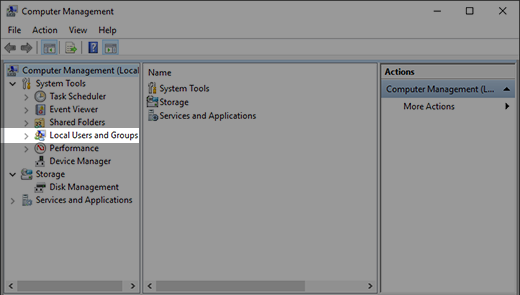
- Na ľavej table vyberte položku Lokálni používatelia a skupiny, potom položku Používatelia. Ak sa na ikone používateľa s názvom Správca nachádza šípka nadol , toto konto je zakázané.
- Ak chcete toto konto povoliť, dvojitým kliknutím na ikonu Správca otvorte dialógové okno Vlastnosti . Zrušte začiarknutie políčka Konto je zakázané a potom výberom tlačidla Použiť konto povoľte.
- Odhláste sa a znova sa prihláste pomocou konta správcu.
