
Poznámka
Podpora pre Windows 10 sa skončila 14. októbra 2025
- Po 14. októbri 2025 už spoločnosť Microsoft nebude poskytovať bezplatné aktualizácie softvéru zo služby Windows Update, technickú pomoc ani opravy zabezpečenia pre Windows 10. Váš počítač bude fungovať aj naďalej, odporúčame však prejsť na Windows 11.
- (ďalšie informácie),
Súhrn
Tento článok sa zaoberá inováciou na Windows 11 po vykonaní zmien v hardvéri zariadenia s Windowsom. Zmeny hardvéru môžu ovplyvniť oprávnenosť inovácie na Windows 11. Na zobrazenie aktualizovaných oprávnení v nastaveniach je potrebné vykonať niekoľko krokov.
Tento článok sa môže týkať aj prípadu, ak sa správy v aplikácii Kontrola stavu počítača a na stránke Windows Update v nastaveniach nezhodujú.
Najjednoduchší spôsob, ako zistiť, či zariadenie spĺňa požiadavky na Windows 11 po vykonaní zmien hardvéru v zariadení, je pomocou aplikácie Kontrola stavu počítača:
Stiahnite a nainštalujte si aplikáciu Kontrola stavu počítača . Aplikáciu PC Health Check si môžete stiahnuť z nasledujúceho odkazu:
Kliknite pravým tlačidlom myši na ponuku Štart
 a vyberte položku Vyhľadať
Do
poľa Zadajte sem, kde chcete vyhľadávať zadajte:pc health check
V časti Najlepšia zhoda vyberte v zozname výsledkov položku Kontrola stavu počítača .
V oknách aplikácie Kontrola stavu počítača , ktoré sa otvoria, vyberte tlačidlo Skontrolovať .
Obnovenie informácií oprávnenosti môže službe Windows Update trvať až 24 hodín. Ak sa informácie o oprávnenosti neaktualizujú včas, hodnotenie oprávnenosti na Windows 11 je možné manuálne obnoviť.
Poznámka
Zmena hardvéru zariadenia na podporovaný hardvér nemusí nevyhnutne znamenať, že sa zariadeniu ponúkne Windows 11 ihneď. Inovácia sa zavedie pre zariadenia na trhu na postupne na základe analytických modelov, ktoré berú do úvahy oprávnenosť na hardvér, metriky spoľahlivosti, vek zariadenia a ďalšie faktory. Microsoft má v úmysle uviesť ponuku inovácie čo najrýchlejšie a zároveň zabezpečiť kvalitné prostredie.
Manuálne obnovenie hodnotenia oprávnenosti na Windows 11
Ak chcete manuálne obnoviť hodnotenie oprávnenosti na Windows 11, vyberte jednu z nasledujúcich možností:
- Obnovenie hodnotenia oprávnenosti pomocou Plánovača úloh.
- Obnovenie hodnotenia oprávnenosti z príkazového riadka správcu.
Obnovenie pomocou Plánovača úloh
Kliknite pravým tlačidlom myši na ponuku Štart
a vyberte položku VyhľadaťDo
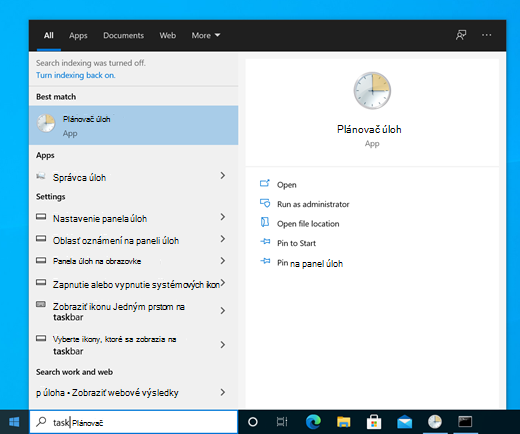
poľa Zadajte sem, kde chcete vyhľadávať zadajte:task scheduler
V časti Najlepšia zhoda vyberte zo zoznamu výsledkov položku Plánovač úloh .
V otvorenom okne Plánovača úloh prejdite pomocou ľavej navigačnej tably na knižnicu> plánovača úlohSkúsenosti s aplikáciamiMicrosoft>Windows>.
Kliknite pravým tlačidlom myši na úlohu programu Microsoft Compatibility Appraiser a potom vyberte položku Spustiť.
Poznámka
Ak sa zobrazí chyba "Používateľské konto nemá povolenie na spustenie tejto úlohy ", prihláste sa s kontom, ktoré má oprávnenia správcu, alebo postupujte podľa pokynov v časti Obnovenie pomocou príkazového riadka správcu .
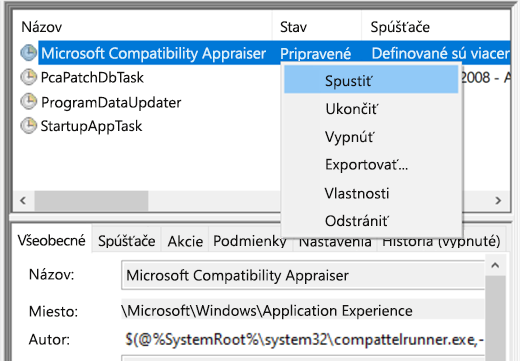
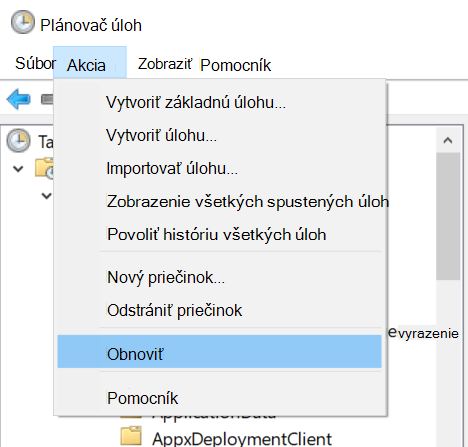
Počkajte, kým sa úloha dokončí. Úloha sa dokončí, keď sa v stĺpci Stav zobrazí hodnota Pripravené. Ak chcete obnoviť stav, vyberte v hornej časti navigačnej ponuky položku Obnoviť akciu>.
Obnovenie pomocou príkazového riadka správcu
Kliknite pravým tlačidlom myši na ponuku Štart
a vyberte položku VyhľadaťDo
poľa Zadajte sem, kde chcete vyhľadávať zadajte:cmd
V zozname výsledkov na pravej strane v časti Príkazový riadok vyberte položku Spustiť ako správca.
Ak sa zobrazí okno Kontrola používateľských kont , vyberte tlačidlo Áno . Ak sa v okne Kontrola používateľských kont zobrazí výzva na zadanie mena používateľa a hesla správcu, zadajte meno používateľa a heslo konta, ktoré má oprávnenia správcu, a potom vyberte tlačidlo Áno .
V zobrazenom okne Správca: príkazový riadok zadajte nasledujúci príkaz:
schtasks.exe /Run /TN "\Microsoft\Windows\Application Experience\Microsoft Compatibility Appraiser"
Spustite príkaz výberom klávesu Enter .
Počkajte niekoľko minút, kým sa úloha dokončí.
Zobrazenie aktualizovaného stavu hodnotenia oprávnenosti:
Vyberte položku Štart Logo
a potom vyberte položku Nastavenia >Aktualizácia & Synchronizácia
 > zabezpečenia Windows Update.
alebo
Vyberte nasledujúci odkaz na Windows Update:
V okne Windows Update, ktoré sa otvorí, vyberte tlačidlo Vyhľadať aktualizácie.
Súvisiace články
Inovácia na Windows 11: Najčastejšie otázky
Systémové požiadavky Windowsu 11
Spôsoby inštalácie Windowsu 11
Inštalácia Windowsu 11 do zariadení, ktoré nespĺňajú minimálne systémové požiadavky.