Tento článok je určený pre ľudí, ktorí používajú program na čítanie obrazovky, ako je napríklad Windows Moderátor, JAWS alebo NVDA s nástrojmi alebo funkciami Windowsu a produktmi Microsoft 365. Tento článok je súčasťou Pomocníka pre zjednodušenie ovládania a vzdelávania obsahu, kde nájdete ďalšie informácie o zjednodušení ovládania naše aplikácie. Ak potrebujete všeobecnú pomoc, navštívte podporu spoločnosti Microsoft.
V Exceli môžete pomocou klávesnice a čítačky obrazovky pridať alebo odstrániť polia v kontingenčnej tabuľke pomocou tably Polia kontingenčnej tabuľky . Testovali sme ich cez Moderátor, NVDA a JAWS, ale môžu fungovať aj s inými čítačkami obrazovky, ak tieto dodržujú bežné normy a techniky zjednodušenia ovládania. Dozviete sa tiež, ako zmeniť usporiadanie polí a zmeniť tak návrh kontingenčnej tabuľky.
Obsah tohto článku
Manuálne otvorenie tably Polia kontingenčnej tabuľky
Tabla Polia kontingenčnej tabuľky by sa mala automaticky zobraziť po umiestnení kurzora na ľubovoľné miesto v kontingenčnej tabuľke. Ak chcete zameranie presunúť na tablu, opakovane stláčajte kláves F6, kým sa neozve: "Polia kontingenčnej tabuľky, zadajte názov poľa, ktorý chcete vyhľadať." Ak sa text neozve a zameranie sa presunie späť na vybratú bunku, tablu je potrebné otvoriť manuálne.
- Umiestnite kurzor do ľubovoľnej bunky v kontingenčnej tabuľke.
- Stlačte kombináciu klávesov Alt + J, T a potom L. Otvorí sa tabla Polia kontingenčnej tabuľky .
Pridanie polí do kontingenčnej tabuľky
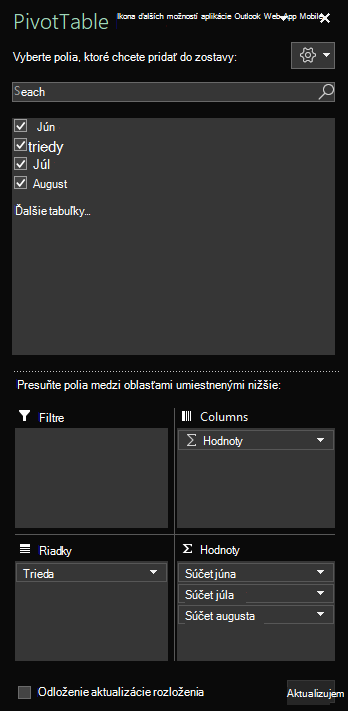
Na table Polia kontingenčnej tabuľky môžete vybrať polia, ktoré chcete zobraziť v kontingenčnej tabuľke.
- V hárku s kontingenčnou tabuľkou umiestnite kurzor do ľubovoľnej bunky v kontingenčnej tabuľke a stláčajte kláves F6, kým sa neozve: "Polia kontingenčnej tabuľky, zadajte názov poľa, ktorý chcete vyhľadať."
- Pomocou klávesu so šípkou nadol alebo nahor môžete prechádzať zoznamom dostupných polí. Ozve sa názov poľa a informácia, či nie je vybraté alebo vybraté. Nevybraté polia sa oznamujú ako "Začiarkavacie políčko nie je začiarknuté".
- Keď sa dostanete na nevybraté pole, ktoré chcete pridať do kontingenčnej tabuľky, stlačte medzerník. Pole a jeho údaje sa pridajú do kontingenčnej tabuľky v mriežke hárka. Tento krok zopakujte so všetkými poľami, ktoré chcete pridať do kontingenčnej tabuľky.
Vybraté polia sa pridajú do predvolených oblastí: nečíselné polia sa pridajú do oblastí Riadky, hierarchie dátumu a času do oblasti Stĺpce a číselné polia do oblasti Hodnoty.
Odstránenie polí z kontingenčnej tabuľky
Na table Polia kontingenčnej tabuľky môžete zrušiť výber polí, ktoré sa nemajú zobrazovať v kontingenčnej tabuľke. Odstránením poľa z kontingenčnej tabuľky sa pole neodstráni z tably Polia kontingenčnej tabuľky ani sa neodstránia zdrojové údaje.
- V hárku s kontingenčnou tabuľkou umiestnite kurzor do ľubovoľnej bunky v kontingenčnej tabuľke a stláčajte kláves F6, kým sa neozve: "Polia kontingenčnej tabuľky, zadajte názov poľa, ktorý chcete vyhľadať."
- Pomocou klávesu so šípkou nadol alebo nahor môžete prechádzať zoznamom dostupných polí. Ozve sa názov poľa a informácia, či nie je vybraté alebo vybraté. Vybraté polia sa oznamujú ako "Checkbox checked" (Začiarkavacie políčko je začiarknuté).
- Keď sa dostanete na vybraté pole, ktoré chcete odstrániť z kontingenčnej tabuľky, stlačte medzerník. Pole a jeho údaje sa odstránia z kontingenčnej tabuľky. Tento krok zopakujte pre všetky polia, ktoré chcete odstrániť z kontingenčnej tabuľky.
Usporiadanie polí v kontingenčnej tabuľke
Ak chcete zmeniť usporiadanie polí tak, aby sa zhodovali s ich zobrazením v kontingenčnej tabuľke, môžete presunúť pole z jednej oblasti do druhej. Pole môžete v oblasti presunúť nahor alebo nadol.
- Na table Polia kontingenčnej tabuľky stláčajte kláves Tab, kým sa neozve názov poľa, ktoré chcete premiestniť, a za ním "Button" (Tlačidlo).
- Stlačením medzerníka otvorte kontextovú ponuku.
- Stláčajte kláves so šípkou nahor alebo nadol, kým sa neozve požadovaná možnosť, napríklad "Move to column labels" (Premiestniť do označení stĺpcov) alebo "Move up" (Posunúť nahor), a stlačte kláves Enter. Kontingenčná tabuľka v mriežke sa náležite aktualizuje.
Polia v rôznych oblastiach tably Polia kontingenčnej tabuľky sú v kontingenčnej tabuľke zobrazené takto:
- Polia v oblasti Filtre sa zobrazujú ako filtre zostáv v hornej časti nad kontingenčnou tabuľkou.
- Polia v oblasti Stĺpce sa zobrazujú ako označenia stĺpcov v hornej časti kontingenčnej tabuľky. V závislosti od hierarchie polí môžu byť stĺpce vnorené v iných stĺpcoch, ktoré sú v hierarchii vyššie.
- Polia v oblasti Riadky sa zobrazujú ako označenia riadkov na ľavej strane kontingenčnej tabuľky. V závislosti od hierarchie polí môžu byť riadky vnorené v iných riadkoch, ktoré sa v hierarchii nachádzajú vyššie.
- Polia v oblasti Hodnoty sa v kontingenčnej tabuľke zobrazujú ako súhrnné číselné hodnoty.
Pozrite tiež
Používanie čítačky obrazovky na filtrovanie údajov v kontingenčnej tabuľke v Exceli
Zoskupenie alebo oddelenie údajov v kontingenčnej tabuľke v Exceli pomocou čítačky obrazovky
Klávesové skratky v Exceli
Základné úlohy s čítačkou obrazovky v Exceli
Nastavenie zariadenia na zjednodušené ovládanie v službe Microsoft 365
Používanie čítačky obrazovky na prehľadávanie a navigáciu v Exceli
Čo je nové v službe Microsoft 365
V Exceli pre web môžete pomocou klávesnice a čítačky obrazovky pridať alebo odstrániť polia v kontingenčnej tabuľke pomocou tably Polia kontingenčnej tabuľky. Testovali sme ich s Moderátorom v prehliadači Microsoft Edge a čítačkami JAWS a NVDA v prehliadači Chrome, ale môžu fungovať aj s inými čítačkami obrazovky a webovými prehliadačmi, pokiaľ sú v súlade s bežnými štandardmi a technikami zjednodušenia ovládania. Dozviete sa tiež, ako zmeniť usporiadanie polí a zmeniť tak návrh kontingenčnej tabuľky.
Poznámka
- Ak používate Moderátora s aktualizáciou Windows 10 Fall Creators Update, musíte vypnúť režim skenovania, aby ste mohli upravovať dokumenty, tabuľkové hárky alebo prezentácie v službe Microsoft 365 pre web. Ďalšie informácie nájdete v téme Vypnutie virtuálneho režimu alebo režimu prehľadávania v čítačkách obrazovky vo Windowse 10 Fall Creators Update.
- Nové Microsoft 365 funkcie sa vydávajú postupne pre Microsoft 365 predplatiteľov, takže vaša aplikácia ešte nemusí mať tieto funkcie. Ak chcete zistiť, ako môžete rýchlejšie získať nové funkcie, zapojte sa do programu Office Insider.
- Ďalšie informácie o čítačkách obrazovky nájdete v téme Fungovanie čítačiek obrazovky so službou Microsoft 365.
- Ak používate Excel pre web, odporúča sa, aby ste ako webový prehliadač používali Microsoft Edge. Keďže sa Excel pre web používa vo webovom prehliadači, klávesové skratky sú iné ako v počítačovom programe. Na vstup do príkazov a výstup z nich sa napríklad namiesto klávesu F6 používa kombinácia klávesov Ctrl + F6. Takisto platí, že bežné klávesové skratky, ako napríklad F1 (Pomocník) a Ctrl + O (Otvoriť), sa vzťahujú na webový prehliadač, nie na Excel pre web.
Obsah tohto článku
Manuálne otvorenie tably Polia kontingenčnej tabuľky
Tabla Polia kontingenčnej tabuľky by sa mala automaticky zobraziť po umiestnení kurzora na ľubovoľné miesto v kontingenčnej tabuľke. Ak opakovane stláčate kombináciu klávesov Shift+Ctrl+F6, ale neozve sa hlásenie "Close button" (Tlačidlo Zavrieť), tablu bude potrebné otvoriť manuálne.
V Exceli pre web stlačte kláves F11, čím sa prepne do režimu zobrazenia na celú obrazovku.
Umiestnite kurzor v kontingenčnej tabuľke do ľubovoľnej bunky.
Ak chcete zobraziť tablu Polia kontingenčnej tabuľky , vykonajte niektorý z týchto krokov:
- Stlačte kombináciu klávesov Alt + kláves s logom Windows, J, T a potom L.
- Stlačte kombináciu klávesov Shift + F10 alebo kláves s ponukou systému Windows, stláčajte kláves so šípkou nadol alebo doprava, kým sa neozve "Show field list" (Zobraziť zoznam polí), a potom stlačte kláves Enter.
Pridanie polí do kontingenčnej tabuľky
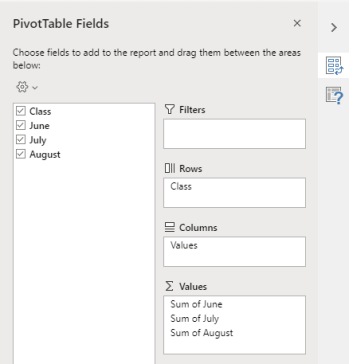
Na table Polia kontingenčnej tabuľky môžete vybrať polia, ktoré chcete zobraziť v kontingenčnej tabuľke.
- V Exceli pre web stlačte kláves F11, čím sa prepne do režimu zobrazenia na celú obrazovku.
- Ak chcete presunúť zameranie na tablu Polia kontingenčnej tabuľky , stláčajte kombináciu klávesov Shift+Ctrl+F6, kým sa neozve: "Close button" (Tlačidlo Zavrieť). Zameranie je na tlačidle Zavrieť na table Polia kontingenčnej tabuľky .
- Ak chcete presunúť zameranie do zoznamu polí, na table Polia kontingenčnej tabuľky stláčajte kláves Tab, kým sa neozve prvé pole v zozname. Pri čítaní JAWS a NVDA sa tiež ozve, či je políčko začiarknuté alebo nezačiarknuté. Ak si chcete v Moderátorovi vypočuť, či je políčko začiarknuté alebo nie, opakovane stláčajte kombináciu klávesov SR + šípka doprava, kým Moderátor neoznámi pole a začiarkavacie políčko.
- V zozname polí môžete prechádzať pomocou klávesu so šípkou nadol alebo nahor.
- Keď sa zameranie nachádza na poli, ktoré chcete pridať do kontingenčnej tabuľky, stlačte medzerník. Vybraté pole a jeho údaje sa pridajú do kontingenčnej tabuľky v mriežke hárka. Tento krok zopakujte pre polia, ktoré chcete pridať do kontingenčnej tabuľky.
Vybraté polia sa pridajú do predvolených oblastí: nečíselné polia sa pridajú do oblastí Riadky, hierarchie dátumu a času do oblasti Stĺpce a číselné polia do oblasti Hodnoty.
Odstránenie polí z kontingenčnej tabuľky
Na table Polia kontingenčnej tabuľky môžete zrušiť výber polí, ktoré sa nemajú zobrazovať v kontingenčnej tabuľke. Odstránením poľa z kontingenčnej tabuľky sa pole neodstráni z tably Polia kontingenčnej tabuľky ani sa neodstránia zdrojové údaje.
- V Exceli pre web stlačte kláves F11, čím sa prepne do režimu zobrazenia na celú obrazovku.
- Ak chcete presunúť zameranie na tablu Polia kontingenčnej tabuľky , stláčajte kombináciu klávesov Shift+Ctrl+F6, kým sa neozve: "Close button" (Tlačidlo Zavrieť). Zameranie je na tlačidle Zavrieť na table Polia kontingenčnej tabuľky .
- Ak chcete presunúť zameranie do zoznamu polí, na table Polia kontingenčnej tabuľky stláčajte kláves Tab, kým sa neozve prvé pole v zozname. Pri čítaní JAWS a NVDA sa tiež ozve, či je políčko začiarknuté alebo nezačiarknuté. Ak si chcete v Moderátorovi vypočuť, či je políčko začiarknuté alebo nie, stláčajte kombináciu klávesov SR + kláves so šípkou doprava, kým Moderátor neoznámi pole a začiarkavacie políčko.
- V zozname polí môžete prechádzať pomocou klávesu so šípkou nadol alebo nahor.
- Keď sa zameranie nachádza na poli, ktoré chcete odstrániť z kontingenčnej tabuľky, stlačte medzerník. Pole a jeho údaje sa odstránia z kontingenčnej tabuľky. Tento krok zopakujte pre polia, ktoré chcete odstrániť z kontingenčnej tabuľky.
Usporiadanie polí v kontingenčnej tabuľke
Ak chcete zmeniť usporiadanie polí tak, ako ich chcete zobraziť v kontingenčnej tabuľke, môžete presunúť pole z jednej oblasti do druhej. Pole môžete v oblasti presunúť nahor alebo nadol.
- V Exceli pre web stlačte kláves F11, čím sa prepne do režimu zobrazenia na celú obrazovku.
- Ak chcete presunúť zameranie na tablu Polia kontingenčnej tabuľky , stláčajte kombináciu klávesov Shift+Ctrl+F6, kým sa neozve: "Close button" (Tlačidlo Zavrieť). Zameranie je na tlačidle Zavrieť na table Polia kontingenčnej tabuľky .
- Na table Polia kontingenčnej tabuľky stláčajte kláves Tab, kým sa neozve názov oblasti obsahujúcej pole, ktoré chcete premiestniť, a za ním "Has pop-up" (Má kontextové okno). Ozve sa napríklad "Rows" (Riadky), za tým názov poľa a "Has pop-up" (Má kontextové okno).
- Keď je zameranie na požadovanej oblasti, stláčajte kláves so šípkou nadol alebo nahor, kým sa neozve názov poľa, ktoré chcete premiestniť.
- Keď sa zameranie nachádza na pravom poli, stlačením kombinácie klávesov Alt + šípka nadol rozbaľte kontextovú ponuku.
- Stláčajte kláves so šípkou nahor, nadol, doprava alebo doľava, kým sa neozve požadovaná možnosť, napríklad "Move to columns" (Premiestniť do stĺpcov), a potom stlačte kláves Enter. Kontingenčná tabuľka v mriežke hárka sa náležite aktualizuje.
Polia v rôznych oblastiach tably Polia kontingenčnej tabuľky sú v kontingenčnej tabuľke zobrazené takto:
- Polia v oblasti Filtre sa zobrazujú ako filtre zostáv v hornej časti nad kontingenčnou tabuľkou.
- Polia v oblasti Stĺpce sa zobrazujú ako označenia stĺpcov v hornej časti kontingenčnej tabuľky. V závislosti od hierarchie polí môžu byť stĺpce vnorené v iných stĺpcoch, ktoré sú v hierarchii vyššie.
- Polia v oblasti Riadky sa zobrazujú ako označenia riadkov na ľavej strane kontingenčnej tabuľky. V závislosti od hierarchie polí môžu byť riadky vnorené v iných riadkoch, ktoré sa v hierarchii nachádzajú vyššie.
- Polia v oblasti Hodnoty sa v kontingenčnej tabuľke zobrazujú ako súhrnné číselné hodnoty.
Pozrite tiež
Vytvorenie kontingenčnej tabuľky alebo kontingenčného grafu v Exceli pomocou čítačky obrazovky
Používanie čítačky obrazovky na filtrovanie údajov v kontingenčnej tabuľke v Exceli
Klávesové skratky v Exceli
Základné úlohy s čítačkou obrazovky v Exceli
Používanie čítačky obrazovky na prehľadávanie a navigáciu v Exceli
Čo je nové v Microsoft 365
Spoločnosť Microsoft chce poskytovať čo možno najširšie možnosti pre všetkých svojich zákazníkov. Ak ste zdravotne postihnutí alebo máte otázky týkajúce sa zjednodušenia ovládania, technickú pomoc vám poskytne Answer Desk pre funkcie zjednodušenia ovládania od spoločnosti Microsoft . Tím podpory Disability Answer Desk je školený v používaní mnohých rozšírených pomocných technológií pre ľudí s postihnutím a dokáže poskytnúť pomoc v angličtine, francúzštine, španielčine a americkom posunkovom jazyku. Na lokalite Microsoft Disability Answer Desk nájdete kontaktné údaje pre svoju oblasť.
