
Zistite, ako môžete zjednodušiť používanie schôdzí a živých podujatí cez Microsoft Teams pre všetkých používateľov. Pozrite si naše najlepšie tipy na zjednodušenie ovládania pre schôdze cez Microsoft Teams a organizátorov živých podujatí, producentov a prezentujúcich.
Ďalšie informácie o rôznych rolách na schôdzach a živých podujatiach nájdete v časti Roly skupiny udalosti alebo Roly na schôdzi cez Teams.
Obsah tohto článku
Tipy pre organizátorov
Ako organizátor schôdze alebo živého podujatia zodpovedáte za plánovanie a plánovanie schôdze alebo udalosti. Môžete tiež vytvoriť živú udalosť a nastaviť povolenia pre účastníkov a skupinu, ktorá udalosť spravuje. Pozrite si tipy uvedené nižšie, ktoré vám pomôžu zorganizovať inkluzívnu schôdzu alebo živé podujatie.
Ďalšie informácie o role organizátora v živom podujatí v službe Microsoft Teams nájdete v kontrolnom zozname organizátora živého podujatia v službe Teams.
Plánovanie inkluzívnej schôdze alebo živého podujatia
- Pri plánovaní schôdze alebo udalosti sa účastníkov informujte o tom, aký typ zjednodušenia ovládania potrebujú. Túto otázku môžete napríklad zahrnúť do registračného formulára.
- V prípade živého podujatia zvážte použitie produkčného štábu, ktorý môže poskytnúť viaceré informačné kanály fotoaparátu, takže kamera reproduktora je viditeľná aj pre publikum. To umožňuje ľuďom, ktorí sú čítačky pier sledovať spolu.
- Uistite sa, že je dostatok osvetlenia na osobu hovorí. People, ktorí čítajú pery, potrebujú vidieť reproduktora pery.
- Naznačujú, že reproduktory nosia odlišné farby na ich tón pleti, takže kontrast bude vysoký. V opačnom prípade osvetlenie môže umyť tváre ľudí a čítanie pery ťažké.
Zhromaždenie a zdieľanie materiálu
- Ak chcete zjednodušiť sledovanie prezentácií počas schôdze alebo živého podujatia všetkým, požiadajte prezentujúcich, aby v prípade možnosti vopred poskytli obsah, ktorý budú zdieľať. Pripomeňte prezentujúcim, že ich materiál by mal byť prístupný. Sprístupnite prepojenia na materiál publiku pred schôdzou alebo udalosťou.
- Uistite sa, že krátke prepojenie na materiál sa zobrazuje na úvodnej snímke prezentácie a v oznamoch udalostí vedúcich k vysielaniu.
- Uistite sa, že materiály sú k dispozícii aj po schôdzi alebo živej udalosti vrátane záznamu schôdze alebo udalosti.
Poskytnutie informácií o jednoduchom prístupe k schôdzi
- Informujte účastníkov o prístupe k schôdzi alebo udalosti alternatívnymi prostriedkami, napríklad klávesovými skratkami alebo hlasovou pomocou.
Podrobné informácie nájdete v téme Klávesové skratky pre Microsoft Teams a Používanie čítačky obrazovky na pripojenie k schôdzi v aplikácii Microsoft Teams. Informácie o ovládaní hlasu nájdete v téme Používanie hlasovej pomoci Cortany v aplikácii Teams a príkazoch funkcie Windows Rozpoznávanie reči. - Poskytnite priame prepojenie na pripojenie k živému podujatiu pre tých, ktorí sa môžu pripojiť pomocou počítača alebo inteligentného zariadenia. Je však dôležité mať na pamäti, že niektorí jednotlivci nemusia mať jednoduchý prístup na internet. Skontrolujte, či je číslo na telefonické pripojenie zahrnuté v pozvánke spolu s prepojením na schôdzu.
- Výberom možností jednoduchého prístupu umožníte ľuďom pripojiť sa k prebiehajúcemu schôdzi zo schôdze cez Microsoft Teams. Organizátorom schôdze uľahčujeme rýchlu a jednoduchú zmenu nastavení prezentujúceho a čakárne po začatí schôdze cez Microsoft Teams poskytnutím prepojenia na jednoduchý prístup priamo na table účastníkov. Táto nová funkcia bude k dispozícii pre plánované aj okamžité schôdze meet now .
Zahrnúť živé titulky
Aplikácia Microsoft Teams dokáže zistiť, čo sa hovorí na schôdzi alebo živom podujatí, a prezentovať popisy v reálnom čase. Živé titulky poskytujú všetkým rovnaký prístup k schôdzi alebo podujatiu a vychutnajte si ju.
- V schôdzi cez Microsoft Teams môžete použiť živé titulky priamo z okna schôdze. Pokyny nájdete v časti Používanie živých titulkov na schôdzi cez Teams.
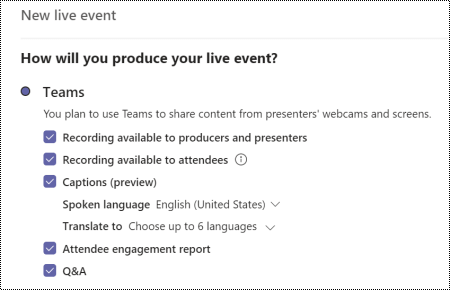
- Pri plánovaní živého podujatia cez Microsoft Teams vyberte možnosť Popisy v jazyku, v ktorom budete rozprávať, a až 6 ďalších jazykov, aby ste oslovili ešte širšie publikum. Pokyny nájdete v časti Používanie živých titulkov v živej udalosti.
Zahrnúť Q&A
V rámci živého podujatia v službe Microsoft Teams môžu účastníci zadať svoje otázky na tablu Q&A, aby mohli komunikovať s tímom udalosti a zúčastňovať sa podujatia. Pri plánovaní živého podujatia vyberte možnosť Q&A a zahrňte funkciu do udalosti.
Ďalšie informácie nájdete v článku Naplánovanie živého podujatia cez Teams a účasť na Q&A v živom podujatí v aplikácii Teams.
Zdieľanie záznamu schôdze alebo živého podujatia
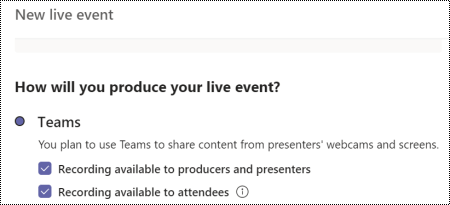
- Pri plánovaní živej udalosti vyberte príslušné možnosti nahrávania, aby bol záznam k dispozícii pre všetkých.
Ďalšie informácie nájdete v článku Naplánovanie živého podujatia cez Teams. - Zdieľajte záznam a ďalšie materiály po schôdzi alebo živej udalosti, aby si ich účastníci mohli prezrieť sami. Uistite sa, že záznamy udalosti majú presný čas synchronizácie skrytých titulkov.
Tipy pre výrobcov
Ako producent živej udalosti v službe Microsoft Teams ste hostiteľ, ktorý riadi stream živých udalostí, aby účastníci mohli využívať plynulé prostredie udalosti. Pokyny na vytvorenie živého podujatia nájdete v článku Vytvorenie živého podujatia pomocou aplikácie Teams a najvhodnejšie postupy na vytvorenie živého podujatia v teams.
Na schôdzi cez Microsoft Teams producent zdieľa úlohy organizátora a prezentujúceho. Ďalšie informácie o rolách nájdete v časti Roly počas schôdze cez Teams.
Nastavenie inkluzívneho živého podujatia
- Na začiatku schôdze alebo udalosti ohláste dostupné funkcie zjednodušenia ovládania (interpretácia, popisy, dokumenty so zjednodušeným ovládaním).
- Dve rozloženia obsahu môžete použiť na súčasné vysielanie balíkov snímok alebo zdieľania obrazovky pozdĺž kamery interpreta posunkového jazyka.
- Uistite sa, že interpreti znakového jazyka podporujúci prezentujúcich webinárov zdieľajú svoj informačný kanál fotoaparátu s publikom.
- Ak chcete povoliť živé titulky a titulky účastníkov, v okne živej udalosti vyberte
 > Microsoft Teams. Účastníci dostanú oznámenie pri zmene tohto nastavenia.
Zaznamenávanie schôdzí
Zaznamenajte schôdzu, aby sa účastníci mohli znova vrátiť k bodom, o ktoré sa diskutovalo vo vlastnom čase. Pokyny nájdete v časti Zaznamenanie schôdze v aplikácii Teams. V prípade živého podujatia cez Microsoft Teams musí organizátor vybrať možnosť nahrávania, aby bol záznam dostupný pre účastníkov.
Menej rozptyľovania
Ak chcete zabezpečiť, aby si všetci mohli vychutnať schôdzu alebo živé podujatie bez rozptyľovania a sústrediť sa na danú záležitosť, zvážte nasledujúce tipy:
- Vytvorte pravidlá účasti, napríklad ako upútať pozornosť prezentujúceho alebo ako sa zúčastniť. Napríklad na schôdzi cez Microsoft Teams môžu účastníci zdvihnúť virtuálnu ruku alebo používať chat. Počas živého podujatia môžu účastníci klásť otázky pomocou tably Q&A (ak je povolená).
- Rozmazať pozadie reproduktora. Nerozmazávať však pozadie tlmočníka v znakovom jazyku, pretože by to mohlo zakryť posunkový jazyk. Keď ľudia používajú obrázky ako virtuálne pozadie, môže si zmyť tvár, čo môže sťažiť čítanie pier.
Ďalšie informácie o používaní pozadí v aplikácii Microsoft Teams nájdete v časti Zmena pozadia schôdze cez Teams a virtuálnych pozadí v aplikácii Microsoft Teams. - Ak sa chcete v živom podujatí vyhnúť šumu v pozadí, ktorý môže sťažiť tlmočenie titulkov a posunkového jazyka, stlmte všetkých účastníkov. Informujte všetkých, že naraz by mala hovoriť len jedna osoba a že všetky ostatné sú stlmené.
Tipy pre prezentujúcich a rečníkov
Ako prezentujúci alebo prezentujúci živej udalosti prezentujete účastníkom zvuk, video alebo obrazovku alebo moderujete udalosť Q&A. Počas schôdze alebo živého podujatia zdieľate množstvo základných možností producenta. Nad informačnými kanálmi videa ani živou udalosťou nebudete mať takú kontrolu. Ďalšie informácie nájdete v časti Roly skupiny udalosti alebo Roly na schôdzi cez Teams.
Všeobecné informácie o prezentovaní v živom podujatí nájdete v časti Zdieľanie obsahu na schôdzi v aplikácii Teams alebo Prezentovanie na živom podujatí v aplikácii Teams.
Pred prezentáciou
- Uistite sa, že obsah, ktorý zdieľate, je prístupný pre všetkých používateľov. Pozrite si naše najvhodnejšie postupy na vytvorenie powerpointových prezentácií so zjednodušeným ovládaním pre ľudí s postihnutím alebo vytváranie pdf súborov so zjednodušeným ovládaním.
Pomocou kontroly zjednodušenia ovládania skontrolujte, či je váš materiál prístupný. Pokyny nájdete v téme Zlepšenie zjednodušenia ovládania pomocou kontroly zjednodušenia ovládania. - Sprístupnite obsah, ktorý zdieľate v prezentácii, účastníkom alebo organizátorovi pred schôdzou alebo udalosťou. Poskytnite vopred prepojenie na powerpointové snímky, súbory PDF alebo akýkoľvek iný materiál. Publikum sa tak môže oboznámiť s materiálom a jednoduchšie sledovať vašu prezentáciu.
Počas prezentácie
- Predstavte sa pred prezentáciou.
- Ak hovoríte príliš rýchlo alebo nahlas, informujte sa u účastníkov.
- Na začiatku schôdze alebo udalosti poskytnite krátke zhrnutie prezentácie, aby publikum vedelo, čo môže očakávať.
- Pred prechodom do podrobností najprv uveďte hlavné body. Držte sa na jednej téme naraz. Ak sa budete presúvať medzi témami, zamieňajte si publikum.
- Hovorte pomaly a jasne a používajte obyčajný jazyk, aby bola schôdza alebo udalosť zrozumiteľnejšia a dostupnejšia pre účastníkov s postihnutím, ako aj pre ľudí s obmedzenou znalosťou angličtiny. Používajte každodenné slová, definujte technické pojmy a vynechájte nepotrebné slová. Používajte krátke vety a hovorte pomocou aktívneho hlasu.
- Ak používate balík snímok, prečítajte si nadpis snímky pri každom prechode na novú snímku. Skôr než začnete hovoriť o snímke, popíšte všetky obrázky na snímke, ako sú napríklad fotografie, grafy, grafy atď.
- Popíšte všetok zmysluplný obsah zobrazený na obrazovke, napríklad obrázky. Ak zobrazujete videá, skúste použiť zvukovú verziu videa popísanú.
- Popíšte každú ukážku pred a po. Prípadne môžete počas predvádzania zdieľať zvuk čítačky obrazovky. Ak chcete počas rozprávania stlmiť čítačku obrazovky, stlačte kláves Ctrl.
Pozrite tiež
Zlepšenie zjednodušenia ovládania s kontrolou zjednodušenia ovládania
Získajte šablóny balíka Office so zjednodušeným ovládaním