
V tejto téme nájdete podrobné pokyny a najvhodnejšie postupy na vytvorenie powerpointových prezentácií so zjednodušeným ovládaním a odomknutie obsahu pre všetkých vrátane ľudí s postihnutím.
PowerPoint obsahuje mnoho vstavaných funkcií, ktoré pomáhajú ľuďom s rôznymi schopnosťami čítať a vytvárať prezentácie. V tejto téme sa napríklad dozviete, ako pracovať s kontrolou zjednodušenia ovládania pri riešení problémov so zjednodušením ovládania počas vytvárania prezentácie. Naučíte sa tiež pridať alternatívny text k obrázkom, aby si používatelia čítačiek obrazovky mohli vypočuť obsah obrázka. Môžete si tiež prečítať, ako používať návrh snímky, písma, farby a štýly, aby ste pred zdieľaním alebo prezentovaním svojim publiku maximalizovali inkluzívnosť snímok.
Obsah tohto článku
- Najvhodnejšie postupy na vytvorenie powerpointových prezentácií so zjednodušeným ovládaním
- Kontrola zjednodušenia ovládania počas práce
- Vytváranie snímok so zjednodušeným ovládaním
- Nepoužívať tabuľky
- Pridanie alternatívneho textu ku grafickým prvkom
- Vytvorenie textu hypertextového prepojenia so zjednodušeným ovládaním a pridanie obrazovkových komentárov
- Používanie formátu a farby písma so zjednodušeným ovládaním
- Používanie popisov, titulkov a alternatívnych zvukových stôp vo videách
- Uloženie prezentácie v inom formáte
- Testovanie zjednodušenia ovládania pomocou čítačky obrazovky
Najvhodnejšie postupy na vytvorenie powerpointových prezentácií so zjednodušeným ovládaním
Nasledujúca tabuľka obsahuje kľúčové najvhodnejšie postupy pri vytváraní powerpointových prezentácií so zjednodušeným ovládaním pre ľudí s postihnutím.
| Čo zmeniť | Ako to nájsť | Prečo to zmeniť | Ako to zmeniť |
|---|---|---|---|
| Vo všetkých vizuálnych prvkoch zadajte alternatívny text. | Chýbajúci alternatívny text nájdete pomocou kontroly zjednodušenia ovládania. | Alternatívny text pomáha ľuďom, ktorí nevidia obrazovku, pochopiť, čo je na obrázkoch a iných vizuáloch dôležité. | Pridanie alternatívneho textu ku grafickým prvkom |
| Uistite sa, že obsah snímok možno čítať v požadovanom poradí. | Pomocou funkcie Kontrola zjednodušenia ovládania nájdite snímky, ktoré majú problémy s poradím čítania. Skúste prechádzať snímkami pomocou čítačky obrazovky. |
Čítačka obrazovky prečíta prvky snímky v poradí, v akom boli na snímku pridané, čo sa môže veľmi líšiť od poradia, v akom sa zobrazujú. |
Nastavenie smeru čítania obsahu snímky Používanie vstavaných návrhov snímok na inkluzívne poradie čítania, farby a ďalšie možnosti |
| Pridajte zmysluplný a presný text hypertextového prepojenia a obrazovkové komentáre. | Ak chcete zistiť, či text hypertextového prepojenia má zmysel ako samostatné informácie, vizuálne naskenujte snímky v prezentácii. | Používatelia čítačiek obrazovky si niekedy prezerajú zoznam prepojení. Tip: Môžete tiež pridať obrazovkové komentáre, ktoré sa zobrazia po ukázaní kurzorom na text alebo obrázky, ktoré obsahujú hypertextové prepojenie. |
Vytvorenie textu hypertextového prepojenia so zjednodušeným ovládaním a pridanie obrazovkových komentárov |
| Uistite sa, že farba nie je jediný prvok, ktorým sprostredkúvate informácie. | Vyberte položku Štart>– filtre > farby zjednodušenia ovládania>. Zapnite prepínač farebného filtra a potom vyberte položku Odtiene sivej. Vizuálne naskenujte každú snímku v prezentácii a vyhľadajte výskyt farebného kódovania. | Nevidiaci, slabozrakí a farboslepí ľudia môžu prísť o význam vyjadrený určitými farbami. |
Použitie šablóny prezentácie so zjednodušeným ovládaním Používanie vstavaných návrhov snímok na inkluzívne poradie čítania, farby a ďalšie možnosti |
| Použite dostatočne kontrastné farby textu a pozadia. | Ak chcete nájsť nedostatočný farebný kontrast, použite kontrolu zjednodušenia ovládania. V prezentácii môžete tiež vyhľadať text, ktorý sa ťažko číta alebo odlišuje od pozadia. |
Silný kontrast medzi textom a pozadím uľahčuje slabozravým alebo farboslepým ľuďom vidieť a používať obsah. |
Používanie farby písma so zjednodušeným ovládaním Používanie vstavaných návrhov snímok na inkluzívne poradie čítania, farby a ďalšie možnosti |
| Dajte každej snímke jedinečný nadpis. | Snímky bez nadpisov nájdete pomocou kontroly zjednodušenia ovládania. | People nevidiaci, slabozrakí používatelia alebo používatelia s poruchami čítania sa pri navigácii spoliehajú na nadpisy snímok. Krátkym pohľadom alebo pomocou čítačky obrazovky si napríklad môžu rýchlo prezrieť zoznam nadpisov snímok a prejsť priamo na požadovanú snímku. |
Zadanie názvu každej snímky Skrytie nadpisu snímky |
| Ak musíte použiť tabuľky, vytvorte jednoduchú štruktúru tabuľky iba pre údaje a zadajte informácie hlavičky stĺpca. | Ak chcete zabezpečiť, aby tabuľky neobsluhovali rozdelené bunky, zlúčené bunky ani vnorené tabuľky, použite kontrolu zjednodušenia ovládania. | Čítačky obrazovky sledujú svoju polohu v tabuľke počítaním buniek tabuľky. Čítačky obrazovky používajú na identifikáciu riadkov a stĺpcov aj informácie z hlavičiek. |
Nepoužívať tabuľky Používanie hlavičiek tabuľky |
| Používajte písmo s väčšou veľkosťou (minimálne 18 bodov), písma sans serif a dostatok voľného priestoru. | Ak chcete pohľadať potenciálne problémy súvisiace s písmami alebo voľným priestorom, v snímkach pohľadajte časti, ktoré pôsobia byť preplnené alebo nečitateľné. | People, ktorí majú dyslexiu, popisujú, či sa text zlúči alebo skreslí. |
Použitie šablóny prezentácie so zjednodušeným ovládaním Používanie formátu a farby písma so zjednodušeným ovládaním |
| Vytváranie videí so zjednodušeným ovládaním pre osoby so zrakovým alebo sluchovým postihnutím. |
Titulky zvyčajne obsahujú prepis (alebo preklad) dialógu. Skryté titulky zvyčajne opisujú aj zvukovú stopu, napríklad hudbu alebo zvukové efekty, ktoré sa vyskytujú mimo obrazovky. Popis videa je zvukový komentár kľúčových vizuálnych prvkov videa. Tieto popisy sú vložené do prirodzených prestávok v dialógoch programu. Popis videa zjednodušuje ovládanie videí nevidiacim alebo slabozracim ľuďom. |
Používanie popisov, titulkov a alternatívnych zvukových stôp vo videách | |
| Vytvárajte súbory PDF so zjednodušeným ovládaním alebo iné formáty súborov prezentácie. | Pridajte značky zjednodušenia ovládania do PDF súborov, ktoré vytvoríte z prezentácie. Značky umožňujú čítačkám obrazovky a iným pomocným technológiám pre ľudí s asistenciou čítania a navigácie v dokumente. Prezentáciu môžete uložiť aj vo formáte, ktorý je možné prenesený do čitateľa Braillovho písma. |
Uloženie prezentácie v inom formáte |
Kontrola zjednodušenia ovládania počas práce
Kontrola zjednodušenia ovládania je nástroj, ktorý kontroluje váš obsah a označuje problémy so zjednodušením ovládania, ktoré sa v ňom vyskytnú. Vysvetľuje, prečo môžu byť jednotlivé problémy potenciálnym problémom pre osoby so zdravotným postihnutím. Kontrola zjednodušenia ovládania tiež navrhuje, ako môžete vyriešiť zobrazené problémy.
V PowerPointe sa kontrola zjednodušenia ovládania spustí automaticky na pozadí pri vytváraní prezentácie. Ak kontrola zjednodušenia ovládania zistí problémy so zjednodušením ovládania, v stavovom riadku sa zobrazí pripomenutie.
Ak chcete spustiť kontrolu zjednodušenia ovládania manuálne, vyberte položku Kontrola>zjednodušenia ovládania. Otvorí sa tabla zjednodušenia ovládania a teraz môžete skontrolovať a vyriešiť problémy so zjednodušením ovládania. Ďalšie informácie nájdete v téme Zlepšenie zjednodušenia ovládania pomocou kontroly zjednodušenia ovládania.
Vytváranie snímok so zjednodušeným ovládaním
Nasledujúce postupy popisujú, ako zjednodušiť ovládanie snímok v powerpointových prezentáciách. Ďalšie informácie nájdete v článku Video: Vytváranie snímok so zjednodušeným ovládaním v poradí čítania a Video: Navrhovanie snímok pre ľudí s dyslexiou.
Použitie šablóny prezentácie so zjednodušeným ovládaním
Použite niektorú z powerpointových šablón so zjednodušeným ovládaním a uistite sa, že návrh snímky, farby, kontrast a písma sú dostupné pre všetky cieľové skupiny. Sú tiež navrhnuté tak, aby mohli čítačky obrazovky jednoduchšie čítať obsah snímok.
- Ak chcete nájsť šablónu so zjednodušeným ovládaním, vyberte položku Súbor>nový.
- Do textového poľa Hľadať šablóny a motívy online zadajteaccessible templates text a stlačte kláves Enter.
- Vo výsledkoch hľadania vyberte vhodnú šablónu.
- V ukážke šablóny vyberte položku Vytvoriť.
Zadanie názvu každej snímky
Jedným jednoduchým krokom k inclusivity je mať na každej snímke jedinečný popisný nadpis, aj keď nie je viditeľný. Osoba so zrakovým postihnutím, ktorá používa čítačku obrazovky, sa spolieha na to, že názvy snímok vedia, ktorá snímka je ktorá.
Pomocou pása s nástrojmi Zjednodušenie ovládania sa uistite, že každá snímka má nadpis. Pokyny nájdete v téme Pomenovanie snímkya rozbalením časti Použitie pása s nástrojmi zjednodušenia ovládania na pomenovanie snímky.
Skrytie nadpisu snímky
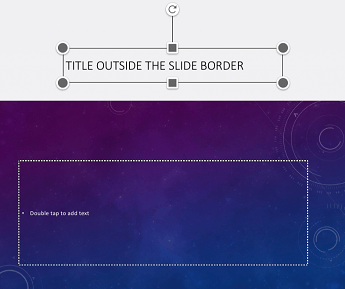
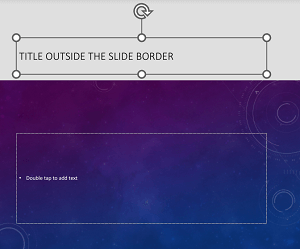
Nadpis môžete umiestniť mimo snímky. Týmto spôsobom má snímka nadpis na zjednodušenie ovládania, ale ušetríte miesto na snímke pre iný obsah. Pokyny nájdete v časti Pomenovanie snímkya rozbalením časti Umiestniť nadpis na snímku, ale neviditeľným nadpisom.
Ak chcete skryť všetky alebo mnohé nadpisy snímok, môžete upraviť predlohu snímky. Pokyny nájdete v časti Pomenovanie snímkya rozbaľte časť Systematicky skrývať nadpisy snímok.
Obnovenie návrhu snímky
Ak ste premiestnili alebo upravili zástupný objekt na snímke, môžete obnoviť pôvodný návrh snímky. Všetky formátovania (napríklad písma, farby, efekty) sa vrátia k tomu, čo bolo priradené v šablóne. Obnovenie návrhu vám tiež môže pomôcť nájsť zástupné objekty pre nadpisy, ktoré potrebujú jedinečný názov.
- Ak chcete obnoviť všetky zástupné objekty na vybratej snímke, na karte Domov vyberte v skupine Snímky položku Vynulovať.
Nastavenie smeru čítania obsahu snímky
Niektorí používatelia so zrakovým postihnutím používajú na čítanie informácií na snímke čítačku obrazovky. Pri vytváraní snímok je pre používateľov čítačky obrazovky dôležité, aby snímky porozumeli logickému smeru čítania.
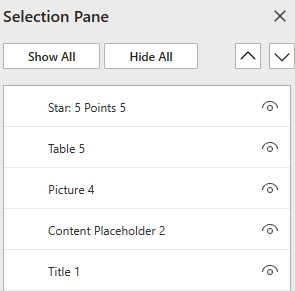
Pomocou funkcie Kontrola zjednodušenia ovládania a tably Smer čítania nastavte poradie, v akom čítačky obrazovky čítajú obsah snímok. Keď čítačka obrazovky prečíta snímku, objekty sa čítajú v poradí, v akom sú uvedené na table Smer čítania .
Podrobné pokyny na nastavenie poradia čítania nájdete v téme Zjednodušenie čítania snímok pomocou tably Smer čítania.
Používanie vstavaných návrhov snímok na inkluzívne poradie čítania, farby a ďalšie možnosti
PowerPoint obsahuje vstavané preddefinované návrhy snímok, ktoré obsahujú zástupné objekty pre text, videá, obrázky a ďalšie položky. Obsahujú tiež všetky formátovania, ako sú napríklad farby, písma a efekty. Vstavané rozloženia sú navrhnuté tak, aby poradie čítania bolo rovnaké pre ľudí, ktorí používajú pomocné technológie pre ľudí s postihnutím, ako sú napríklad čítačky obrazovky a vidiaci ľudia. Ďalšie informácie nájdete vo videu: Používanie farieb a štýlov zjednodušenia ovládania na snímkach.
Na karte Zobraziť vyberte možnosť Normálne.
Na karte Návrh vykonajte jeden alebo oba nasledujúce kroky:
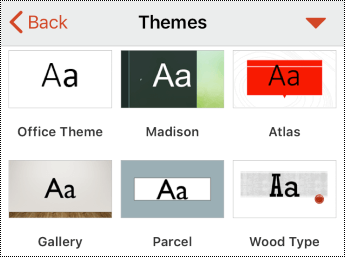
- Rozbaľte galériu Motívy a vyberte požadované rozloženie snímky. PowerPoint automaticky použije toto rozloženie na prezentáciu.
- Vyberte položku Návrhy vzhľadu a vyberte niektorý z preddefinovaných návrhov.
Nepoužívať tabuľky
Vo všeobecnosti sa vyhnite tabuľkám, ak je to možné, a prezentujte údaje iným spôsobom, napríklad odseky s nadpismi. Čitateľnosť tabuliek s pevnou šírkou sa môže ľuďom používajúcich zväčšovacie sklo ukázať ako zložitá, pretože takéto tabuľky nútia obsah do určitej veľkosti. Písmo je tak veľmi malé, čo núti používateľov zväčšovača posúvať sa vodorovne, najmä v mobilných zariadeniach.
Ak potrebujete použiť tabuľky, použite nasledujúce pokyny, aby ste sa uistili, že tabuľka je čo najprístupnejšia:
- Vyhnite sa tabuľkám s pevnou šírkou.
- Skontrolujte, či sa tabuľky vykresľujú správne vo všetkých zariadeniach vrátane telefónov a tabletov.
- Ak máte v tabuľke hypertextové prepojenia, upravte texty prepojení, aby dávali zmysel a neprerušovali strednú vetu.
- Skontrolujte, či je obsah snímky ľahko čitateľný pomocou zväčšovacie sklo. Zobrazte ho v mobilnom zariadení, aby ste sa uistili, že ľudia sa napríklad nebudú musieť vodorovne posúvať po snímke v telefóne.
- Použite hlavičky tabuľky.
- Otestujte zjednodušenie ovládania pomocou Imerzná čítačka.
Používanie hlavičiek tabuľky
Čítačky obrazovky sledujú svoju polohu v tabuľke počítaním buniek tabuľky. Ak je tabuľka vnorená v rámci inej tabuľky alebo ak je bunka zlúčená alebo rozdelená, čítačka obrazovky stratí počet a nemôže poskytnúť užitočné informácie o tabuľke po tomto bode. Prázdne bunky v tabuľke by tiež mohli pomýliť niekoho, kto používa čítačku obrazovky, aby si myslel, že v tabuľke už nič nie je. Použite jednoduchú štruktúru tabuľky iba pre údaje a zadajte informácie hlavičky stĺpca. Čítačky obrazovky používajú na identifikáciu riadkov a stĺpcov aj informácie z hlavičiek.
Ak chcete zabezpečiť, aby tabuľky neobsluhovali rozdelené bunky, zlúčené bunky ani vnorené tabuľky, použite kontrolu zjednodušenia ovládania.
- Umiestnite kurzor na ľubovoľné miesto v tabuľke.
- Na karte Návrh tabuľky v skupine Možnosti štýlov tabuliek začiarknite políčko Riadok hlavičky .
- Zadajte záhlavia stĺpcov.
Pridanie alternatívneho textu ku grafickým prvkom
Alternatívny text pomáha ľuďom, ktorí používajú čítačky obrazovky, pochopiť, čo je vo vizuáloch na snímkach dôležité. Vizuálny obsah zahŕňa obrázky, grafické prvky SmartArt, tvary, skupiny, grafy, vložené objekty, písanie rukou a videá.
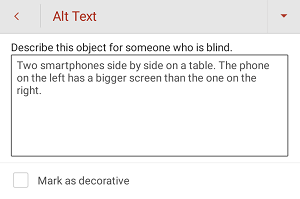
V alternatívnom texte stručne popíšte obrázok, jeho zámer a to, čo je na obrázku dôležité. Čítačky obrazovky prečítajú popis používateľom, ktorí nevidia obsah.
Tip
Dobrý alternatívny text by mal stručne poskytovať jednoznačné informácie o obsahu a účele obrázka. Alternatívny text by nemal byť dlhší ako krátka veta alebo dve vety– väčšinou stačí niekoľko vhodne vybratých slov. Neopakujte okolitý textový obsah ako alternatívny text ani nepoužívajte slovné spojenia, ktoré odkazujú na obrázky, napríklad "obrázok" alebo "obrázok". Ďalšie informácie o tom, ako napísať alternatívny text, nájdete v texte všetko, čo potrebujete vedieť na písanie efektívneho alternatívneho textu.
Nepoužívajte na sprostredkovanie dôležitých informácií len text v obrázkoch. Ak používate obrázky s textom, zopakujte text na snímke. V alternatívnom texte takýchto obrázkov uveďte existenciu textu a jeho účel.
PowerPoint pre PC v službe Microsoft 365 automaticky generuje alternatívny text pre fotografie, obrázky z banky a ikony PowerPointu pomocou inteligentných služieb v cloude. Vždy skontrolujte automaticky generované alternatívne texty a uistite sa, že poskytujú správne posolstvo. V prípade potreby upravte text. V prípade grafov, grafických prvkov SmartArt, snímok obrazovky alebo tvarov je potrebné pridať alternatívny text manuálne.
Podrobné pokyny na pridanie alebo úpravu alternatívneho textu nájdete v téme Pridanie alternatívneho textu k tvaru, obrázku, grafu, grafickému prvku SmartArt alebo inému objektua video: Zlepšenie zjednodušenia ovládania obrázka v PowerPointe.
Tip
- Na table Alternatívny text sú pravopisné chyby označené červenou vlnovkou pod slovom. Ak chcete pravopis opraviť, kliknite pravým tlačidlom myši na slovo a vyberte si z navrhovaných alternatív.
- Na table Alternatívny text môžete tiež vybrať položku Generovať popis , aby inteligentné služby spoločnosti Microsoft používajúci cloud vytvorili popis za vás. Výsledok sa zobrazí v poli alternatívneho textu. Nezabudnite odstrániť všetky komentáre, ktoré tam PowerPoint pridal, napríklad "Description automatically generated" (Popis sa automaticky vygeneroval).
Chýbajúci alternatívny text nájdete pomocou kontroly zjednodušenia ovládania.
Poznámka
K zvukovému obsahu a videoobsahu môžete okrem alternatívneho textu pridať aj titulkovanie pre nepočujúcich alebo nedoslýchavých ľudí.
Vytvorenie textu hypertextového prepojenia so zjednodušeným ovládaním a pridanie obrazovkových komentárov
Používatelia čítačiek obrazovky si niekedy prezerajú zoznam prepojení. Prepojenia by mali poskytovať jasné a presné informácie o cieli. Nepoužívajte napríklad texty prepojení, ako napríklad Kliknite sem, Zobraziť túto stránku, Prejsť sem alebo Ďalšie informácie. Namiesto toho zahrňte úplný názov cieľovej stránky. Môžete tiež pridať obrazovkové komentáre, ktoré sa zobrazia, keď kurzorom myši ukážete na text alebo obrázky s hypertextovým prepojením.
Tip
Ak názov cieľovej stránky hypertextového prepojenia poskytuje presný súhrn obsahu stránky, použite ho pre text hypertextového prepojenia. Tento text hypertextového prepojenia sa napríklad zhoduje s názvom cieľovej stránky: všetko, čo potrebujete vedieť na písanie účinného alternatívneho textu.
Podrobné pokyny na vytvorenie hypertextových prepojení a obrazovkových komentárov nájdete v časti Pridanie hypertextového prepojenia na snímku.
Používanie formátu a farby písma so zjednodušeným ovládaním
Písmo so zjednodušeným ovládaním nevylučujú ani nespomalujú rýchlosť čítania osoby, ktorá číta snímku, vrátane nevidiacich alebo nevidiacich. Správne písmo zlepšuje čitateľnosť a čitateľnosť textu v prezentácii.
Podrobné pokyny na zmenu písiem v PowerPointe nájdete v časti Zmena písiem v prezentácii alebo Zmena predvoleného písma v PowerPointe.
Používanie formátu písma so zjednodušeným ovládaním
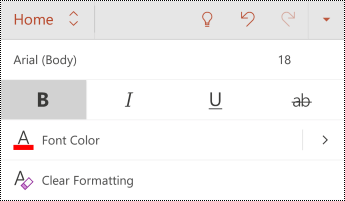
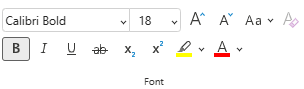
Ak chcete znížiť zaťaženie čítania, vyberte známe písma sans serif, ako napríklad Arial alebo Calibri. Nepoužívajte iba veľké písmená a nadmerné množstvo kurzívy alebo podčiarknutia.
Osoby so zrakovým postihnutím môžu prísť o význam vyjadrený určitými farbami. Farebne odlíšeného textu hypertextového prepojenia môžete napríklad podčiarknuť, aby farboslepí ľudia vedeli, že text je prepojený, aj keď farbu nevidia. Hlavičky môžete zvýrazniť tučným alebo väčším písmom.
Používanie farby písma so zjednodušeným ovládaním
Tu je niekoľko nápadov na zváženie:
- Text v prezentácii by mal byť čitateľný v režime vysokého kontrastu. Používajte napríklad jasné farby alebo farebné schémy s vysokým kontrastom z opačného konca farebného spektra. Čierno-biele schémy umožňujú farboslepým ľuďom jednoduchšie rozlíšiť text a tvary.
- Preddefinované motívy balíka Office použite na zabezpečenie zjednodušenia ovládania návrhu snímky. Pokyny nájdete v časti Používanie šablóny prezentácie so zjednodušeným ovládaním alebo Použitie vstavaných návrhov snímok na inkluzívne poradie čítania, farby a ďalšie možnosti.
- Ak chcete analyzovať prezentáciu a nájsť nedostatočný farebný kontrast, použite funkciu Kontrola zjednodušenia ovládania. Nájde nedostatočný farebný kontrast v texte so zvýraznením alebo bez zvýraznení alebo hypertextovými prepojeniami v tvaroch, tabuľkách alebo grafických prvkoch SmartArt s plnou nepriehľadnou farbou. V iných prípadoch, ako je napríklad text v priehľadnom textovom poli alebo zástupný objekt na pozadí snímky alebo problémy s farebným kontrastom v netextovom obsahu, nenájde nedostatočný farebný kontrast.
Používanie popisov, titulkov a alternatívnych zvukových stôp vo videách
PowerPoint podporuje prehrávanie videa s viacerými zvukovými stopami. Takisto podporuje aj skryté titulky a titulky, ktoré sú vložené vo videosúbore.
V súčasnosti iba PowerPoint pre Windows podporuje vkladanie a prehrávanie skrytých titulkov alebo titulkov, ktoré sú uložené v súboroch oddelených od videa. Pre všetky ostatné vydania PowerPointu (napríklad PowerPoint pre macOS alebo mobilné vydania) je pred vložením do PowerPointu potrebné do videa zakódovať skryté titulky alebo titulky.
Podporované formáty videa pre titulky a skryté titulky sa líšia v závislosti od operačného systému, ktorý používate. Každý operačný systém obsahuje nastavenia na ovplyvnenie zobrazovania tituliek a skrytých tituliek. Ďalšie informácie nájdete v téme Typy súborov titulkov podporované PowerPointom.
Skryté titulky, titulky a alternatívne zvukové stopy sa nezachovajú pri používaní funkcií Komprimovať médiá alebo Optimalizovať kompatibilitu médií . Pri premene prezentácie na video sa v uloženom videu nenachádzajú skryté titulky, titulky ani alternatívne zvukové stopy.
Ak pri vybranom videu použijete príkaz Uložiť médiá ako, titulky, skryté titulky a viaceré zvukové stopy, ktoré vložíte do videa, sa v uloženom videosúbore zachovajú.
Ak chcete zjednodušiť ovládanie powerpointových prezentácií s videami, uistite sa, že:
- Videá obsahujú zvukovú stopu s popisom videa v prípade potreby pre nevidiacich alebo slabozrakých používateľov.
- Videá, ktoré obsahujú dialóg, zahŕňajú aj skryté titulky, skryté titulky v pásme, otvorené titulky alebo titulky v podporovanom formáte pre nepočujúcich alebo nedoslýchavých používateľov.
Ďalšie informácie nájdete v téme Pridanie skrytých titulkov alebo titulkov do médií v PowerPointe.
Uloženie prezentácie v inom formáte
Prezentáciu môžete uložiť vo formáte, ktorý môže čítačka obrazovky jednoducho prečítať alebo prenesená k čítačke Braillovho písma. Pokyny nájdete vo videu: Uloženie prezentácie v inom formáte alebo vytvorenie pdf súborov so zjednodušeným ovládaním. Pred konvertovaním prezentácie na iný formát skontrolujte, či ste spustili kontrolu zjednodušenia ovládania a opravte všetky nahlásené problémy.
Testovanie zjednodušenia ovládania pomocou čítačky obrazovky
Keď je prezentácia pripravená a spustíte kontrolu zjednodušenia ovládania, aby ste sa uistili, že je inkluzívna, môžete skúsiť prechádzať snímkami pomocou čítačky obrazovky, napríklad Moderátora. Moderátor je súčasťou Windowsu, takže netreba nič inštalovať. Ide napríklad o ďalší spôsob, ako zistiť problémy v poradí navigácie.
- Spustite čítačku obrazovky. Moderátora spustíte napríklad stlačením kombinácie klávesov Ctrl + kláves s logom Windows + Enter.
- Stláčajte kláves F6, kým sa zameranie na modrom obdĺžniku nepresunie na oblasť obsahu snímky.
- Stláčaním klávesu Tab prechádzajte prvkami v rámci snímky a v prípade potreby opravte poradie navigácie. Ak chcete presunúť zameranie mimo obsahu snímky, stlačte kláves Esc alebo kláves F6.
- Ukončite čítačku obrazovky. Moderátora napríklad ukončíte stlačením kombinácie klávesov Ctrl + kláves s logom Windows + Enter.
Pozrite tiež
Pravidlá funkcie Kontrola zjednodušenia ovládania
Všetko, čo potrebujete vedieť pre písanie efektívneho alternatívneho textu
Používanie čítačky obrazovky na účasť na relácii PowerPoint Live v Microsoft Teams
Vytvorenie wordových dokumentov so zjednodušeným ovládaním pre osoby so zdravotným postihnutím
Vytvorenie excelových dokumentov so zjednodušeným ovládaním pre osoby so zdravotným postihnutím
Vytvorenie outlookového e-mailu so zjednodušeným ovládaním pre osoby so zdravotným postihnutím












Technická podpora pre zákazníkov s postihnutím
Spoločnosť Microsoft chce poskytovať čo možno najširšie možnosti pre všetkých svojich zákazníkov. Ak ste zdravotne postihnutí alebo máte otázky týkajúce sa zjednodušenia ovládania, obráťte sa na oddelenie Microsoft Disability Answer Desk a požiadajte o technickú pomoc. Tím podpory Disability Answer Desk je školený v používaní mnohých rozšírených pomocných technológií pre ľudí s postihnutím a dokáže poskytnúť pomoc v angličtine, francúzštine, španielčine a americkom posunkovom jazyku. Na lokalite Microsoft Disability Answer Desk nájdete kontaktné údaje pre svoju oblasť.
Ak ste vládnym, komerčným alebo podnikovým používateľom, obráťte sa na oddelenie Answer Desk pre funkcie zdravotného postihnutia.