
Tento článok je pre ľudí, ktorí chcú ovládať svoj počítač a vytvárať text pomocou svojho hlasu prostredníctvom Windows. Tento článok je súčasťou balíka obsahu podpory zjednodušenie ovládania pre Windows, kde nájdete ďalšie informácie o funkciách zjednodušenia ovládania v systéme Windows. Všeobecnú pomoc nájdete na domovskej stránke podpory spoločnosti Microsoft.
Pri používaní hlasového prístupu na diktovanie textu a vytváranie dokumentov môžete pomocou hlasových príkazov vybrať text a upraviť vybratý text. Môžete vybrať text, ktorý ste nadiktovali ako posledný, určitú časť textu alebo vybrať viaceré znaky, slová, riadky alebo odseky. Zoznam príkazov hlasového prístupu nájdete v zozname príkazov hlasového prístupu.
Hlasový prístup je funkcia v systéme Windows 11, ktorá umožňuje každému ovládať svoj počítač a vytvárať text iba pomocou hlasu a bez internetového pripojenia. Môžete napríklad otvoriť aplikácie a prepínať medzi nimi, prehľadávať web a čítať a vytvárať e-maily pomocou hlasu. Ďalšie informácie nájdete v téme Používanie hlasového prístupu na ovládanie počítača a písanie textu hlasom.
Hlasový prístup je k dispozícii vo Windowse 11 verzie 22H2 a novších. Ďalšie informácie o nových funkciách Windowsu 11 22H2 a o tom, ako získať aktualizáciu, nájdete v téme Čo je nové v nedávnych aktualizáciách Windowsu. Neviete, ktorú verziu Windowsu máte? Viď: Vyhľadanie verzie Windows.
Ak chcete vybrať a upraviť text, ktorý ste práve nadiktovali, povedzte "Select that" (Vybrať to).
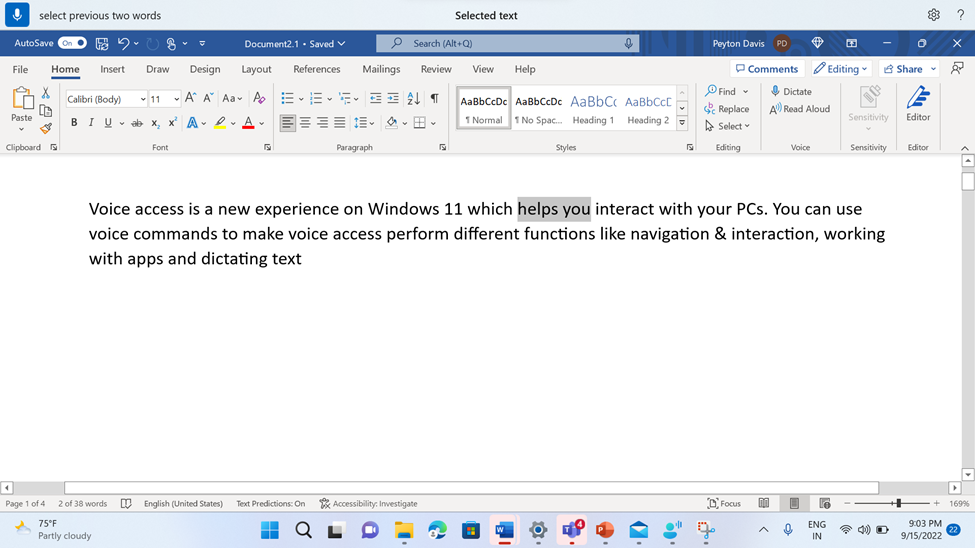
Ak chcete vybrať konkrétne časti textu, ktorý ste predtým nadiktovali, povedzte "Select previous" (Vybrať predchádzajúce) alebo "Select next" (Vybrať ďalej) a potom počet slov, znakov, riadkov alebo odsekov, ktoré chcete vybrať. Text sa vyberie vzhľadom na aktuálnu pozíciu kurzora.
Ak je napríklad kurzor na začiatku slova "interakcia" a poviete "vybrať predchádzajúce dve slová", slová "pomáha vám" sú vybraté.
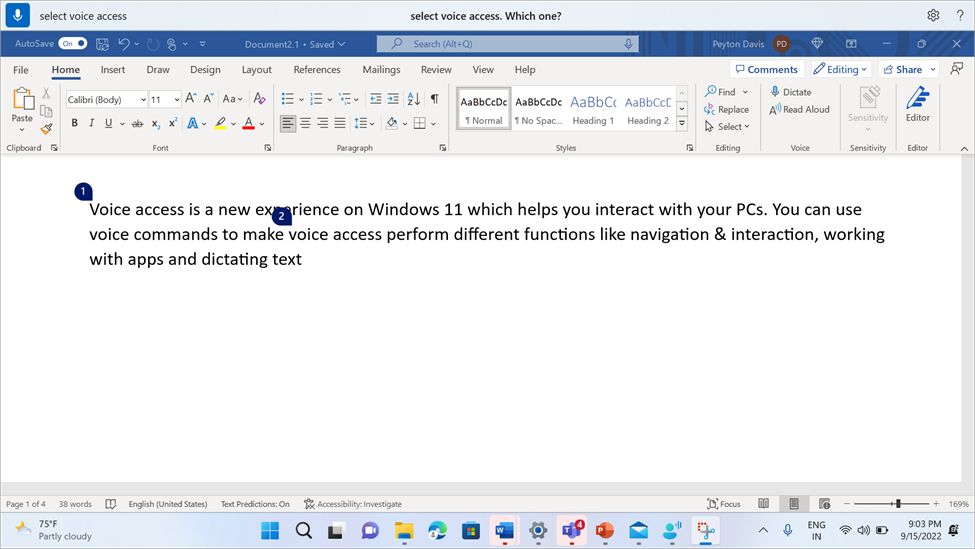
Ak chcete vybrať ľubovoľnú frázu v textovom poli bez ohľadu na pozíciu kurzora, povedzte "Select" (Vybrať) a potom slovné spojenie. Ak chcete napríklad vybrať slovné spojenie "hlasový prístup", povedzte "Select voice access" (Vybrať hlasový prístup). Ak existuje viac než jeden výskyt slovného spojenia "hlasový prístup", hlasový prístup umiestni na všetky výskyty očíslované označenie a zobrazí výzvu na výber požadovanej inštancie. Potom povedzte "Click" (Kliknúť) a za tým číslo priradené k inštancii slovného spojenia, ktoré chcete vybrať. Napríklad "Click one" (Kliknutím na jeden) vyberiete prvý výskyt hlasového prístupu v prvom riadku.
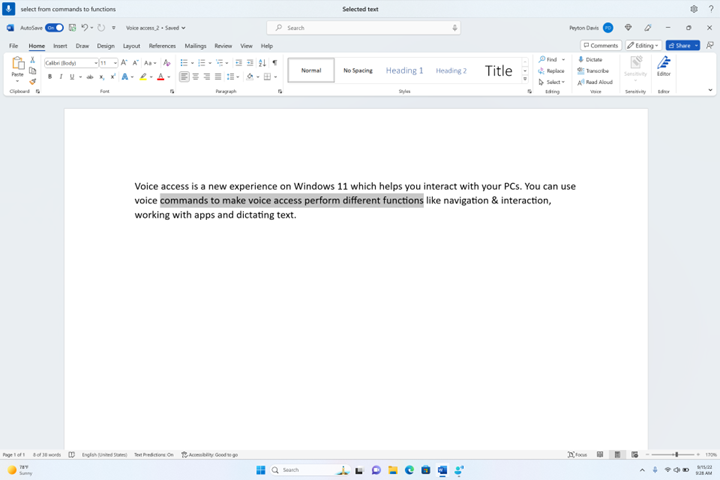
Môžete tiež vybrať rozsah textu v textovom poli. Ak to chcete urobiť, povedzte "Select from" (Vybrať od) a potom začiatočný text v rozsahu a potom "To" (Komu) a nakoniec koncový text rozsahu. Napríklad výberom možnosti "Vybrať od príkazov po funkcie" sa vyberie všetko medzi týmito dvomi slovami.
| Požadovaná akcia | Povedzte toto | Príklad |
|---|---|---|
| Vybrať naposledy nadiktovaný text. | „Vybrať to“ | |
| Vybrať všetok text v textovom poli. | „Vybrať všetko“ | |
| Výber konkrétnej časti textu v textovom poli. | "Vybrať <text>" | "Select hello world" (Ahoj, svet) |
| Vybrať rozsah textu v textovom poli. | "Vybrať z textu <1> do textu <2>" | "Vybrať od príkazov po funkcie" |
| Vybrať predchádzajúce alebo nasledujúce slová. | "Vybrať predchádzajúci <počet slov>" alebo "Vybrať ďalší <počet slov>" |
"Vybrať predchádzajúce slovo" alebo "Vybrať ďalšie dve slová" |
| Vybrať predchádzajúce alebo nasledujúce znaky. | "Vybrať predchádzajúci <počet znakov>" alebo "Vybrať ďalší <počet znakov>" | "Vybrať predchádzajúci znak" alebo "Vybrať ďalšie tri znaky" |
| Vybrať predchádzajúci alebo nasledujúci riadok. | "Vybrať predchádzajúci <počet riadkov>" alebo "Vybrať nasledujúci <počet riadkov>" |
"Vybrať predchádzajúce dva riadky" alebo "Vybrať ďalšie štyri riadky" |
| Vybrať predchádzajúci alebo nasledujúci odsek. | "Vybrať predchádzajúci <počet odsekov>" alebo "Vybrať ďalší <počet odsekov>" |
"Vybrať predchádzajúce dva odseky" alebo "Vybrať ďalšie tri odseky" |
| Vymazanie vybratého textu. | "Zrušiť výber" |
Ak chcete vybrať text, ktorý nemožno upraviť, použite funkciu prekrytia mriežky. Ak chcete vybrať obrázky a iný netextový obsah, použite prekrytie mriežky. Ďalšie informácie nájdete v téme Používanie hlasovej funkcie myši.
Poznámka
Ak niektorý z príkazov výberu vráti chybu, môžete použiť iné typy výberu alebo prekrytia mriežky.
Pozrite tiež
Navigácia v texte pomocou hlasu
Používať hlas na prácu s klávesnicou
Používať hlas na interakciu s položkami na obrazovke
Používať hlas na prácu s myšou
Najčastejšie otázky týkajúce sa hlasového prístupu
Technická podpora pre zákazníkov s postihnutím
Spoločnosť Microsoft chce poskytovať čo možno najširšie možnosti pre všetkých svojich zákazníkov. Ak ste zdravotne postihnutí alebo máte otázky týkajúce sa zjednodušenia ovládania, technickú pomoc vám poskytne Answer Desk pre funkcie zjednodušenia ovládania od spoločnosti Microsoft . Tím podpory Disability Answer Desk je školený v používaní mnohých rozšírených pomocných technológií pre ľudí s postihnutím a dokáže poskytnúť pomoc v angličtine, francúzštine, španielčine a americkom posunkovom jazyku. Na lokalite Microsoft Disability Answer Desk nájdete kontaktné údaje pre svoju oblasť.
Ak ako používateľ pôsobíte vo verejnej správe, komerčnej alebo podnikovej sfére, obráťte sa na službu Answer Desk pre funkcie zjednodušenia ovládania pre podniky.