
Tento článok je pre ľudí, ktorí chcú ovládať svoj počítač a vytvárať text pomocou svojho hlasu prostredníctvom Windows. Tento článok je súčasťou balíka obsahu podpory zjednodušenie ovládania pre Windows, kde nájdete ďalšie informácie o funkciách zjednodušenia ovládania v systéme Windows. Všeobecnú pomoc nájdete na domovskej stránke podpory spoločnosti Microsoft.
Hlasový prístup je funkcia v systéme Windows 11, ktorá umožňuje každému ovládať svoj počítač a vytvárať text iba pomocou hlasu a bez internetového pripojenia. Môžete napríklad otvoriť aplikácie a prepínať medzi nimi, prehľadávať web a čítať a vytvárať e-maily pomocou hlasu. Ďalšie informácie nájdete v téme Používanie hlasového prístupu na ovládanie počítača a písanie textu hlasom.
Hlasové klávesové skratky umožňujú vytvárať vlastné príkazy pre úlohy, ktoré často vykonávate.
Obsah tohto článku
Spravovanie hlasových skratiek
Typy hlasových skratiek
Pri vytváraní hlasových skratiek si môžete vybrať z rôznych typov akcií, aby vaše príkazy vykonávali konkrétne úlohy. Nasledujúce akcie sú uvedené v rozbaľovacom zozname na stránke Vytvoriť nový odkaz :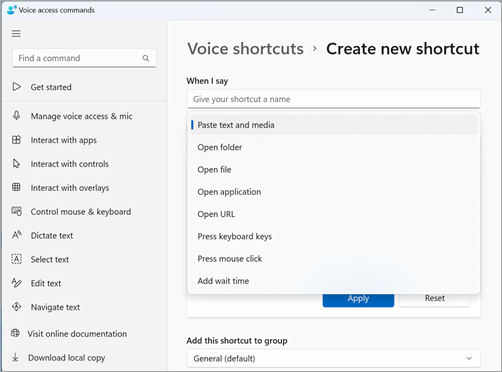
Prilepenie textu a médií – Tento typ akcie umožňuje prilepiť text alebo bloky médií, napríklad vašu adresu alebo telefónne číslo, kamkoľvek ich potrebujete zadať.
Otvorené priečinky/súbory/Aplikácie/URL adresa – tento typ akcie je užitočný na rýchly prístup k ľubovoľnému súboru, priečinku, aplikácii alebo webovej lokalite, najmä pri úlohách s viacerými krokmi alebo ak chcete vytvoriť prezývku pre štandardný príkaz Otvoriť.
Stlačenie klávesov klávesnice – tento typ akcie umožňuje priradiť príkazu ľubovoľnú kombináciu stlačení klávesnice. Je užitočná, ak používate čítačku obrazovky alebo ak na prácu s aplikáciami, ako sú napríklad hry, používate klávesové skratky.
Stlačenie kliknutia myšou – tento typ akcie umožňuje vykonať jednoduché, dvojité a trojité kliknutia a určiť, na ktorý prvok chcete kliknúť. Môže to byť užitočné na dokončenie procesov s viacerými krokmi.
Pridanie času čakania – tento typ akcie je užitočný vo viackrokovom procese, kde vykonanie niektorých akcií trvá dlhšie ako iných. Pridaním čakacej doby sa zabezpečí, že sa všetky kroky vykonajú postupne, bez prekrývania a zabráni sa nepriaznivým výsledkom v odkaze.
Poznámka
Odkaz môže pozostávať z jednej akcie alebo kombinácie akcií s maximálne ôsmimi akciami na jednu skratku.
Vytvorenie hlasových skratiek
Ak chcete vytvoriť hlasovú skratku pomocou hlasu, postupujte takto:
Ak chcete aktivovať hlasový prístup, povedzte "Unmute" (Zrušiť stlmenie) alebo "Voice access wake up" (Prebudiť hlasový prístup).
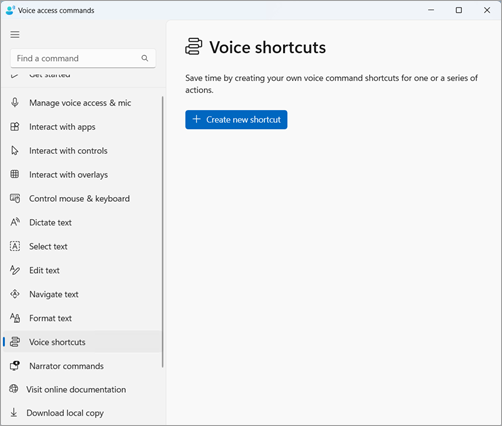
Vyslovením príkazu "Open voice shortcuts" (Otvoriť hlasové skratky) prejdete na stránku hlasových skratiek .
Tip
K stránke hlasových skratiek môžete získať prístup aj tak, že prejdete na tlačidlo Pomocník
 na paneli hlasového prístupu, vyberiete položku Zobraziť všetky príkazy a potom vyberiete položku Hlasové skratky na navigačnej table.
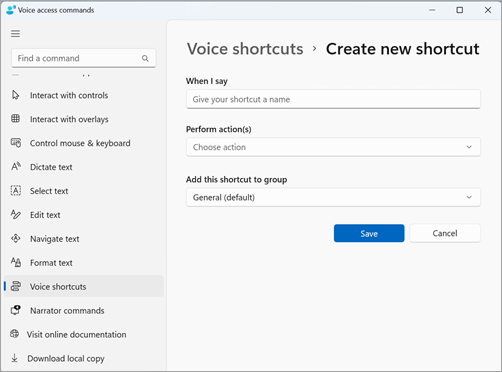
Povedzte "Click create new shortcut" (Kliknúť na položku Vytvoriť nový odkaz) a otvorte stránku Vytvorenie nového odkazu .
Poznámka
Ak chcete preskúmať ďalšie metódy interakcie s položkami na obrazovke, pozrite si tému Používanie hlasu na interakciu s položkami na obrazovke.
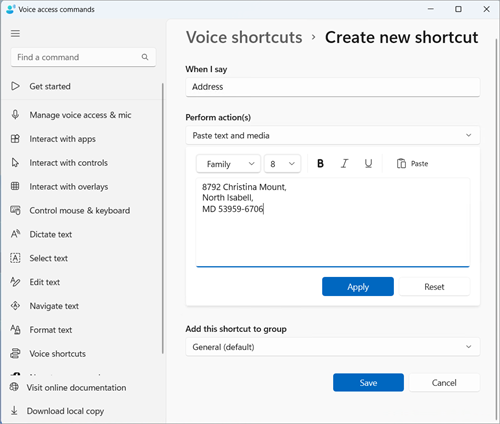
Povedzte "Click when I say" (Klikni, keď poviem) a nadiktujte požadovaný názov odkazu. Ak chcete napríklad vytvoriť odkaz na zadávanie adresy bydliska, povedzte "Address" (Adresa).
Vyslovením príkazu "Kliknúť na vykonanie akcií" rozbaľte rozbaľovací zoznam Výber akcie .
Potom povedzte "Click your action type" (Kliknite na typ akcie) a vyberte požadovaný typ akcie pre odkaz. Ak chcete napríklad použiť skratku na zadanie adresy domov, povedzte "Click paste text and media" (Kliknite na tlačidlo prilepiť text a médiá).
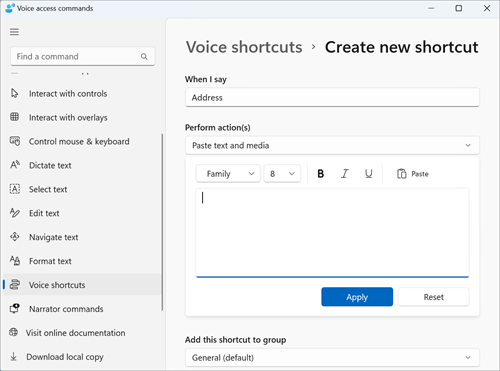
Znova povedzte "Click paste text and media" (Kliknite na položku Prilepiť text a médiá) a zamerajte sa na pole úprav Prilepiť text a médiá .
Do textového poľa nadiktujte adresu alebo text prilepte pomocou tlačidla Prilepiť do textového poľa.
Poznámka
Tento krok sa môže líšiť v závislosti od typu akcie.
Vyslovením príkazu "Click apply" (Kliknite na použiť) potvrďte prispôsobenú akciu.
Ak chcete do odkazu pridať ďalšie akcie, povedzte "Click Add Next action" (Kliknite na položku Pridať ďalšiu akciu) a vyberte akciu, ktorú chcete pridať.
Poznámka
Klávesové skratky hlasového prístupu umožňujú spájať viacero akcií dohromady, takže ide o zložitejšie skratky.
Odkaz sa predvolene uloží v skupine Všeobecné . Vytvorenie novej skupiny:
- Na stránke Vytvoriť nový odkaz povedzte "Click add this shortcut to group" (Kliknite na položku Pridať tento odkaz do skupiny), čím rozbalíte položku Pridať tento odkaz do prvku skupiny .
- Vyslovením príkazu "Vytvoriť novú skupinu" prejdite na textové pole Vytvoriť novú skupinu a nadiktujte názov, ktorý chcete dať novej skupine. Ak napríklad chcete vytvoriť novú skupinu pre odkaz na adresu, povedzte "Osobné informácie", keď je zameranie na textovom poli Vytvoriť novú skupinu .
- Povedzte "Click add" (Kliknúť na pridať) a pridajte novú skupinu do zoznamu.
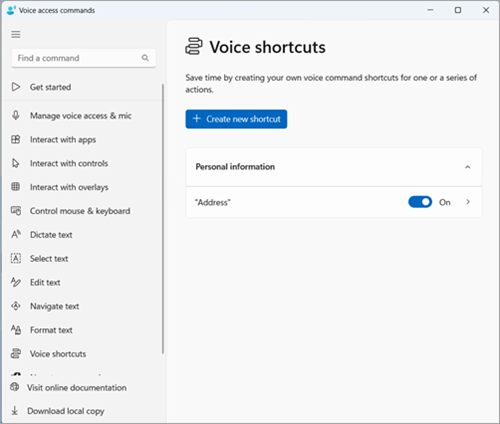
Ak chcete odkaz uložiť, povedzte "Click save" (Uložiť). Odkaz sa zobrazí pod tlačidlom Vytvoriť novú skratku na hlavnej stránke hlasových skratiek .
Poznámka
Hlasové klávesové skratky sú momentálne k dispozícii v angličtine (USA), angličtine – Spojenom kráľovstve, angličtine – Indii, angličtine – Novom Zélande, angličtine – Kanade a angličtine – Austrália.
Spravovanie hlasových skratiek
Po vytvorení sa klávesové skratky zobrazia na stránke Hlasové skratky . Môžete ich upraviť a spravovať pomocou týchto krokov:
Ak chcete získať prístup k svojim klávesovým skratkám, povedzte "Open voice shortcuts" (Otvoriť hlasové skratky).
Zapnutie alebo vypnutie odkazu:
- Na stránke skratiek hlasového prístupu povedzte "Toggle your shortcut name" (Prepnúť názov skratky) a zapnite alebovypnite klávesovú skratku. Pre odkaz na adresu napríklad vyslovte "Toggle address" (Prepnúť adresu).
Úprava názvu alebo akcií v odkaze:
- Povedzte "Click your shortcut name" (Kliknite na názov skratky) a kliknite na ikonu šípky
 beside the Voice shortcut toggle switch to see the edit page of the shortcut.
 - Ak odkaz už nepotrebujete, môžete ho odstrániť výberom tlačidla Odstrániť na stránke úprav.
- Povedzte "Click your shortcut name" (Kliknite na názov skratky) a kliknite na ikonu šípky
Pozrite tiež
Používanie hlasu na prácu s Windowsom a aplikáciami
Používať hlas na prácu s myšou
Používať hlas na interakciu s položkami na obrazovke
Technická podpora pre zákazníkov s postihnutím
Spoločnosť Microsoft chce poskytovať čo možno najširšie možnosti pre všetkých svojich zákazníkov. Ak ste zdravotne postihnutí alebo máte otázky týkajúce sa zjednodušenia ovládania, technickú pomoc vám poskytne Answer Desk pre funkcie zjednodušenia ovládania od spoločnosti Microsoft . Tím podpory Disability Answer Desk je školený v používaní mnohých rozšírených pomocných technológií pre ľudí s postihnutím a dokáže poskytnúť pomoc v angličtine, francúzštine, španielčine a americkom posunkovom jazyku. Na lokalite Microsoft Disability Answer Desk nájdete kontaktné údaje pre svoju oblasť.
Ak ako používateľ pôsobíte vo verejnej správe, komerčnej alebo podnikovej sfére, obráťte sa na službu Answer Desk pre funkcie zjednodušenia ovládania pre podniky.