
Rôzne verzie OneDrive ponúkajú rozličné nastavenia, v zozname nižšie vyberte svoju aplikáciu.
Poznámka
Ak sa prihlásite pomocou pracovného alebo školského konta, niektoré nastavenia nemusia byť pre vás k dispozícii. Požiadajte o pomoc svojho správcu IT.
Prístup k nastaveniam OneDrivu vo Windowse
Ak chcete získať prístup k nastaveniam OneDrivu, kliknite na modrú alebo bielu ikonu OneDrivu na paneli úloh alebo v oblasti oznámení.
Tip
- Ak sa vám ikona OneDrive nezobrazí, je možné, že OneDrive nie je spustený. Na osobnom počítači prejdite na Štart, zadajte do vyhľadávacieho poľa výraz OneDrive a potom kliknite na položku OneDrive vo výsledkoch vyhľadávania. Možno bude potrebné kliknúť na šípku Zobraziť skryté ikony
 vedľa oblasti oznámení, aby sa zobrazili ikony OneDrivu . Na Macu použite Spotlight na vyhľadanie OneDrivu a otvorte ho.
 - Ak máte v počítači nastavený OneDrive aj OneDrive pre prácu alebo školu, nastavenia sú dostupné rovnakým spôsobom, no sú pre každé konto jedinečné.
- Ak sa ikona OneDrivu stále nezobrazuje, pozrite si tému Ktorú aplikáciu OneDrive používam?.
- Ak sa vám ikona OneDrive nezobrazí, je možné, že OneDrive nie je spustený. Na osobnom počítači prejdite na Štart, zadajte do vyhľadávacieho poľa výraz OneDrive a potom kliknite na položku OneDrive vo výsledkoch vyhľadávania. Možno bude potrebné kliknúť na šípku Zobraziť skryté ikony
Vyberte
 a potom v ponuke Nastavenia .
Úvodná obrazovka zobrazuje množstvo využitého ukladacieho priestoru a obsahuje prepojenie na spravovanie ukladacieho priestoru.
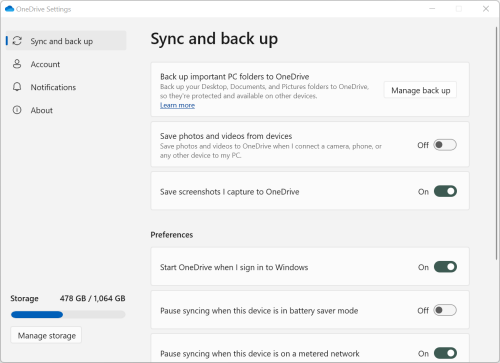
Synchronizácia a zálohovanie
Zálohujte dôležité priečinky v PC do OneDrivu. Priečinky Pracovná plocha, Dokumenty a Obrázky vo vašom počítači nemusia byť automaticky súčasťou vášho OneDrive. Výberom položky Spravovať zálohovanie spustíte proces výberu.
Používatelia OneDrivu personal môžu do svojej kolekcie vo OneDrive zahrnúť aj priečinky Fotografie, videá a Snímky obrazovky .
Predvoľby vám umožňujú vybrať si, ako sa OneDrive správa pri spustení systému, keď je zariadenie v režime šetriča batérie alebo keď ste pripojení k sieti s meraným objemom údajov (hotspot).
Rozšírené nastavenia zahŕňajú:
- spolupráca na súboroch, ktorá riadi smer synchronizácie súborov a umožňuje vám pracovať na súboroch s inými ľuďmi naraz. Ak chcete zabezpečiť najlepšie fungovanie Automatického ukladania, nechajte túto možnosť zapnutú.
- Rýchlosti nahrávania a sťahovania je možné upraviť, ak chcete použiť "rýchlostné obmedzenie". Podnikovým zákazníkom môže limit uložiť správca IT.
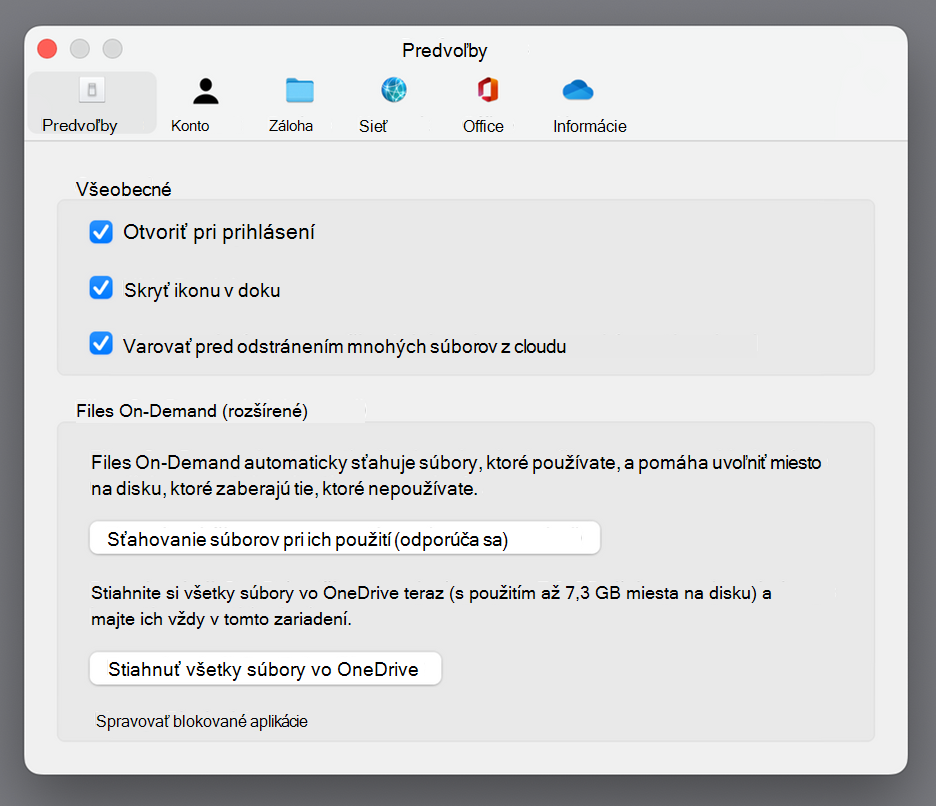
- Files on Demand vám umožňuje ušetriť miesto v počítači. Prečítajte si ďalšie informácie o tom, ako môžete funkciu Súbory na požiadanie využívať naplno v systéme Windows 10 a Mac 10.14 alebo novších.
Konto
- Môžete tiež odpojiť službu alebo pridať ďalšie konto, ale majte na pamäti, že v každom počítači môžete mať aktívne len jedno osobné konto.
- Vyberte položku Vybrať priečinky a vyberte, ktoré priečinky OneDrivu sa majú synchronizovať s počítačom. Umožní vám to napríklad mať všetky fotografie z dovoleniek online, ale zobraziť a synchronizovať s počítačom len minuloročnú kolekciu. Ďalšie informácie o výbere priečinkov.
- Zmeňte čas automatického uzamknutia Osobného trezoru.
Oznámenia
- Oznámenia môžete pre niektoré udalosti zapnúť alebo vypnúť.
Informácie
- Informácie o OneDrive zahŕňajú ID vášho zariadenia a číslo verzie. Nezobrazujú sa tu žiadne osobné informácie. Uvedenie jedinečného ID zariadenia OneDrive pri kontaktovaní podpory umožní pracovníkom technickej podpory pomôcť vám efektívnejšie. Kliknutím na číslo verzie sa zobrazia poznámky k vydaniu aplikácie OneDrive.
- Program OneDrive Insider vám ponúka možnosť získať predbežné verzie OneDrivu.
Ďalšie možnosti v Pomocníkovi & nastaveniach
- Ak chcete pozastaviť OneDrive, vyberte , potom vyberte položku Pozastaviť synchronizáciu a vyberte čas, kedy chcete pozastaviť synchronizáciu alebo pokračovať v synchronizácii. Ďalšie informácie nájdete v téme Postup pozastavenia a obnovenia synchronizácie vo OneDrive.
- Ak chcete zatvoriť OneDrive, vyberte , potom vyberte položku Zavrieť OneDrive. Súbory a priečinky môžete stále zobraziť online na lokalite www.onedrive.com.
Poznámka
Ak chcete získať prístup k odstráneným súborom v online Koši, vyberte ikonu OneDrive na paneli úloh alebo v oblasti oznámení a potom vyberte položku  Kôš. Ďalšie informácie nájdete v téme Obnovenie odstránených súborov alebo priečinkov vo OneDrive.


Zistite viac
Nie ste si istí, akú verziu OneDrivu používate? Prečítajte si článok Ktorú aplikáciu OneDrive používam?.
Potrebujete ďalšiu pomoc?
Podpora pre konto. Ak potrebujete pomoc s kontom Microsoft a predplatným, navštívte stránku Pomocník pre konto & fakturáciu.
Technická podpora. Ak potrebujete technickú podporu, nižšie vyberte položku Kontaktovať podporu spoločnosti Microsoft, zadajte svoj problém a vyberte položku Získať pomoc.
Používatelia mobilných zariadení môžu kontaktovať podporu otvorením aplikácie OneDrive a jemným zatrasením zariadením.
Podpora komunity. Komunity pomôžu s kladením otázok, poskytovaním pripomienok a so získavaním informácií od odborníkov s bohatými znalosťami. Opýtajte sa na lokalite Microsoft Community. Nezverejňujte osobné ani citlivé informácie na verejných fórach.