Súbory budú mať vo Finderi tieto stavy:

|
Súbory dostupné len online nezaberajú miesto v počítači. Pre každý súbor dostupný iba online vo Finderi sa zobrazí ikona oblaku, ale súbor sa do zariadenia stiahne až po otvorení. Keď zariadenie nie je pripojené na internet, nemôžete otvoriť súbory dostupné len online. |

|
Keď otvoríte súbor, ktorý je iba online, stiahne sa do vášho zariadenia a stane sa lokálne dostupným súborom. Lokálne dostupný súbor môžete kedykoľvek otvoriť, dokonca aj bez prístupu na internet. Ak potrebujete viac miesta, súbor môžete zmeniť späť na iba online. Stačí kliknúť pravým tlačidlom myši na súbor a vybrať položku Uvoľniť miesto. |

|
Iba súbory, ktoré označíte ako Vždy ponechať v tomto zariadení , majú zelený kruh s bielym znakom začiarknutia. Tieto vždy dostupné súbory sa stiahnu do zariadenia a zaberajú im miesto, ale máte ich vždy poruke, a to aj vtedy, keď ste offline. |
Stiahnutie a nastavenie služby Onedrivové súbory na požiadanie
Stiahnite a nainštalujte si Onedrivové súbory na požiadanie pre Mac.
V prípade nových kont OneDrive v systéme Mac OS Mojave je pri nastavovaní OneDrivu predvolene zapnutá funkcia Files On-Demand. Existujúci používatelia musia zapnúť funkciu Files na požiadanie v predvoľbách OneDrivu.
Poznámka
- Služba Onedrivové súbory na požiadanie vyžaduje na synchronizáciu súborov naformátovaný zväzok Apple File System (APFS). Ak ste používali predchádzajúci systém súborov, systém súborov sa automaticky aktualizuje pri inovácii na systém Mac OS Mojave.
- Nastavenia aplikácie Files On-Demand sú jedinečné pre každé zariadenie, preto sa uistite, že ste ich zapli v každom zariadení, v ktorom ho chcete používať.
- Informácie o tom, ako môže správca zapnúť funkciu Files On-Demand, nájdete v téme Konfigurácia služby Files On-Demand pre Mac (IT správcovia).

Označenie súboru alebo priečinka na používanie offline alebo iba online
Po zapnutí služby Files On-Demand sa pri výbere súborov alebo priečinkov vo Finderi zobrazia tieto nové možnosti.
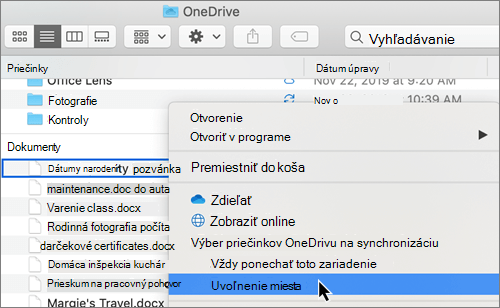
Ak sa nezobrazujú možnosti uvedené vyššie, je potrebné znova spustiť Finder:
- Stlačte a podržte klávesy Control a Option .
- V doku vyberte Finder .
- Vyberte položku Opätovné spustenie.
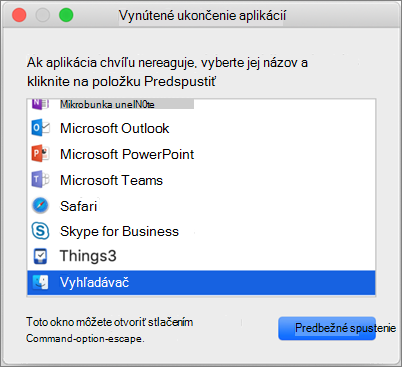
Finder môžete znova spustiť aj z dialógového okna Vynútiť ukončenie:
- Spustenie vynúteného ukončenia z ponuky Apple (alebo stlačenie kombinácie klávesov Option + Command + Escape).
- Vyberte Finder a stlačte tlačidlo Znova spustiť.
Poznámka
- Nové súbory alebo priečinky vytvorené online alebo v inom zariadení sa zobrazujú ako súbory len online, aby sa ušetrilo maximum miesta. Ak však označíte priečinok ako "Vždy ponechať v tomto zariadení", nové súbory z tohto priečinka sa stiahnu do vášho zariadenia ako súbory vždy k dispozícii.
- Ak je priečinok iba online, môžete jednotlivé súbory v danom priečinku označiť ako vždy dostupné.
- Finder dokáže vyhľadávať súbory dostupné len online podľa názvu, ale nemôže prehľadávať obsah v súboroch, ktoré sú iba online, pretože nie sú uložené v zariadení.
Vyberte priečinok, ktorý chcete v zariadení skryť
Niekedy možno budete chcieť z dôvodu ochrany osobných údajov zabezpečiť, aby sa priečinok v zariadení nezobrazoval. Môžete napríklad skryť osobný priečinok v počítači v práci. Tu je postup:
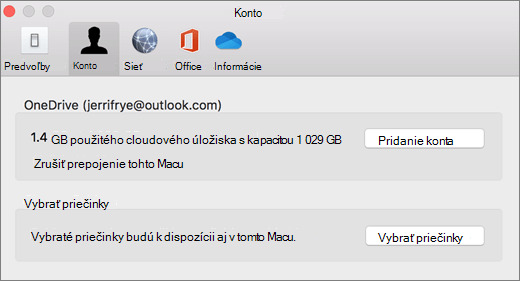
- Vyberte ikonu cloudu OneDrive hore na paneli s ponukami, výberom troch bodiek otvorte ponuku a vyberte položku Predvoľby.

- Vyberte kartu Konto a potom položku Vybrať priečinky.
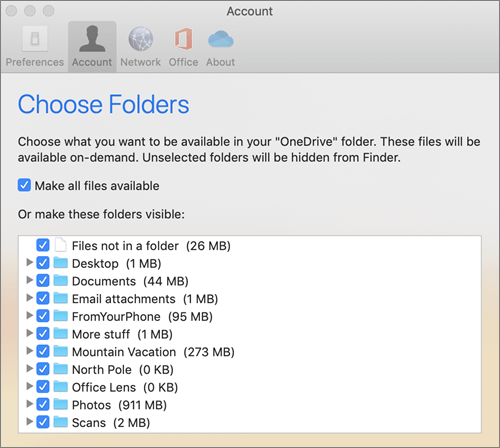
- Zrušte začiarknutie políčka vedľa priečinka, ktorý chcete ponechať mimo tohto zariadenia.
Dôležité
Nastavenia služby Files On-Demand sú jedinečné pre každé zariadenie, takže to možno budete musieť urobiť v každom zariadení, kde chcete ponechať priečinok skrytý.
Files On-Demand a odstraňovanie súborov
Môžem v rámci priečinka OneDrive premiestňovať súbory, ktoré sú iba online?
Áno, v rámci priečinka OneDrive v tomto konte OneDrive môžete premiestňovať súbory, ktoré sú iba online. Keď súbory premiestnite mimo tohto priečinka OneDrive, súbory sa stiahnu do nového priečinka a odstránia sa z OneDrivu. Ak niečo omylom odstránite, súbory alebo priečinky môžete obnoviť tak, že prejdete do koša OneDrivu.
Čo sa stane, ak odstránim súbor alebo ho presuniem do koša?
Keď zo zariadenia odstránite súbor, ktorý je iba online, odstránite ho aj zo služby OneDrive vo všetkých zariadeniach a online. Odstránené súbory a priečinky z koša OneDrivu na webe môžete obnoviť do 30 dní. Ak odstránite lokálne dostupný súbor, zobrazí sa aj v Koši zariadenia.
Ak chcete skryť priečinok vo svojom zariadení, pozrite si tému Výber priečinka na skrytie v zariadení.
Odstráni sa zmenou súboru na možnosť len online z môjho OneDrivu?
Nie, zmenou súboru na online verziu sa súbor z OneDrivu neodstráni. Súbor už nezaberá miesto v zariadení a stále sa bude zobrazovať v mobilných aplikáciách OneDrive alebo na webovej lokalite.
Čoskoro si všimnete aktualizácie Files On-Demand v systéme macOS 12.1 Monterey.
- Files in OneDrive will appear with new status icon
- Priečinok OneDrive bude viditeľný v časti Umiestnenia na bočnom paneli Findera

Files On-Demand je v systéme macOS 12.1 Monterey predvolene zapnutá. Najnovšie aktualizácie vám umožnia zobraziť všetky súbory vo Finderi v časti Umiestnenie na bočnom paneli a získať nové informácie o každom súbore. Súbory budú mať vo Finderi tieto stavy:

|
Súbory na zobrazenie iba online nezaberajú miesto vo vašom zariadení. Pre každý súbor dostupný iba online vo Finderi sa zobrazí ikona oblaku, ale súbor sa do zariadenia stiahne až po otvorení. Keď zariadenie nie je pripojené na internet, nebude možné otvoriť súbory dostupné len online. |

|
Keď otvoríte súbor, ktorý je iba online, stiahne sa do vášho zariadenia a stane sa lokálne dostupným súborom. Lokálne dostupný súbor môžete kedykoľvek otvoriť, dokonca aj bez prístupu na internet. Ak potrebujete viac miesta, súbor môžete zmeniť späť na iba online. Stačí kliknúť pravým tlačidlom myši na súbor a vybrať položku Uvoľniť miesto. |

|
Len súbory, ktoré vyberiete ako Vždy ponechať v tomto zariadení, sa zobrazia s ikonou, ktorá obsahuje kruh so znakom začiarknutia. Tieto vždy dostupné súbory sa stiahnu do vášho zariadenia a budú vyžadovať ukladací priestor, ale máte ich vždy poruke – aj keď ste offline. |
Stiahnutie a nastavenie služby Onedrivové súbory na požiadanie
Stiahnite a nainštalujte si Onedrivové súbory na požiadanie pre Mac.
Pre nové kontá OneDrive v systéme macOS 10.14 Mojave a novších verziách je pri nastavovaní OneDrivu predvolene zapnutá funkcia Files On-Demand. Existujúci používatelia budú mať pri aktualizácii na macOS 12.1 Monterey zapnutú funkciu Files On-Demand.
Poznámka
- Služba Onedrivové súbory na požiadanie vyžaduje na synchronizáciu súborov naformátovaný zväzok Apple File System (APFS). Ak ste používali predchádzajúci systém súborov, systém súborov sa automaticky aktualizuje pri inovácii na systém Mac OS Mojave.
- Nastavenia aplikácie Files On-Demand sú jedinečné pre každé zariadenie, preto sa uistite, že ste ich zapli v každom zariadení, v ktorom ho chcete používať.
- Informácie o tom, ako môže správca zapnúť funkciu Files On-Demand, nájdete v téme Konfigurácia služby Files On-Demand pre Mac (IT správcovia).
Označenie súboru alebo priečinka na používanie offline alebo iba online
Pri výbere súborov alebo priečinkov vo Finderi sa zobrazia tieto nové možnosti.

Ak sa nezobrazujú možnosti uvedené vyššie, je potrebné znova spustiť Finder:
- Stlačte a podržte klávesy Control a Option .
- V doku vyberte Finder .
- Vyberte položku Opätovné spustenie.
Finder môžete znova spustiť aj z dialógového okna Vynútiť ukončenie:
Spustenie vynúteného ukončenia z ponuky Apple (alebo stlačenie kombinácie klávesov Option + Command + Escape).
Vyberte Finder a stlačte tlačidlo Znova spustiť.

Poznámka
- Ak chcete mať celý kontext vo svojom zariadení za stálych okolností a nie cloudové súbory, vyberte všetky priečinky a súbory v koreňovom priečinku OneDrive a označte ich ako Vždy ponechať v tomto zariadení.
- Nové súbory alebo priečinky vytvorené online alebo v inom zariadení sa zobrazujú ako súbory len online, aby sa ušetrilo maximum miesta. Ak však označíte priečinok ako "Vždy ponechať v tomto zariadení", nové súbory z tohto priečinka sa stiahnu do vášho zariadenia ako súbory vždy k dispozícii.
- Ak je priečinok iba online, môžete jednotlivé súbory v danom priečinku označiť ako vždy dostupné.
- Finder dokáže vyhľadávať súbory dostupné len online podľa názvu, ale nemôže prehľadávať obsah v súboroch, ktoré sú iba online, pretože nie sú uložené v zariadení.
Files On-Demand a odstraňovanie súborov
Môžem v rámci priečinka OneDrive premiestňovať súbory, ktoré sú iba online?
Áno, v rámci priečinka OneDrive v tomto konte OneDrive môžete premiestňovať súbory, ktoré sú iba online. Keď súbory premiestnite mimo tohto priečinka OneDrive, súbory sa stiahnu do nového priečinka a odstránia sa z OneDrivu. Ak niečo omylom odstránite, súbory alebo priečinky môžete obnoviť tak, že prejdete do koša OneDrivu.
Čo sa stane, ak odstránim súbor alebo ho presuniem do koša?
Keď zo zariadenia odstránite súbor, ktorý je iba online, odstránite ho aj zo služby OneDrive vo všetkých zariadeniach a online. Odstránené súbory a priečinky z koša OneDrivu na webe môžete obnoviť do 30 dní. Ak odstránite lokálne dostupný súbor, zobrazí sa aj v Koši zariadenia.
Ak chcete skryť priečinok vo svojom zariadení, pozrite si tému Výber priečinka na skrytie v zariadení.
Odstráni sa zmenou súboru na možnosť len online z môjho OneDrivu?
Nie, zmenou súboru na online verziu sa súbor z OneDrivu neodstráni. Súbor už nezaberá miesto v zariadení a stále sa bude zobrazovať v mobilných aplikáciách OneDrive alebo na webovej lokalite.
Prečo sa všetky moje súbory sťahujú znova s aktualizovaným prostredím Files On-Demand vydaným v systéme macOS 12.1? Prečo sa pri vždy dostupných súboroch zobrazuje ikona nestiahnuté?

Súbory sa nesťahujú znova, len sa premiestňujú do iného umiestnenia.
Po inovácii inštancie OneDrivu na novú verziu Files On-Demand vytvorí systém macOS nový priečinok pre súbory OneDrivu a starý priečinok sa premiestni do umiestnenia vyrovnávacej pamäte. Je to preto, aby OneDrive mohol zachovať vaše nastavenia, pre ktoré sú súbory vždy k dispozícii, a aby synchronizačný klient nemohol vykonávať nákladné opätovné indexovanie celého obsahu.
Keď sa súbory presunú do vyrovnávacej pamäte, platforma poskytovateľa súborov v systéme macOS dostane oznámenie a zobrazia sa metadáta o súboroch. Operačný systém preto vytvorí súbory v novom priečinku OneDrivu, ktorý používate. Metaúdaje obsahujú informácie, napríklad o veľkosti súborov a o tom, aké ikony sa majú zobraziť.
V aplikácii verzie 22.033 sa ikona Nestiahnuté ( ) už nebude zobrazovať v súboroch, ktoré sú vždy k dispozícii.
Prečo boli moje obľúbené priečinky Findera odstránené?
Počas inovácie na platformu poskytovateľa súborov OneDrive tieto obľúbené položky odstráni, pretože už neodkazujú na platné umiestnenie. Ak ste priečinok OneDrive označili ako obľúbený alebo ste ho premiestnili na bočný panel na rýchly prístup, odstránia sa aj tieto čísla.
Ak chcete tieto obľúbené položky a priečinky Rýchly prístup získať späť, znova ich pridajte tak, že ich presuniete na bočný panel Findera.
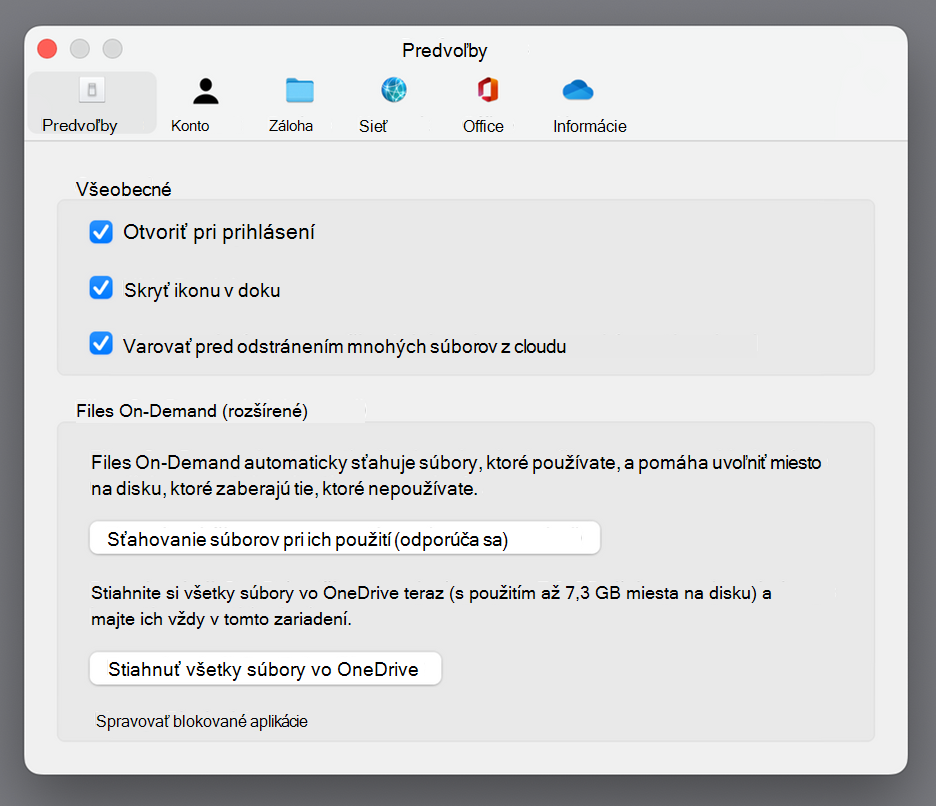
Ako môžem sprístupniť všetky svoje súbory vo OneDrive pre offline prístup?
S verziou aplikácie 22.033 to teraz môžete urobiť v rámci predvolieb OneDrivu.
- Na paneli s ponukami pozdĺž hornej časti obrazovky vyberte ikonu OneDrive .
- Výberpredvolieb>OneDrivu
- Vyberte položku Stiahnuť všetky súbory vo OneDrive.
Prečo je Files On-Demand vždy povolené?
Keďže poskytovateľ súborov je jediné riešenie Onedrivové súbory na požiadanie, ktoré je podporované v systéme macOS 12.3, a nepodporuje rozšírenie jadra, ktoré bolo podporované predtým, služba Files On-Demand musí byť v macOS Monterey vždy povolená. Ak chcete nastavenie zmeniť, pozrite si predchádzajúcu otázku.
Ako môžem rýchlejšie načítať priečinky OneDrivu?
Z dôvodu úspory miesta a systémových prostriedkov platforma poskytovateľa súborov nevytvára súbory, ktoré OneDrive spravuje, až kým ich prvýkrát nepotrebujete. Pri prvom otvorení priečinka vo OneDrive ich systém macOS zobrazí na požiadanie. Niekedy to môže chvíľu trvať.
Ak sa chcete oneskoreniu vyhnúť, môžete vynútiť, aby systém vopred vytvoril všetky tieto súbory a priečinky bez sťahovania obsahu. Ak to chcete urobiť, otvorte okno Terminálu a zadajte "ls -alR ~/OneDrive" (alebo cestu k vášmu OneDrivu). Tým sa zabezpečí, že súbory a priečinky budú pred prehľadávaním vytvorené, ale nie stiahnuté.
Dá sa OneDrive uložiť na externý disk? Existuje viacero kópií mojich údajov?
OneDrive plne podporuje externé jednotky.
Keď vyberiete cestu na synchronizáciu OneDrivu, táto cesta sa použije na odvodenie umiestnenia cesty vyrovnávacej pamäte OneDrivu. Ak je táto cesta na externej jednotke, cesta vyrovnávacej pamäte sa uloží tam.
Keď je cesta vyrovnávacej pamäte umiestnená na externej jednotke, OneDrive sa snaží minimalizovať počet kópií vytváraných údajov a vo väčšine prípadov bude existovať iba jedna kópia, zvyčajne v koreňovom adresári synchronizácie. Ak je disk domáceho disku pod tlakom, operačný systém vyradí súbory (bez údajov) z koreňového adresára synchronizácie, ale v prípade potreby ich možno vždy získať z cloudu. V niektorých prípadoch sa súbor môže na oboch miestach nachádzať krátky čas, ale časom ho aktualizácie OneDrivu ďalej optimalizujú.
Súbor v koreňovom adresári synchronizácie
Cesta k súboru vo vyrovnávacej pamäti
Kliknite pravým tlačidlom myši na >položku Vždy ponechať v tomto zariadení
Dvakrát kliknite na súbor (otvoriť)
macOS dostane tlak na disku
Kliknite pravým tlačidlom myši na >položku Uvoľniť miesto
Ako funguje pripnutie súboru, keď používam externú jednotku?
Ak pripnete súbor, stiahne sa iba do cesty vyrovnávacej pamäte a od verzie aplikácie 22.045 sa súčasne zobrazí ikona K dispozícii v tomto zariadení ( ) a Neprevzaté ( ).
Dôvodom je, že súbor je v koreňovom adresári synchronizácie bez údajov, ale existuje ako úplný súbor v ceste k vyrovnávacej pamäti. Ak však pripnete súbor a potom ho otvoríte dvojitým kliknutím, prenesie sa do koreňového adresára synchronizácie, takže sa nachádzajú dve kópie, v každom umiestnení jedna.
Files prenesené do koreňového adresára synchronizácie pripnutím a otvorením súboru môžu byť stále vyradené macOS, keď narazí na tlak na disku, ale keď sa to stane, vyradí sa iba súbor v koreňovom adresári synchronizácie. Údaje stále zostávajú v ceste k vyrovnávacej pamäti, takže máte vždy prístup k obsahu súboru, a to aj vtedy, keď ste offline. Ak súbor pripnete, údaje budú v podstate vždy k dispozícii lokálne. Jediné, keď údaje nie sú lokálne, je predvolený stav alebo keď kliknete pravým tlačidlom myši na > položku Uvoľniť miesto.
Ako funguje využitie miesta na disku v koreňovom adresári synchronizácie?
Systémovú logiku rozhodovania o tom, ktoré súbory sa počítajú do použitého miesta na disku a ktoré nie, poskytuje platforma poskytovateľa súborov, nie OneDrive ani spoločnosť Microsoft. Podľa poskytovateľa súborov sa súbory s údajmi v koreňovom adresári synchronizácie nezapočítavajú do využitého miesta na disku. Ak sa v aplikácii zobrazí otázka "Koľko miesta je voľného na tomto disku?", táto odpoveď tieto súbory vylúči.
Existuje niekoľko špeciálnych prípadov, na ktoré sa tieto pravidlá nevzťahujú:
Pripnuté súbory, ak je cesta vyrovnávacej pamäte na domovskej jednotke. V tomto prípade sú súbory na ceste k vyrovnávacej pamäti a súbor v koreňovom adresári synchronizácie klonmi systému súborov Apple (APFS) a hoci ide o dva súbory, zdieľajú rovnaké miesto na disku, kým sa jeden nezmení. Poskytovateľ súborov nevyradí súbory, ktoré obsahujú klon, a takéto súbory sa započítajú do využitého miesta na disku.
Ak je cesta vyrovnávacej pamäte na externej jednotke, neexistuje žiadny klon, takže pripnuté súbory môžu byť vyradené z koreňového adresára synchronizácie a nezapočítavajú sa do použitého miesta na domácej jednotke.
OneDrive určí určité typy súborov ako nevymeniteľné, a preto sa tieto súbory započítavajú do použitého priestoru.
Bude Files On-Demand fungovať s lokálnym indexovaním súborov (napr. Apple Spotlight)?
Áno. Spotlight indexuje všetko, čo sa nachádza v koreňovom adresári synchronizácie, ale súbory bez údajov nebudú dostupné lokálne. Ak v Spotlighte hľadáte niečo, čo sa dá prečítať len z celého súboru (napríklad EXIF údaje obrázka), indexovať sa budú iba lokálne dostupné súbory.
Spotlight neindexuje priečinok vyrovnávacej pamäte.
Mám iné problémy so službou Files On-Demand, na ktoré tu nie je odpoveď.
Pozrite si tento blogový príspevok, kde nájdete ďalšie aktualizácie o prostredí Files On-Demand.
