
Môžete si vybrať, ktoré priečinky OneDrivu sa majú synchronizovať so zariadením s Windowsom alebo macOS, aby ste mali k dispozícii iba dôležité súbory. Tento článok vysvetľuje, ako spravovať výber priečinka v aplikácii na synchronizačná aplikácia OneDrivu a čo sa stane, ak zastavíte synchronizáciu priečinka.
Tip
Pri zobrazení OneDrivu cez webový prehliadač alebo mobilnú aplikáciu sa vždy zobrazia všetky vaše priečinky.
Kroky na výber priečinkov určených na synchronizáciu vo Windowse
- Otvorte nastavenia OneDrivu (vyberte ikonu cloudu OneDrive v oblasti oznámení a potom vyberte ikonu Pomoc a nastavenie OneDrive
 a potom Nastavenia.)
 - Prejdite na kartu Konto .
- Vyberte položku Vybrať priečinky.
- V dialógovom okne Vybrať priečinky zrušte začiarknutie všetkých priečinkov, ktoré nechcete synchronizovať s počítačom, a vyberte tlačidlo OK.
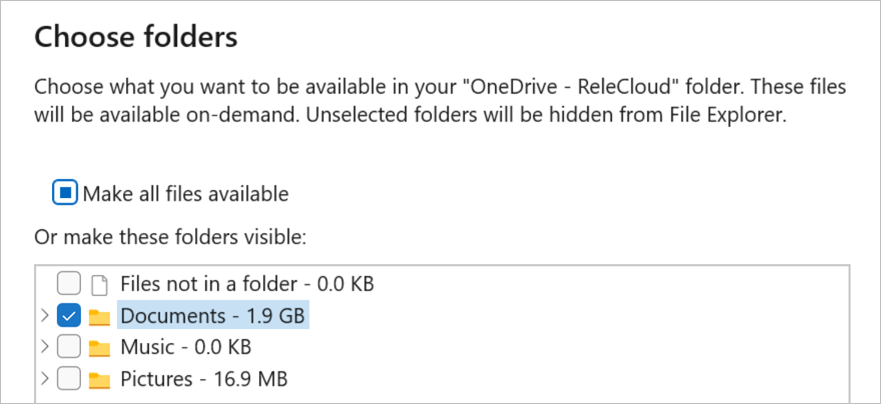

Poznámka
- Začiarknuť alebo zrušiť začiarknutie môžete len tie priečinky, ktoré už sú súčasťou OneDrivu. Priečinky, ktoré nemáte vo OneDrive (napríklad externý USB kľúč), nie je možné zahrnúť na synchronizáciu. Ďalšie informácie.
- Nemôžete zrušiť začiarknutie určitých priečinkov, ktoré sú dôležité pre PC, vrátane Dokumentov, Pracovnej plochy, Obrázkov a priečinka Osobný trezor .
- Ak zrušíte začiarknutie priečinka, ktorý synchronizujete s počítačom, priečinok sa z počítača odstráni, ale priečinok spolu s obsahom bude naďalej k dispozícii online.
- Všetky vybraté nastavenia synchronizácie sú jedinečné pre každý počítač a každé konto.
Zistite viac
- Práca so synchronizovanými súbormi v Prieskumníkovi
- Súbor alebo priečinok už vo OneDrive existuje
- Riešenie problémov so synchronizáciou OneDrivu
Potrebujete ďalšiu pomoc?
Podpora pre konto. Ak potrebujete pomoc s kontom Microsoft a predplatným, navštívte stránku Pomocník pre konto & fakturáciu.
Technická podpora. Ak potrebujete technickú podporu, nižšie vyberte položku Kontaktovať podporu spoločnosti Microsoft, zadajte svoj problém a vyberte položku Získať pomoc.
Používatelia mobilných zariadení môžu kontaktovať podporu otvorením aplikácie OneDrive a jemným zatrasením zariadením.
Podpora komunity. Komunity pomôžu s kladením otázok, poskytovaním pripomienok a so získavaním informácií od odborníkov s bohatými znalosťami. Opýtajte sa na lokalite Microsoft Community. Nezverejňujte osobné ani citlivé informácie na verejných fórach.