Vodotlač sa v Publisheri nedá pridať na strany publikácie jedným tlačidlom, na pridanie vodotlače s textom (napríklad Koncept alebo Dôverné) do celej publikácie alebo na niektoré strany však môžete použiť predlohy.
Môžete tiež vytvoriť vodotlač z fotografie alebo obrázka alebo pridať vodotlač do fotografií.
Pridanie vodotlače do celej publikácie
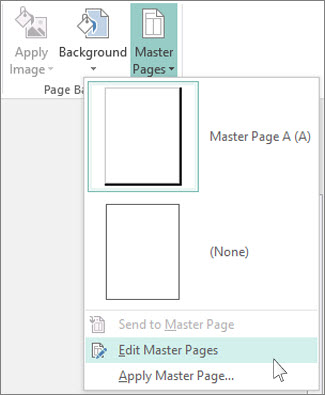
- Kliknite na položkuPredlohynávrhu> strany >Upraviť predlohy.
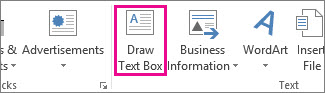
- Kliknite na položku Vložiť>kresliť textové pole.
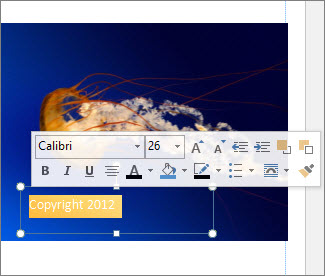
- Na strane nakreslite textové pole a zadajte doň text, napríklad Koncept alebo Dôverné.
- Ak chcete zmeniť písmo a veľkosť písma, vyberte text a kliknite naň pravým tlačidlom myši. Ak chcete textové pole presunúť na iné miesto na strane alebo ho otočiť, kliknite naň.
Tip
Ak chcete získať vzhľad tradičnej vodotlače, vyberte niektorú z možností skosenia v časti Nástroje textových polí Formátovať>textové efekty. Pri niektorých písmach sa skosenie a iné textové efekty zobrazujú lepšie ako pri iných.
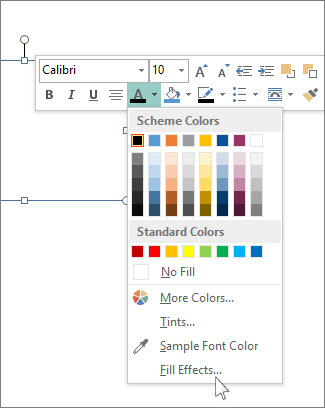
- Kliknite pravým tlačidlom myši na textové pole a potom na položku Efekty výplnešípkou> Farba písma.
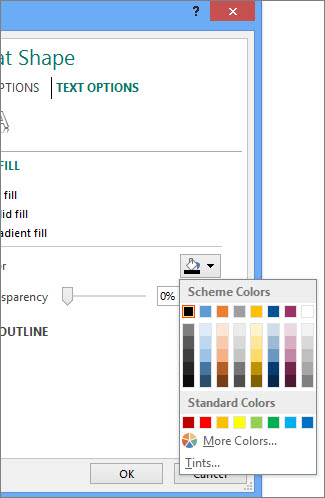
- V dialógovom okne Formátovanie tvaru kliknite na položku Možnosti textu a potom vyberte farbu kliknutím na šípku vedľa položky Farba výplne.
- V časti Priehľadnosť začnite zadaním hodnoty 85 %.
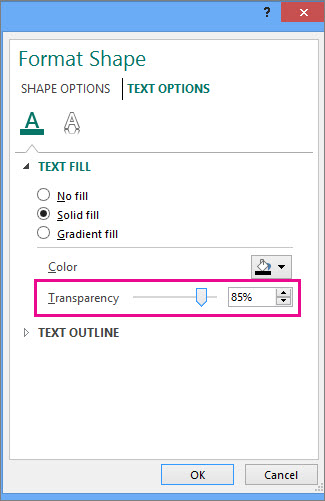
Zvýšením alebo znížením percentuálnej hodnoty získate svetlejší alebo tmavší text.
- Kliknutím na položku Zavrieť stranu predlohy na karte Strana predlohy sa vráťte do publikácie.
Tip
Ak sa vodotlač nezobrazuje, môže byť skrytá za niektorým iným objektom na strane, napríklad za grafom alebo tabuľkou. Vodotlač sa zobrazí, keď urobíte objekt priehľadným, tak, že naň kliknete (ak ide o tabuľku, vyberte celú tabuľku) a stlačíte kombináciu klávesov CTRL + T.
Pridanie textovej vodotlače len na niektoré strany
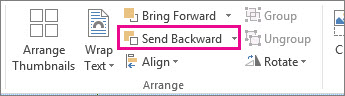
Ak chcete pridať vodotlač, ktorá sa bude zobrazovať len na niektorých stranách, umiestnite text alebo obrázok na príslušné strany, nie na stranu predlohy. Kliknite na obrázok a potom kliknite na položku Nástroje obrázka Formátovať>o jeden dozadu.