Ak už používate Skype na kontakt s priateľmi a rodinou v súkromnom živote, určite oceníte výkonnosť a jednoduchosť aplikácie Skype for Business, v ktorej je ľahké vyhľadať kolegov a spojiť sa s nimi. A zariadenia, ktoré už máte, môžete používať na oslovenie podnikov, zabezpečenej platformy spravovanej IT oddelením.
Nový vzhľad a prostredie
Ak pravidelne používate komerčnú verziu Skypu, Skype for Business vás nezaskočí: zoznam kontaktov, indikátory prítomnosti, tlačidlá či ikony a dokonca aj zvuky aplikácie vám budú známe. Ďalšie informácie
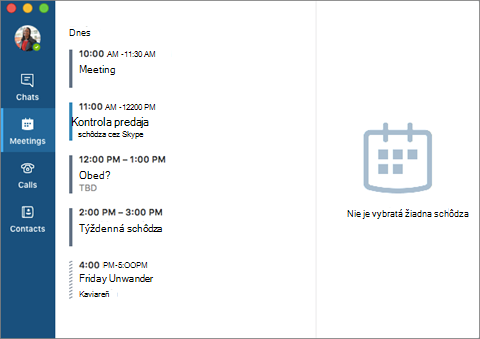
 Nájdete tu samozrejme aj všetky základné funkcie Lyncu, ako napríklad tlačidlá na rýchle akcie, ktoré vám umožnia odosielať okamžité správy alebo zavolať kontaktu (a oveľa viac) len jediným kliknutím alebo ťuknutím.
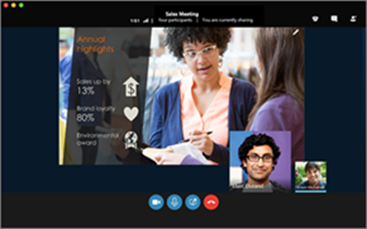
 V okne schôdza cez Skype uľahčuje zjednodušené usporiadanie ovládacích prvkov a ponúk vyhľadanie potrebného príkazu. Text chatu v okne konverzácie je naformátovaný, aby ste ľahko videli, kto hovorí, a konverzácie na kartách vám umožňujú sledovať niekoľko diskusií naraz.
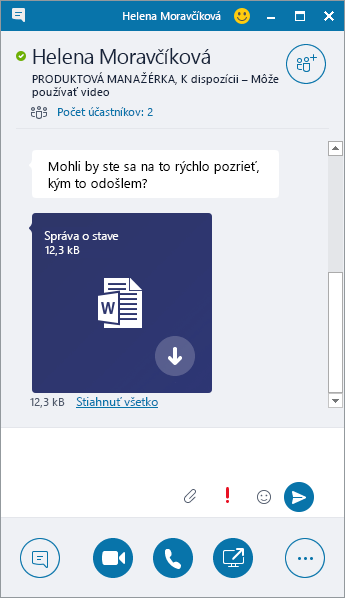
 Ak vám už niekto poslal súbor počas konverzácie cez okamžité správy, ukážka prenosu súboru je ďalšou funkciou nového vzhľadu a prostredia Skype for Business, ktorú oceníte. Keď vám niekto pošle súbor, vyberte položku Stiahnuť v okne okamžitých správ a aktualizujte ikonu súboru, alebo kliknite pravým tlačidlom myši alebo ťuknite a podržte ho a prepošlite ho ďalej, zobrazte jeho ukážku alebo ho odstránite.
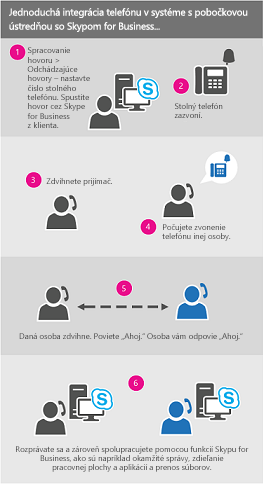
Uskutočňovanie zvukových hovorov pomocou stolového telefónu cez Skype for Business
Dôležité
Táto funkcia je k dispozícii len vtedy, ak má vaša organizácia Skype for Business Server 2015.
Ak máte telefónny systém v stolovom telefóne Microsoft 365 a vaše IT oddelenie ho nakonfigurovalo tak, aby fungoval s Skype for Business môžete vyhľadávať ľudí v organizácii a volať im z používateľského rozhrania Skype for Business, zatiaľ čo zvuk hovoru sa bude prenášať cez štandardný stolový telefón Phone System. Z klienta Skype for Business tiež môžete uskutočňovať hovory pomocou ľubovoľného telefónu vo svojej blízkosti, napríklad pomocou mobilu alebo domáceho či hotelového telefónu. Volaná osoba uvidí vaše telefónne číslo tak, akoby ste volali z hlavného telefónneho čísla spoločnosti. Pri uskutočňovaní hovoru cez Skype for Business so zvukom smerovaným cez stolový telefón máte k dispozícii skvelý zvuk a navyše aj:
- okamžité správy – takže môžete napríklad rýchlo skopírovať a prilepiť URL adresu, ktorú chcete zdieľať,
- zdieľanie pracovnej plochy a aplikácií – takže môžete jednoducho názorne ukazovať a popisovať, riešiť problémy alebo vysvetľovať,
- prílohy – môžete odoslať druhej osobe súbory bez toho, aby ste museli opustiť Skype for Business
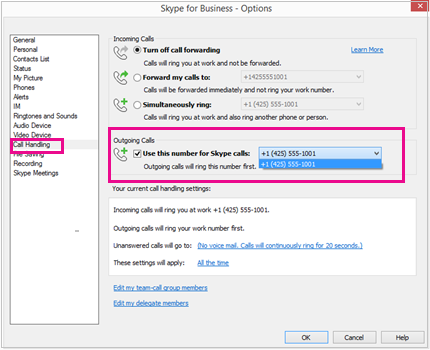
Túto funkciu v podniku zapnú a nakonfigurujú správcovia serverov. Koncoví používatelia majú obmedzené možnosti konfigurácie. Môžu túto funkciu zapnúť alebo vypnúť pre svoje vlastné kontá (po zapnutí funkcie na úrovni podniku) a nastaviť telefónne číslo, na ktoré má Skype for Business zavolať. Ak správca číslo nastavil a zablokoval, možnosti odchádzajúcich hovorov nebudú k dispozícii.
 Ďalšie informácie nájdete v téme Uskutočnenie zvukového hovoru cez Skype for Business, ale použitie telefónneho systému v stolovom telefóne Microsoft 365
Integrácia s adresárom Skype
Dôležité
Táto funkcia vyžaduje:
- Skype for Business Server 2015 alebo Skype for Business

- Používateľské rozhranie Skype for Business (nepodporované v Lyncu)
- Najnovšia verzia
 Skype
Skype
Používatelia Skype for Business sa môžu prostredníctvom internetu spojiť so stovkami miliónov používateľov Skypu priamo z používateľského rozhrania Skype for Business. Prvým krokom je vyhľadanie kontaktu.
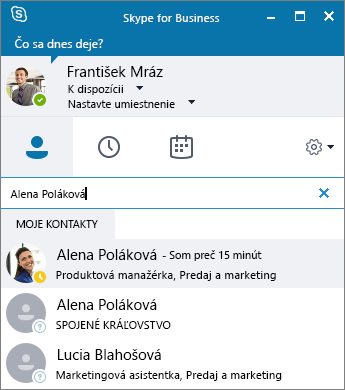
Do vyhľadávacieho poľa v zobrazení kontaktov v hlavnom okne aplikácie Skype for Business zadajte meno, adresu okamžitých správ alebo číslo stolového telefónu v prípade, že je daná osoba vo vašej organizácii. Počas písania sa výsledky ihneď zobrazia pod vyhľadávacím poľom a karty Skupiny, Stav, Vzťahy a Nové:
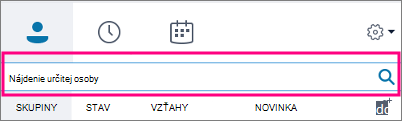
sa zmenia na karty Moje kontakty a Adresár Skype:
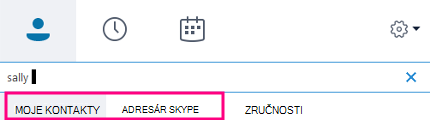
Ak je hľadaná osoba vo vašej organizácii, ponechajte vybranú kartu Moje kontakty (predvolené nastavenie). Keď je karta Moje kontakty vybraná, Skype for Business bude hľadať v adresári vašej organizácie.
Ak hľadaná osoba nie je vo vašej organizácii, no viete, že má konto Skype, kliknite na kartu Adresár Skype a daná osoba sa vyhľadá v miliónoch existujúcich používateľov Skypu. Hľadanie môžete rýchlo spresniť, ak poznáte Skype ID a polohu danej osoby. Môžete tiež hľadať podľa e-mailovej adresy alebo konta Microsoft (napríklad JohnDoe@outlook.com).Poznámka
Správca môže povoliť alebo zakázať funkciu vyhľadávania v adresári Skype v súlade s politikou vyhľadávania v organizácii. Ak sa vám karta Adresár Skype znázornená na snímke obrazovky vyššie nezobrazuje, nebudete môcť vyhľadávať používateľov Skypu.
Keď vyhľadáte kontakty v adresári Skype, môžete ich pridať do svojho zoznamu kontaktov, uskutočniť s nimi konverzáciu cez okamžité správy, zobraziť informácie o ich prítomnosti alebo s nimi uskutočniť zvukový hovor alebo videohovor. Adresár Skype obsahuje iba kontaktné informácie používateľov Skypu, nie používateľov Skypu for Business. Používateľ Skypu, ktorý chce do svojho zoznamu kontaktov pridať Skype for Business používateľa, musí použiť úplnú e-mailovú adresu používateľa Skype for Business, ako je napríklad Joe@contoso.com:
Sledovanie hovoru
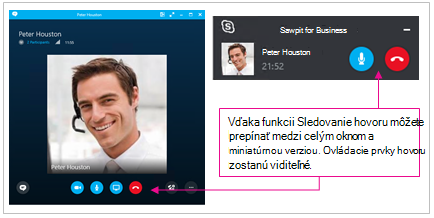
Sledovanie hovoru je obľúbená funkcia Skypu, ktorá je teraz k dispozícii v Skype for Business. Vďaka funkcii Sledovanie hovoru sa môžete presúvať medzi celým oknom aplikácie Skype for Business, keď sa aktívne zúčastňujete hovoru, a kompaktnou verziou, ktorá vám umožní naďalej sledovať priebeh hovoru (a stlmiť či ukončiť hovor), no zároveň sa budete môcť sústrediť na iné úlohy.
Kompaktné okno funkcie Sledovanie hovoru sa zobrazí počas zvukového hovoru aj videohovoru vždy, keď minimalizujete okno konverzácie. Ak chcete znova zobraziť celé okno konverzácie, stačí dvakrát kliknúť alebo ťuknúť na možnosť Sledovanie hovoru.
Ohodnotenie hovoru
Funkcia Ohodnotenie hovoru umožňuje správcom Skype for Business Servera 2015 zhromažďovať údaje o hovore, získavať bežné zostavy a exportovať nespracované údaje na ďalšiu analýzu. Po dokončení hovoru sa používateľom zobrazí výzva na zúčastnenie sa prieskumu.
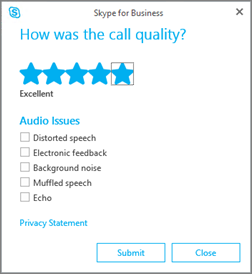 Zostavy funkcie Ohodnotenie hovoru nie sú momentálne k dispozícii pre správcov nájomníkov Skype for Business Online.
Rýchly prístup k ovládacím prvkom hovoru
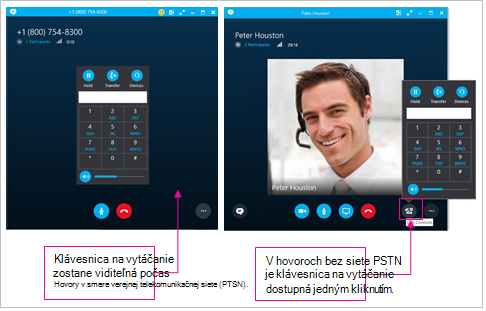
Prístup ku klávesnici na vytáčanie a ovládacím prvkom hovoru je oveľa lepší. V prípade plánov hovorov v rámci hovorov cez Microsoft 365 sa klávesnica na vytáčanie a ovládacie prvky hovoru počas hovoru zobrazujú. V prípade ostatných hovorov môžete klávesnicu na vytáčanie a ovládacie prvky hovoru zobraziť jediným kliknutím.
Emotikony
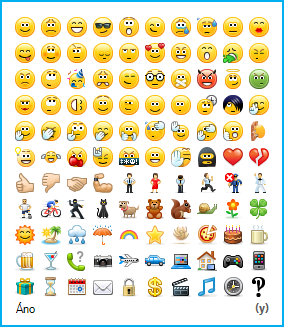
Skype for Business teraz obsahuje tú istú skupinu emotikonov, aká je k dispozícii v spotrebiteľskej verzii Skypu. Emotikony môžete v Skype for Business vypnúť tak, že prejdete na položku Možnosti>okamžitých správ. Nastavenia servera nie sú k dispozícii.