Vyhľadanie a pridanie kontaktu
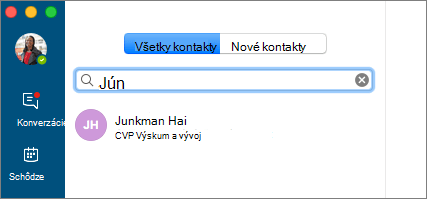
- Do poľa Vyhľadávanie kontaktov zadajte meno a keď sa zobrazí, vyberte názov kontaktu.
- Vyberte kontakt a výberom položky Skupiny ho pridajte do skupiny alebo medzi obľúbené položky.
Po pridaní osoby do vášho zoznamu kontaktov jej bude odoslané oznámenie. Externé kontakty musia najskôr vašu pozvánku prijať, až potom môžete vidieť ich dostupnosť.
Odoslanie okamžitej správy
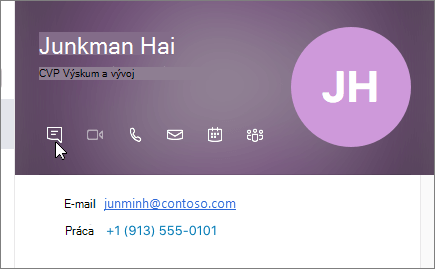
- Vyberte kontakt a potom položku Odoslať okamžitú správu
 .
. - Napíšte správu do poľa Napíšte správu sem... a stlačte kláves Return alebo vyberte
 .
.
Uskutočnenie hlasového hovoru alebo videohovoru
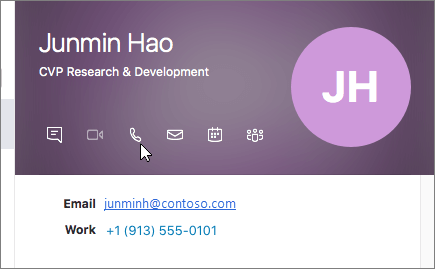
Vyberte kontakt a potom na jeho karte kontaktu vyberte alebo Začať hovor alebo Začať videohovor
 .
.
Poznámka
Ak nemáte kameru, možnosti videohovoru nie sú k dispozícii.
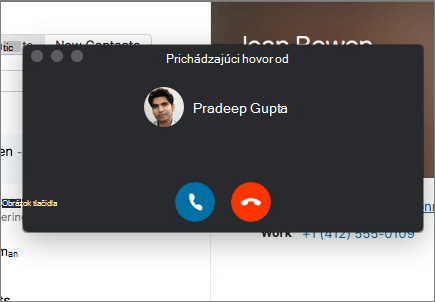
Prijatie hovoru
Ak chcete hovor prijať, vyberte položku Prijať , alebo položku Ignorovať
 , ak chcete hovor zrušiť a odoslať ho do hlasovej schránky, ak je k dispozícii.
Ukončenie hovoru
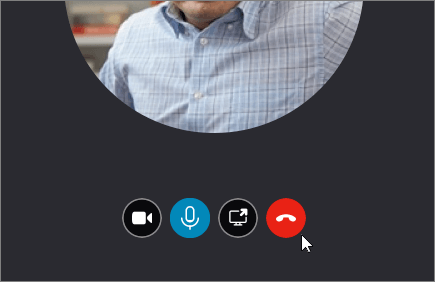
Vyberte položku Zavesiť alebo stlačte kombináciu klávesov Ctrl+Enter.
Poznámka
Ak chcete okamžitú správu ukončiť, zavrite okno konverzácie.