Poznámka
Týka sa to len pracovných alebo školských kont. Tieto akcie nie je možné vykonať s použitím osobného konta. Ďalšie informácie: Skype končí v máji 2025: Čo potrebujete vedieť.
Ďalšie kroky
Zdieľanie pracovnej plochy
- Výberom položky Share Screen
 môžete zdieľať pracovnú plochu počas schôdze, hovoru alebo konverzácie cez okamžité správy.
 - Ak chcete zdieľať svoju obrazovku, musíte byť prezentujúcim schôdze. Ak táto možnosť nie je aktívna, požiadajte niektorého z prezentujúcich o prístup prezentujúceho.
- Po dokončení vyberte položku Ukončiť zdieľanie.
Odoslanie súboru prostredníctvom okamžitej správy
- Vyberte kontakt a potom vyberte položku Odoslať súbor
 v poli Napíšte správu sem...
Zmena stavu prítomnosti
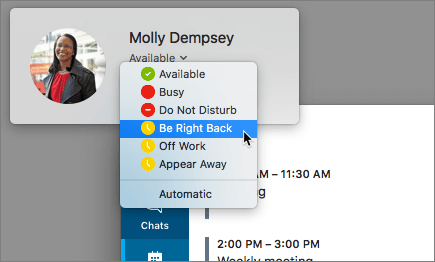
- Vyberte svoju fotografiu alebo avatar a potom vyberte šípku ponuky stavu pod svojím menom.
- Vyberte stav, ktorý sa má zobrazovať.
- Ak chcete túto zmenu zrušiť a chcete, aby Skype for Business aktualizoval váš stav automaticky, vyberte položku Automaticky.
Pripojenie k schôdzi cez Skype for Business
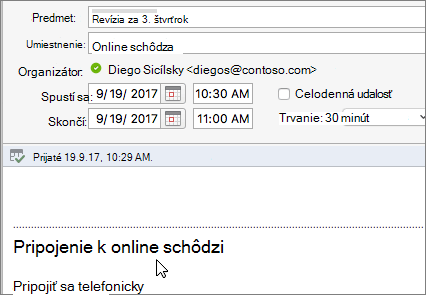
V Outlook Kalendári otvorte udalosť a vyberte prepojenie Pripojiť sa k online schôdzi.
Naplánovanie schôdze cez Skype for Business
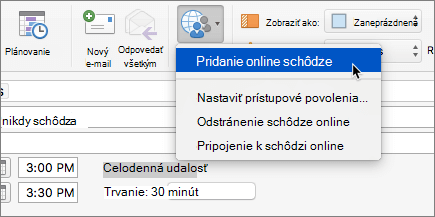
Pri vytváraní žiadosti o schôdzu v Outlooku vyberte položky Usporiadať schôdzu>online>Pridať online schôdzu.