
S komunitami v aplikácii Teams môžete vytvoriť miesto na spoluprácu, zdieľanie a spoluprácu s ostatnými. Získate bezpečné miesto na plánovanie aktivít, schôdzí a spravovanie komunity.
Pre konkrétne projekty alebo úlohy môžete vytvoriť kanál. Kanály sú miesto, kde môžu členovia organizovať diskusie na základe tém alebo záujmov. Pomocou kanálov môžete členom komunity uľahčiť vyhľadávanie aktualizácií a informácií. Môžete napríklad vytvoriť kanál oznámení na uverejnenie aktualizácií, zmien alebo iných dôležitých informácií pre členov komunity.
Poznámka
Komunity v aplikácii Teams nie sú prístupné pre neplnoletých, vrátane vytvárania komunít a pripájania sa ku nim. Existuje však aj mnoho ďalších zaujímavých funkcií, ktoré môžete používať a zúčastňovať sa na Bezplatná aplikácia Microsoft Teams.
Ak chcete zabrániť nevyžiadanej pošte, zapnite možnosť Žiadosť o členstvo , čím zabránite používaniu priamych prepojení a komukoľvek pripojiť sa ku komunite bez schválenia vlastníka komunity.
Keď vytvoríte komunitu, môžete sa rozhodnúť, či chcete kanál pridať, alebo sa môžete vrátiť a pridať ho neskôr. Vytvorenie alebo pridanie kanála vám uľahčí plánovanie a usporiadanie projektov.
Vytvorenie komunity
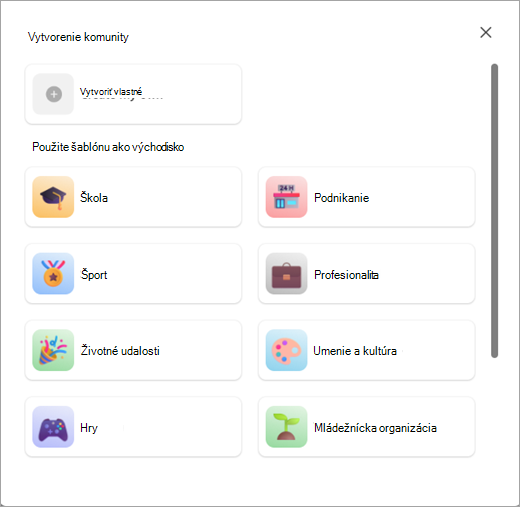
Komunitu možno vytvoriť rôznymi spôsobmi. Môžete vytvoriť vlastnú komunitu bez použitia šablóny alebo môžete použiť šablóny, ako napríklad šport, dobrovoľníctvo, hry a ďalšie.
Vytvorenie komunity úplne od začiatku
Ťuknite na kartu Komunity
 .
.Ťuknite na položku Vytvoriť novú
 .
.Ťuknite na položku Vytvoriť vlastné.
Ťuknutím na emoji pridáte emoji alebo obrázok pre svoju komunitu.
Aktualizujte názov komunity, ktorý je potrebný na vytvorenie komunity.
Poznámka
Názvy a popisy komunít nesmú obsahovať prepojenia, vulgárne výrazy alebo obmedzené výrazy na ochranu používateľov pred podvodmi, neoprávneným získavaním údajov a malvérom.
Ak chcete, ťuknite na položku Popis a pridajte popis pre svoju komunitu.
Po dokončení ťuknite na položku Vytvoriť.
Po vytvorení komunity ste jej vlastníkom. Môžete vyhľadať ľudí, ktorých chcete pozvať alebo zdieľať prepojenie alebo QR kód, aby sa mohli pripojiť ku komunite.
Poznámka
Ak chcete zabrániť nevyžiadanej pošte, ťuknite na položku Informácie vedľa názvu vašej komunity. Tam môžete prepnúť možnosť Požiadať o členstvo , čím zabránite používaniu priamych prepojení a komukoľvek pripojiť sa ku komunite bez schválenia vlastníkom komunity. Všetky komunity v bezplatnej aplikácii Teams sú predvolene súkromné a už sa nebudú zobrazovať vo vyhľadávaniach a odporúčaniach. Ak chcete zdieľať svoju komunitu, môžete pozvať členov priamo.
Vytvorenie komunity pomocou šablóny
Šablóny používajú preddefinovaný názov a obrázok, ktoré vám pomôžu rýchlo začať s komunitou. Môžete napríklad vytvoriť komunitu Susedstvo alebo Hráč a zdieľať ju s ostatnými.
Ťuknite na kartu Komunity
.Ťuknite na položku Vytvoriť novú
.Ťuknite na šablónu, ktorú chcete použiť, napríklad Šport alebo Dobrovoľníctvo.
Ťuknutím na emoji pridáte emoji alebo obrázok pre svoju komunitu.
Aktualizujte názov komunity, ktorý je potrebný na vytvorenie komunity.
Poznámka
Názvy a popisy komunít nesmú obsahovať prepojenia, vulgárne výrazy alebo obmedzené výrazy na ochranu používateľov pred podvodmi, neoprávneným získavaním údajov a malvérom.
Ak chcete, ťuknite na položku Popis a pridajte popis pre svoju komunitu.
Po dokončení ťuknite na položku Vytvoriť.
Po vytvorení komunity ste jej vlastníkom. Môžete vyhľadať ľudí, ktorých chcete pozvať alebo zdieľať prepojenie alebo QR kód, aby sa mohli pripojiť ku komunite.
Poznámka
Ak chcete zabrániť nevyžiadanej pošte, ťuknite na položku Informácie vedľa názvu vašej komunity. Tam môžete prepnúť možnosť Požiadať o členstvo , čím zabránite používaniu priamych prepojení a komukoľvek pripojiť sa ku komunite bez schválenia vlastníkom komunity. Všetky komunity v bezplatnej aplikácii Teams sú predvolene súkromné a už sa nebudú zobrazovať vo vyhľadávaniach a odporúčaniach. Ak chcete zdieľať svoju komunitu, môžete pozvať členov priamo.
Vytvorenie alebo pridanie kanála
Ak chcete vytvoriť kanál v komunite, musíte byť vlastníkom. Môžete vytvoriť kanál úplne od začiatku alebo použiť šablónu. Ak už vo svojej komunite kanál máte, môžete pridať až päť kanálov, aby ste udržiavali komunitu organizovanú.
Vytvorenie kanála pre komunitu, ktorú vlastníte
- Ťuknite na kartu Komunity v aplikácii Teams.
- Vyhľadajte komunitu, v ktorej chcete vytvoriť kanál.
- Ťuknite na položku Pridať kanál
 pod názvom komunity.
 - Ťuknite na položku Pridať kanál
 v dolnej časti obrazovky.
 - Do poľa Názov kanála zadajte názov kanála. Ťuknutím na výber emoji pridáte do názvu reakciu alebo emoji
- Ťuknutím na začiarknutie:
 alebo Hotovo vytvorte kanál pre svoju komunitu. Ak chcete skončiť bez vykonania zmien, vyberte položku Zrušiť.
Ak chcete aktualizovať a spravovať nastavenia v kanáli, ktorý vlastníte, pozrite si tému Aktualizácia nastavení komunity v Bezplatná aplikácia Microsoft Teams.


Súvisiace témy
Pozvanie a spravovanie členov komunity
Aktualizácia nastavení komunity
Kontaktujte nás
Ak potrebujete ďalšiu pomoc, obráťte sa na podporu alebo položte otázku v komunite používateľov služby Microsoft Teams.