
Aplikácia Viva Connections v rámci mobilná aplikácia Microsoft Teams je vašou bránou k modernému zamestnaneckému prostrediu. Connections umožňuje správcovi vašej organizácie vytvoriť prostredie, v ktorom budete mať jednoduchý prístup k nástrojom, správam a zdrojom organizácie priamo z tabletu alebo mobilného zariadenia. Umožňuje vám získať prístup k nástrojom, zdieľať, spolupracovať a chatovať na jednom mieste.
Zobrazte oznamy a objavte nástroje, ktoré vám pomôžu vykonávať každodenné úlohy na tabuli, kontrolujte organizačné novinky v čítačke správ a získajte jednoduchý prístup k relevantnému obsahu v zdrojoch.
Prístup k aplikácii Connections na mobilnom zariadení alebo tablete
K aplikácii Connections môžete získať prístup z aplikácie Microsoft Teams v mobilnom zariadení alebo tablete.
Ak tak vaša organizácia ešte neurobila, pri prvom prístupe k aplikácii sa odporúča pripnúť aplikáciu Connections do ponuky Teams.
Otvorte aplikáciu Teams v mobilnom zariadení alebo tablete.
V aplikácii Teams vyberte ikonu Viac troch bodiek (
 v dolnej časti obrazovky, čím získate prístup do ponuky aplikácie.
 Vyberte položku Zmeniť poradie.
Presuňte aplikáciu Viva Connections (alebo ikonu, ktorú vaša spoločnosť vytvorila pre Viva Connections) z kategórie Ďalšie výberom ikony Premiestniť a presunutím aplikácie do ponuky Teams.
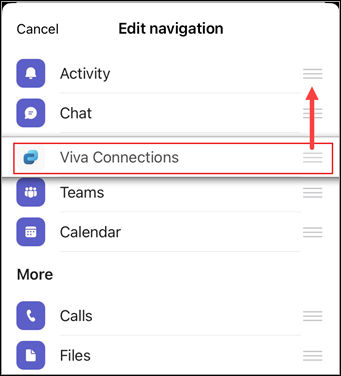
Na mobilnom navigačnom paneli Teams je možné pripnúť maximálne 5 aplikácií.
Poznámka
Ak sa položka Pripojenia v ponuke aplikácie nezobrazuje, môžete ju pridať výberom položky Pridať aplikáciu.
Mobilné prostredie aplikácie Connections
Prístup k aplikácii Connections z tabletu alebo mobilného zariadenia obsahuje rovnaké tri kľúčové prvky (tabuľa, čítačka správ a zdroje), ktoré sa nachádzajú v počítačovej verzii aplikácie Connections, ale v kompaktnejšom prostredí. Každý prvok má v hornej časti aplikácie vlastnú kartu, ktorá vám uľahčuje prístup, sústredenie sa a posúvanie dostupného obsahu, ktorý sa nachádza v každom prvku.
Tabuľa v mobilnom zariadení
Tabuľa spája nástroje a zdroje potrebné na dokončenie úlohy. Prístupové karty pridané vašou organizáciou na kontrolu žiadostí o voľno, priradených úloh, nadchádzajúcich udalostí, súborov vo OneDrive, požadovaných školení o službe Viva Learning a ďalších. Premiestnite karty alebo skryte tie, ktoré často nepoužívate. Všetky oznámenia odoslané vašou organizáciou sa zobrazia v hornej časti tabule.
Poznámka
Používatelia musia mať licenciu na balík produktov Microsoft Viva alebo Viva Communications and Communities, aby mohli využívať funkciu oznámení. Ďalšie informácie nájdete v plánoch a cenách služby Microsoft Viva.
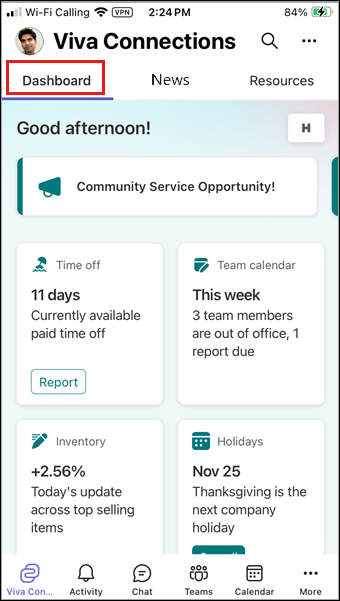
Ďalšie informácie o dostupných kartách nájdete v časti Dostupné karty tabule v aplikácii Viva Connections .
Interakcia s kartami tabule
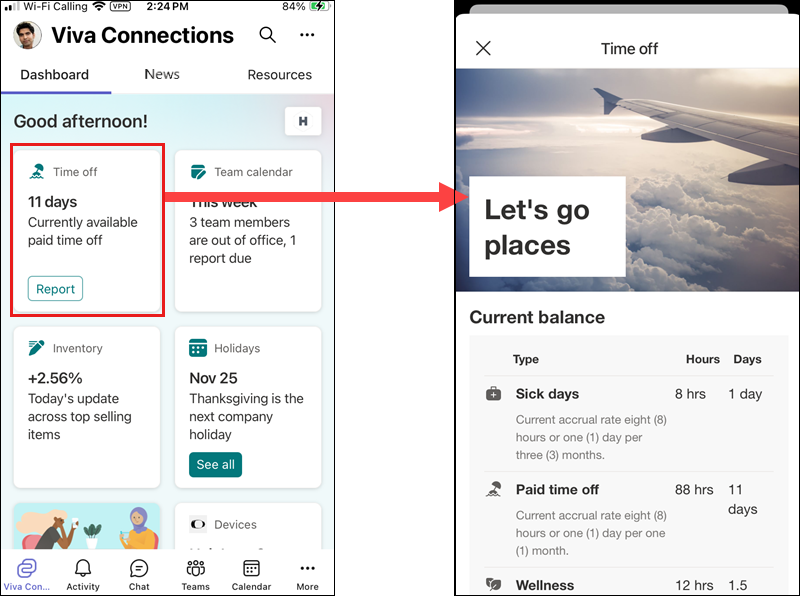
Ak chcete pracovať s kartou, jednoducho ju vyberte. Karta sa otvorí a zobrazia sa informácie relevantné pre váš výber.
Prechod na domovskú stránku vašej organizácie
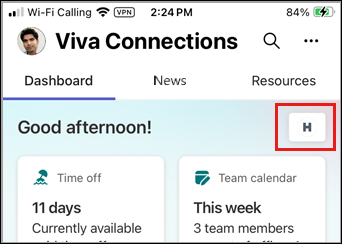
Ak vaša organizácia nastavila domovskú stránku, môžete k nej získať prístup z tabule Connections. Vyberte ikonu, ktorú vybrala vaša organizácia v pravom hornom rohu tabule, čím sa otvorí domovská stránka vašej organizácie.
Prístup k oznámeniam
Ak si vaša organizácia zakúpila balík produktov Microsoft Viva alebo licenciu Viva Communications and Communities, bude môcť odosielať oznámenia prostredníctvom aplikácie Viva Connections, aby vám pripomenula blížiaci sa termín, podrobnosti o výhodách, výzvu na akciu a ďalšie.
Dôležité
V prípade núdzových situácií, ako je napríklad bezpečnostné riziko, sa odporúča použiť vo vašej organizácii viaceré spôsoby komunikácie.
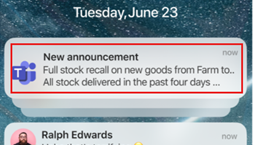
V aplikácii Teams: Ak sú povolené oznámenia, na obrazovke uzamknutia mobilného zariadenia sa zobrazí oznámenie služby Teams s upozornením na nové oznámenie. Výberom oznámenia otvoríte oznámenie v aplikácii Connections v mobilnej aplikácii Teams.
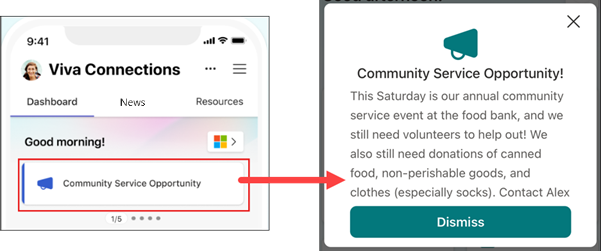
V aplikácii Connections: Oznámenia sa budú zobrazovať v hornej časti mobilného prostredia aplikácie Connections. Výberom oznámenia zobrazíte ďalšie informácie. Výberom položky Zrušiť oznámenie (ak je k dispozícii) ho odstránite z oznámení.
Poznámka
Vaša organizácia môže v prípade potreby používateľom zakázať možnosť zrušiť konkrétne oznámenie. Keď je možnosť Zrušiť v oznámení povolená, nebude k dispozícii.
Ďalšie informácie o spravovaní oznámení v aplikácii Microsoft Teams nájdete v tomto článku.
Prístup k ďalším a zrušeným oznámeniam
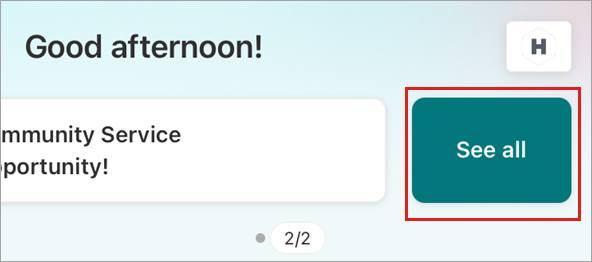
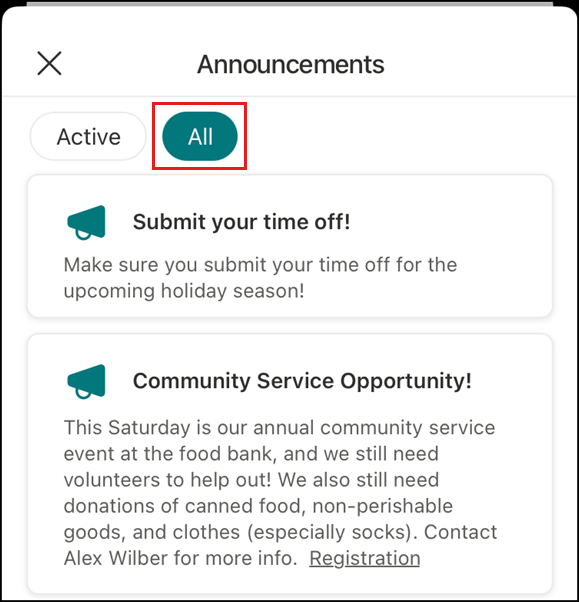
Ak chcete získať prístup k ďalším oznámeniam alebo oznámeniam, ktoré už boli zamietnuté, vyberte možnosť Zobraziť všetky posúvaním naľavo od oznamov.
Zoznam všetkých aktívnych oznámení sa zobrazí na karte Aktívne .
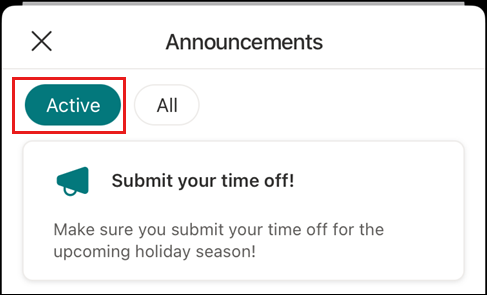
Ak chcete zobraziť oznámenia, ktoré boli zamietnuté, vyberte položku Všetko.
Ďalšie informácie nájdete v článku o používaní oznámení v aplikácii Viva Connections.
Prispôsobenie tabule
Používatelia mobilnej aplikácie Connections môžu zmeniť poradie kariet na svojej tabuli, skryť ich a zobraziť. Všetky zmeny vykonané na mobilnej tabuli ovplyvnia aj používanie počítača alebo tabletu.
Prístup k možnostiam prispôsobenia tabule:
Vyberte tri bodky v pravom hornom rohu mobilného zariadenia.
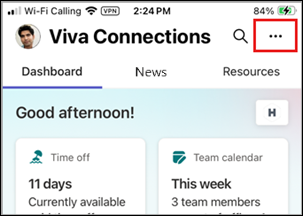
V kontextovej ponuke v dolnej časti obrazovky vyberte položku Prispôsobiť tabuľu .
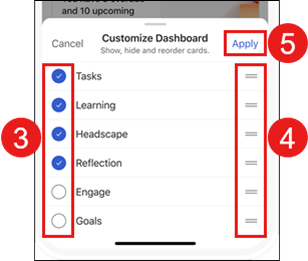
Tu môžete výberom znaku začiarknutia vedľa karty vybrať, ktoré karty chcete zobraziť alebo skryť.
Ak chcete zmeniť poradie kariet, vyberte riadky napravo od názvu karty a presuňte názov v zozname na nové miesto.
Po dokončení prispôsobovania tabule vyberte položku Použiť.
Čítačka správ v mobile
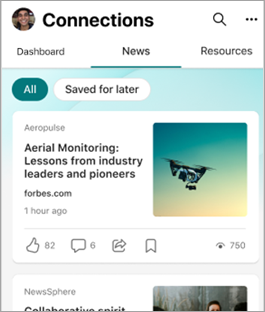
Čítačka správ poskytuje používateľom správy v SharePointe z lokalít organizácie, rozšírené správy, sledované lokality používateľa, často používané lokality a ľudí, s ktorými používateľ pracuje. Správy sa zobrazujú ako novinové karty v úhľadnom a jednoducho prístupnom imerznom čitateľskom prostredí na karte Novinky na karte Skúsenosti s aplikáciami Connections.
Poznámka
Čítanie správ sa zavádza pre používateľov, čím sa nahradí súčasné prostredie informačného kanála v počítači, na webe a v mobilných zariadeniach. Táto aktualizácia je naplánovaná na zavedenie pre všetkých zákazníkov vo všetkých zariadeniach do konca apríla 2025.
Používatelia môžu vybrať ikonu palec hore ( ) na karte s novinkami a označiť, že sa im príspevok s novinkami páči, alebo vybrať ikonu záložky (
 a uložiť príspevok na neskoršie čítanie. Opätovným výberom ikony záložky záložku odstránite.
Uložené príspevky sa zobrazujú na karte Uložené na neskôr .
Zdroje v mobilných zariadeniach
Zdroje zobrazia zoznam prepojení na zdroje organizácie a tretích strán a prepojenia nastavené vašimi operátormi (podobne ako sa zobrazujú v počítačovej verzii aplikácie Viva Connections). Niektoré zdroje môžu byť cielené na konkrétne cieľové skupiny vo vašej organizácii, takže sa budú zobrazovať relevantné prepojenia medzi rôznymi skupinami používateľov (napr. mzdy zamerané len na členov pracujúcich v oddelení financií).
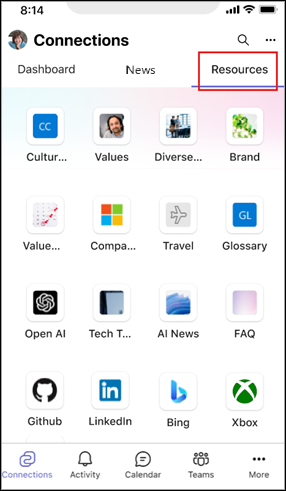
Výberom zdroja prejdete na jeho obsah.
Vyhľadávanie v mobilná aplikácia Teams
Ak chcete vyhľadávať v aplikácii Connections a v mobilná aplikácia Teams, vyberte ikonu vyhľadávania v pravom hornom rohu zariadenia.

Do vyhľadávacieho panela zadajte informácie hľadania.
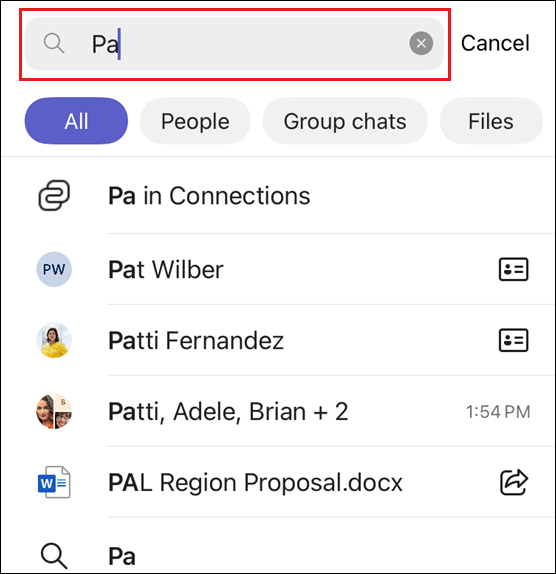
Výsledky sa vyplnia pod panelom vyhľadávania a zobrazia sa výsledky z rôznych aplikácií Microsoft 365. Výsledky môžete filtrovať podľa všetkých, People, skupinových chatov, Files a tímov.
Ďalšie informácie nájdete v článku o vyhľadávaní správ a ďalších informácií v aplikácii Microsoft Teams .
Ďalšie informácie
Centrum podpory pre Microsoft Teams