
Viva Connections prináša interné zdroje vašej organizácie do aplikácie Microsoft Teams, kde je jednoduchšie zdieľať, spolupracovať a chatovať na jednom mieste. Objavte nástroje, ktoré vám pomôžu dokončiť každodenné úlohy na tabuli, dobehnúť zameškané organizačné, podporované a iné novinky z lokalít SharePoint v čítačke správ a získať jednoduchý prístup k relevantnému obsahu v zdrojoch. Pomocou navigačných možností sa dostanete k obľúbenejšiemu obsahu, ako je napríklad stránka prvého kontaktu vašej organizácie a ďalšie možnosti služby Viva.
Poznámka
- Možnosti aplikácie Connections v organizácii budú môcť upravovať iba vlastníci a členovia.
- Čítanie správ sa zavádza pre používateľov, čím sa nahradí súčasné prostredie informačného kanála v počítači, na webe a v mobilných zariadeniach. Táto aktualizácia je naplánovaná na zavedenie pre všetkých zákazníkov vo všetkých zariadeniach do konca apríla 2025.
Prehľad počítačového prostredia aplikácie Connections
Prístup k aplikácii Connections cez Teams, domovskú stránku SharePointu alebo domovskú webovú lokalitu Viva Suite poskytuje konzistentné prostredie prostredníctvom viacerých vstupných bodov.
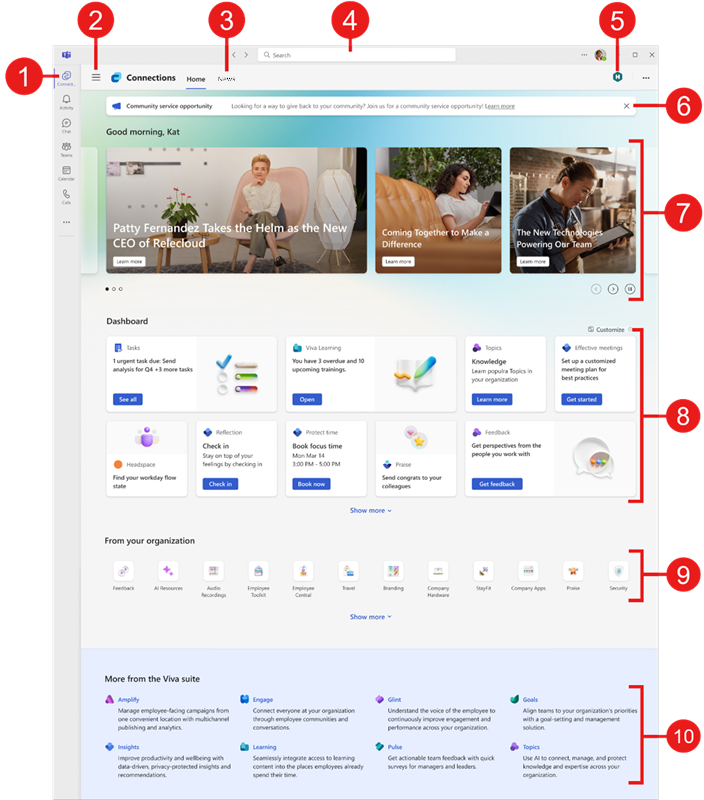
- Prejdite na pristátie v aplikácii Teams: V ponuke na paneli aplikácie vyberte ikonu, ktorú vaša organizácia používa pre Viva Connections. Vstupný bod bude rovnaký pre počítače aj mobilné zariadenia. Ak tak vaša organizácia ešte neurobila, môžete Pripojenia pripnúť na panel aplikácií v Teams , aby ste k nim mali jednoduchší prístup.
- Jednoduchý prístup k ďalším možnostiam služby Viva: Ak vaša organizácia používa iné možnosti Viva, výberom troch panelov zistíte, ktoré funkcie sú k dispozícii. Ak chcete prepnúť medzi nástrojmi, vyberte aplikáciu Viva.
- Dobehnite zameškané správy v čítačke správ: Správy v SharePointe sú prezentované zo sledovaných lokalít, často navštevovaných lokalít, najpopulárnejších lokalít, domovskej lokality, lokalít so správami organizácie a príspevkov s novinkami publikovaných ľuďmi, s ktorými používateľ pracuje.
- Vyhľadávanie s rozsahom v rámci aplikácie Connections: Používatelia môžu vyhľadávať v aplikácii Connections pomocou panela hľadania v prostredí aplikácie Connections. Keď používatelia zadávajú typ, zobrazí sa možnosť vyhľadávania výsledkov v rámci aplikácie Connections (alebo Teams).
- Prejdite na hlavnú vstupnú stránku vašej organizácie: Ak má vaša organizácia vlastné prostredie prvého kontaktu, v pravom hornom rohu sa zobrazí prepojenie, ktoré sa zobrazí ako ikona a označenie. Po výbere prepojenia budete presmerovaní na stránku prvého kontaktu vašej organizácie v aplikácii Teams.
- Oznámenia o kontrole: Dôležité postupne citlivé oznámenia určené pre používateľov v rámci organizácie sa zobrazujú v hornej časti aplikácie Connections (vyžaduje sa licencia na balík Microsoft Microsoft Viva alebo Viva Communications and Communities).
- Zachytávanie noviniek v organizácii: Spotlight dynamicky zobrazuje obsah z domovskej lokality, správy z lokalít SharePoint a prepojenia na články alebo iné lokality SharePoint.
- Pomocou tabule (dashboard) môžete získať prístup k úlohám a nástrojom: Interagujte s kartami na tabuli tak, že ich vyberiete na dokončenie každodenných úloh a prístup k obľúbeným nástrojom. Vaša organizácia pridá karty, ktoré boli vybraté špeciálne pre vašu rolu, a môže zobrazovať dynamický obsah, ktorý sa mení v závislosti od vašej roly. Používatelia si tiež budú môcť do určitej miery prispôsobiť svoju tabuľu pridaním osobných kariet, premiestnením často používaných kariet a skrytím tých, ktoré sa používajú len zriedka. Tieto vlastné zmeny sa použijú len na tabuli používateľa.
- Prístup k obľúbeným destináciám v rámci organizácie: V časti zdroje nájdete prepojenia na ďalšie portály a destinácie, ktoré poskytuje vaša organizácia.
- Pozrite si, aké ďalšie funkcie sú k dispozícii Viva: Vaša organizácia môže využiť viac ako jedno prostredie Viva na pomoc so školeniami, komunikáciou, spravovaním vedomostí alebo pohodou. Všetky dostupné možnosti Viva sa zobrazia pod vašimi zdrojmi. Výberom jedného z nich prejdete na iné prostredie. Ďalšie informácie o ďalších skúsenostiach so službou Viva.
Ďalšie informácie o prístupe k aplikácii Pripojenia z pracovnej plochy nájdete v časti o používaní aplikácie Pripojenia z pracovnej plochy.
Čítačka správ aplikácie Connections
Poznámka
Čítanie správ sa zavádza pre používateľov, čím sa nahradí súčasné prostredie informačného kanála v počítači, na webe a v mobilných zariadeniach. Táto aktualizácia je naplánovaná na zavedenie pre všetkých zákazníkov vo všetkých zariadeniach do konca apríla 2025.
Čítačka správ poskytuje používateľom správy v SharePointe z lokalít celej organizácie, rozšírené správy, sledované lokality používateľa, často používané lokality a ľudí, s ktorými používateľ pracuje.
Správy sa zobrazujú ako novinové karty v úhľadnom a jednoducho prístupnom imerznom čitateľskom prostredí na karte Novinky na karte Skúsenosti s aplikáciami Connections.
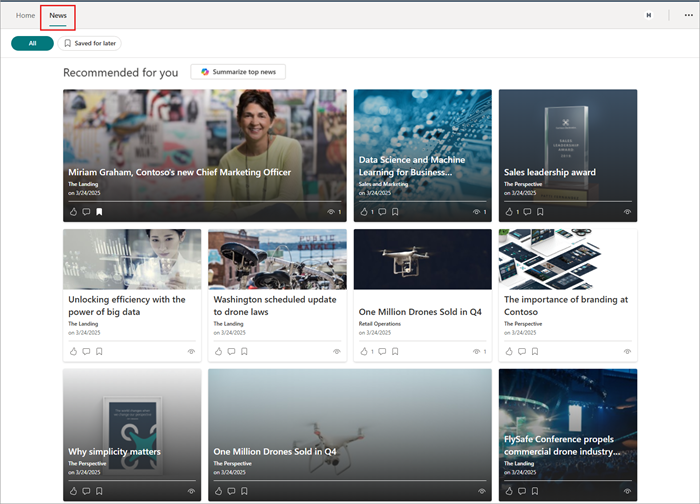
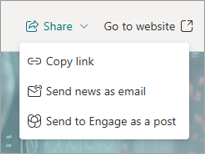
Keď používatelia prejdú na kartu Správy, ich informačný kanál správ sa zobrazí v rozložení mriežky na kartách. Výberom karty sa otvoria správy v samotnej aplikácii Connections v imerznom prostredí čítačky s prístupom k možnostiam zdieľania a možnosťou prístupu k položke správ v prehliadači.
Používatelia môžu vybrať ikonu palec nahor ( ) na karte s novinkami a označiť, že sa im príspevok s novinkami páči, alebo vybrať ikonu záložky (
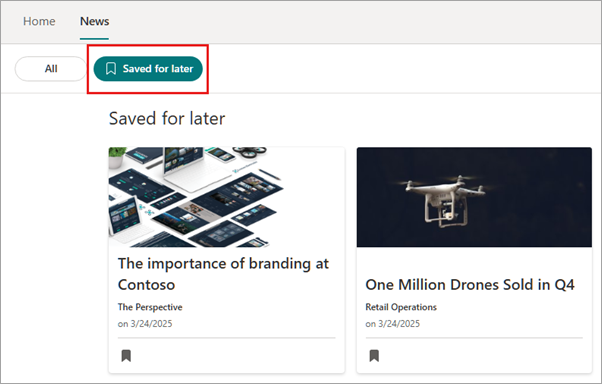
 ) a uložiť príspevok na neskoršie čítanie. Opätovným výberom ikony záložky záložku odstránite.
K správam, ktoré boli označené záložkami, môžete získať prístup výberom položky Uložené na neskôr v hornej časti možností čítania správ.
Používatelia budú môcť zhrnúť najdôležitejšie články vo svojom informačnom kanáli pomocou tlačidla Sumarizovať najdôležitejšie správy , ktoré sa nachádza v časti Všetko na karte Správy. Ďalšie informácie nájdete v článku o súhrne správ používajúcom Copilot a o najčastejších otázkach o súhrne správ používajúcich Copilota .
Poznámka
Súhrn správ používajúci funkciu Copilot je v súčasnosti k dispozícii len prostredníctvom počítačovej verzie aplikácie Microsoft Teams a zavádza sa používateľom s licenciou na Microsoft 365 Copilot.
Tabuľa Pripojenia
Správca nastavil tabuľu pripojení tak, aby poskytovala prístup ku kartám, ktoré vám pomôžu s dokončením obľúbených úloh, a k ďalším nástrojom relevantným pre vašu rolu. Mnohé karty obsahujú dynamický obsah, ktorý sa mení v závislosti od úloh citlivých na čas, ako je dokončenie nadchádzajúcich školení, schvaľovanie dokumentov, informácie o nadchádzajúcich udalostiach a ďalšie. Niektoré karty tabúľ (dashboard) môžu byť zamerané na konkrétne skupiny používateľov v organizácii, takže sa zobrazia len relevantné karty.
Používatelia môžu vykonať určité prispôsobenia svojej tabule pridaním, skrytím, zobrazením a premiestnením kariet. Vykonané zmeny sa zobrazia iba používateľovi a môžu byť prepísané aktualizáciami odoslanými organizáciou. Pozrite si článok o TU CHÝBA OBSAH - LEN SI VŠÍMAM, KAM MÁM PRIDAŤ POŽADOVANÚ ZMENU.
Ak sa na tabuli nachádza viac kariet, ktoré možno zobraziť v dvoch riadkoch, výberom položky Zobraziť viac rozbaľte tabuľu a zobrazte ďalšie karty.
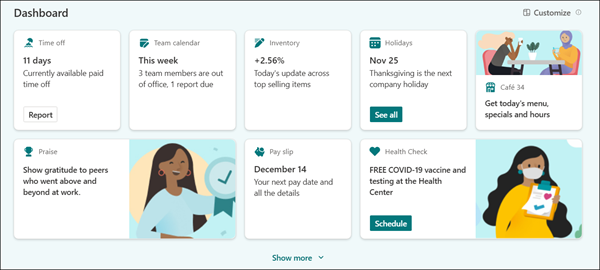
Ďalšie informácie o zameraní na cieľovú skupinu nájdete v téme, ako sa zameranie na jednotlivé skupiny používa na karty na tabuli. Ďalšie informácie o dostupných kartách tabule v aplikácii Viva Connections nájdete na dostupných kartách tabule .
Prispôsobenie rozloženia karty na tabuli
Na tabuli (dashboard) je k dispozícii niekoľko možností prispôsobenia. Pridajte kartu tabule na spravovanie konkrétnej úlohy, zmeňte poradie kariet tabule podľa svojej priority, skryte karty, ktoré používate iba zriedka, alebo zobrazte skryté karty. Všetky zmeny vykonané na tabuli sa použijú vo vašich počítačových aj mobilných inštanciách a ovplyvnia iba jej zobrazenie.
Poznámka
Synchronizácia prispôsobení tabule na jednotlivých platformách môže trvať až 24 hodín.
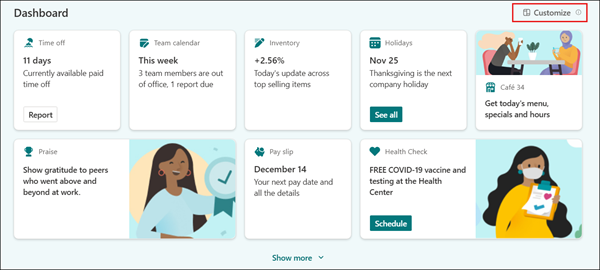
Ak chcete začať, vyberte ikonu Prispôsobiť nad kartami tabule.
Pridanie karty osobnej tabule
Na tabuľu môžete pridať kartu Rýchle prepojenia, ktorá vám umožní pridať kolekciu prepojení na obľúbené súbory, aplikácie a lokality.
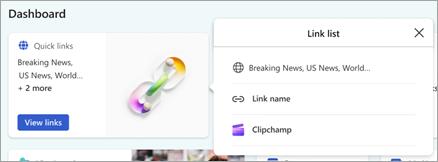
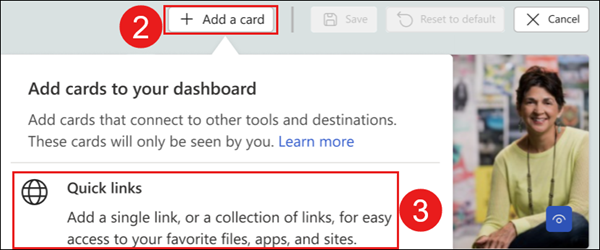
Nad tabuľou vyberte položku Prispôsobiť .
Vyberte položku Pridať kartu.
Vyberte položku Rýchle prepojenia.
Karta sa pridá na tabuľu a otvorí sa tabla s vlastnosťami.
V časti Prepojenia vyberte položku + Pridať prepojenie a pridajte URL adresu, stránku lokality alebo súbory. Pridané prepojenia sa zobrazia pod tlačidlom + Pridať prepojenie. Môžete pridať až 20 prepojení.
Po pridaní prepojenia možno upraviť nasledujúcimi spôsobmi:
Zmena usporiadania – ak chcete prepojenie premiestniť v zozname rýchlych prepojení, vyberte a presuňte ho naľavo od prepojenia.
Odstrániť – výberom koša odstránite vybraté prepojenie.
Upraviť – výberom šípky upravte URL adresu, názov a ikonu prepojenia.
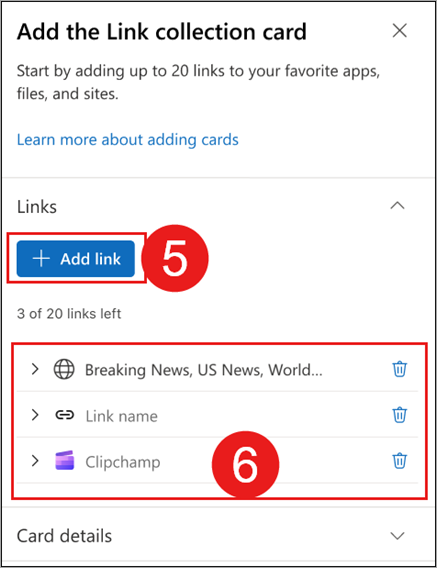
V časti Podrobnosti o karte môžete upraviť veľkosť, názov, ikonu a obrázok zobrazený na karte tabule Rýchle prepojenia.
Po dokončení vyberte znak X v pravom hornom rohu tably vlastností, čím sa zatvorí.
Vyberte položku Uložiť.

Poznámka
Ak chcete znova získať prístup k nastaveniam pre kartu tabule pridanú používateľom, vyberte položku Prispôsobiť, potom ukážte na kartu a vyberte ikonu úprav .
Premiestnenie kariet tabule
Nad tabuľou vyberte položku Prispôsobiť .
Vyberte a presuňte kartu tabule (dashboard) na nové miesto na tabuli.
Vyberte položku Uložiť.
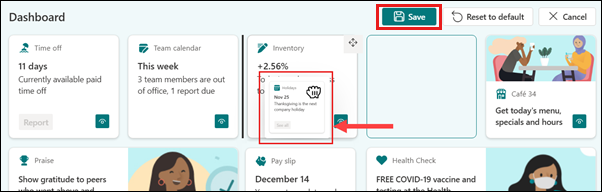
V potvrdení výberom položky Save ( Uložiť ) uložíte zmeny tabule (dashboard) pre počítače a mobilné zariadenia.
Skrytie kariet tabule
Nad tabuľou vyberte položku Prispôsobiť .
Vyberte viditeľnú ikonu v pravom dolnom rohu karty tabule. Karta bude sivá a viditeľná ikona zmizne.

Vyberte položku Uložiť.
V potvrdení výberom položky Save ( Uložiť ) uložíte zmeny tabule (dashboard) pre počítače a mobilné zariadenia.
Zobraziť skryté karty tabule (dashboard)
Nad tabuľou vyberte položku Prispôsobiť .
Vyberte prázdne pole v pravom dolnom rohu karty tabule. Karta už nebude sivá a zobrazí sa viditeľná ikona.

Vyberte položku Uložiť.
V potvrdení výberom položky Save ( Uložiť ) uložíte zmeny tabule (dashboard) pre počítače a mobilné zariadenia.
Obnovenie predvolených kariet tabule
- Nad tabuľou vyberte položku Prispôsobiť .
- Vyberte položku Obnoviť na predvolené hodnoty.
- Vyberte položku Uložiť.
- V potvrdení výberom položky Save ( Uložiť ) uložíte zmeny tabule (dashboard) pre počítače a mobilné zariadenia. Predvolené zobrazenie tabule vytvorené vašou organizáciou sa obnoví.
Hlavné poznatky
Reflektor je umiestnený v hornej časti prostredia Viva Connections na karte Tabuľa. Propaguje správy publikované na existujúcich domovských lokalitách SharePointu z celej organizácie a poskytuje stály tok informácií.
Vyberte články počas prechádzania alebo použite ovládacie prvky navigácie v popredí na posúvanie v pruhu.
Poznámka
Ak nie sú k dispozícii žiadne správy z celej organizácie, táto časť sa zbalí.

Oznamy v aplikácii Connections na pracovnej ploche
Vaša organizácia môže niekedy používať funkciu oznámení na zdieľanie postupne citlivých správ s používateľmi. Tieto správy sa zobrazia používateľom v aplikácii Connections v počítači alebo mobilnom zariadení.
Zamestnancom prvého kontaktu sa tiež zobrazia všetky oznámenia kanála Microsoft Teams zobrazené v aplikácii Connections v pruhu s oznámením v počítači a mobilnom zariadení. Pracovníci prvého kontaktu môžu potom vybrať prepojenie v oznámení v aplikácii Connections a budú presmerovaní do kanála aplikácie Teams, v ktorom bolo oznámenie uverejnené. Ďalšie informácie nájdete v téme zobrazovania oznámení kanála Teams v aplikácii Connections pre pracovníkov prvého kontaktu.
Poznámka
Používatelia musia mať licenciu na balík produktov Microsoft Viva alebo Viva Communications and Communities, aby mohli využívať funkciu oznámení. Ďalšie informácie nájdete v plánoch a cenách služby Microsoft Viva.
Zobrazenie a zrušenie oznamov
Keď vaša organizácia odošle oznámenie, zobrazí sa nad stredobodom správ. Pomocou ovládacích prvkov navigácie zobrazíte viaceré oznámenia.

Výberom oznamu zobrazíte ďalšie informácie. Oznámenie sa otvorí v malom okne a zobrazí úplné oznámenie. Ak chcete oznámenie zrušiť, vyberte položku Zrušiť.
Poznámka
Odosielateľ oznámenia môže možnosť zrušenia oznámenia vypnúť. Ak je povolené, oznámenie sa bude zobrazovať až do dátumu uplynutia jeho platnosti.

Po dokončení výber tlačidla X v pravom hornom rohu zatvorte.
Zobrazenie všetkých oznámení a zrušených oznámení
Ak chcete zobraziť všetky oznámenia a zrušené oznámenia:
Na tabuli vyberte položku Zobraziť všetky pod bannerom oznamov.

Všetky aktívne oznámenia sa zobrazia na karte Aktívne .
Ak chcete zobraziť všetky oznámenia, ktorých platnosť neuplynula, vrátane zrušených oznámení, vyberte Všetko .
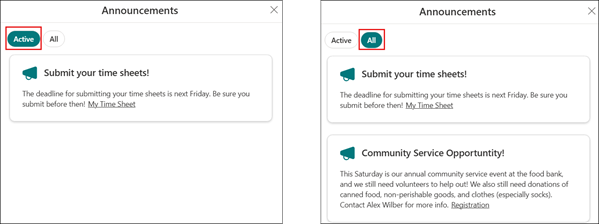
Po dokončení výber tlačidla X v pravom hornom rohu zatvorte.
Zdroje Viva Connections
Zdroje poskytujú prepojenia na najobľúbenejšie lokality vo vašej organizácii a nájdete ich pod tabuľou aplikácie Connections. Vaša organizácia môže poskytnúť navigačné prepojenia na iné interné lokality SharePoint alebo prepojenia na iné zdroje. Niektoré zdroje môžu byť zamerané na konkrétne skupiny používateľov v organizácii, takže sa zobrazia len prepojenia, ktoré sú pre vás relevantné.
Ak je možné zobraziť viac zdrojov, výberom položky Zobraziť viac rozbaľte zobrazenie a zobrazte ďalšie prepojenia na zdroje.
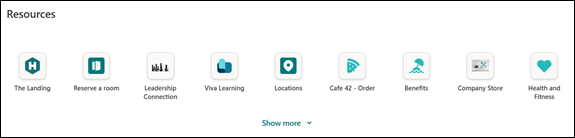
Ďalšie informácie o zameraní na cieľovú skupinu nájdete v téme spôsob použitia zamerania na cieľové skupiny na prepojenia v zdrojoch.
Pripnite aplikáciu Connections na panel aplikácií v Teams
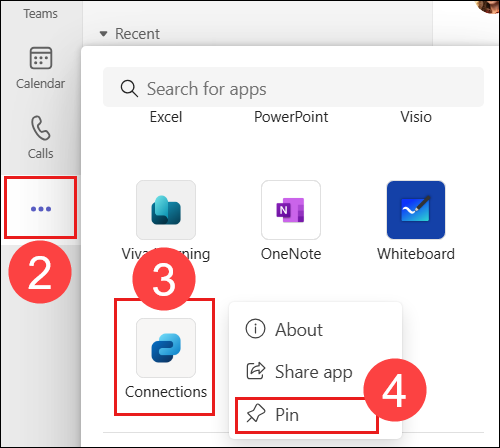
Ak aplikácia Connections nebola pripnutá na panel aplikácií v Teams, môžete aplikáciu pripnúť sami pomocou týchto krokov:
Otvorte aplikáciu Teams v počítači.
Ak chcete zobraziť ďalšie aplikácie, vyberte tri bodky na paneli aplikácie.
Posúvajte sa v zozname aplikácií, kým nenájdete aplikáciu Viva Connections (alebo ikonu , ktorú používa vaša organizácia).
Poznámka
Ak aplikáciu v zozname nenájdete, pomocou vyhľadávacieho panela vyhľadajte aplikáciu Viva Connections.
Kliknite pravým tlačidlom myši na aplikáciu Viva Connections (alebo na ikonu, ktorú používa vaša organizácia) a vyberte položku Pripnúť.
Ďalšie informácie
Viva Connections v mobilných zariadeniach
Prispôsobenie prostredia pomocou zamerania na cieľové skupiny v aplikácii Viva Connections
Používanie oznámení v aplikácii Viva Connections