
Dôležité
Podpora pre OneNote pre Windows 10 sa skončí v októbri 2025. Ak chcete mať aktuálne informácie o najnovších funkciách OneNotu, získajte OneNote z Microsoft Storu alebo ako súčasť služby Microsoft 365.
Funkcie vo OneNote pre Windows 10
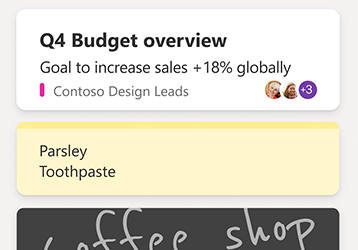
Zobrazenie informačného kanála všetkých poznámok
Informačný kanál OneNotu zobrazuje chronologický zoznam, ktorý spája všetky poznámky, ktoré ste si urobili v rôznych aplikáciách vrátane aplikácií OneNote, Sticky Notes a Samsung Notes.
Ak chcete začať, vyberte tlačidlo Otvoriť informačný kanál v pravom hornom rohu okna aplikácie OneNote .
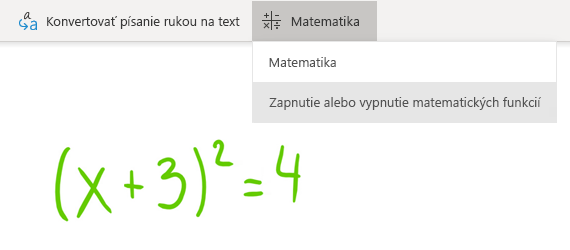
Zapnutie alebo vypnutie Matematického asistenta
Učitelia si teraz môžu vybrať možnosť dočasného vypnutia funkcií matematiky v poznámkových blokoch pre učebné predmety vo OneNote (napríklad počas praktických skúšok a hodnotení študentov).
(Ak chcete používať matematické funkcie vo OneNote, musíte sa prihlásiť s predplatným na Microsoft 365.)
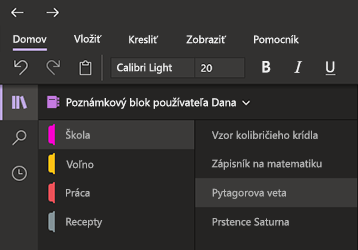
Menej namáhané oči vďaka tmavému režimu
Tento nový voliteľný režim prepne prvky rozhrania OneNotu zo svetlých na tmavé – ako preferované farby alebo ako funkčnú výhodu.
Tmavý režim dokáže zlepšiť čitateľnosť poznámok v prostredí s nízkou úrovňou osvetlenia, zvýšiť čitateľnosť používateľského rozhrania, poskytnúť lepší kontrast a znížiť namáhanie očí.
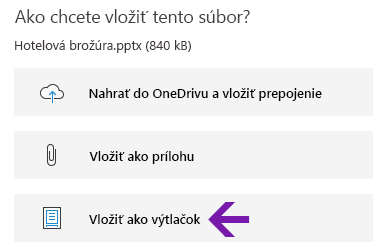
Vylepšené výtlačky súborov balíka Office
Vkladajte wordové dokumenty, excelové tabuľky alebo powerpointové prezentácie ako virtuálne výtlačky na zahrnutie ich strán ako obrázkov vo vašich poznámkach.
Vyberte položku Vložiť>súbor, vyberte súbor balíka Office, ktorý chcete vložiť, a potom vyberte položku Vložiť ako výtlačok. Všetky zobrazené obrázky výtlačkov môžete premiestňovať, meniť ich veľkosť, odstraňovať a komentovať.
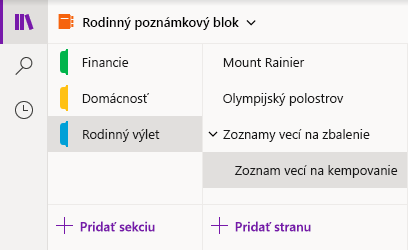
Jednoduché prezeranie a spravovanie poznámkových blokov
OneNote pre Windows 10 teraz ponúka viac miesta na zapisovanie poznámok vďaka tomu, že poskytuje jednoduchší spôsob ovládania navigačného rozhrania.
Navigačnú tablu poznámkového bloku, sekcie a stránky môžete zobraziť len v prípade potreby a zároveň mať vždy okamžitý prístup k tlačidlám Hľadať a Posledné poznámky .
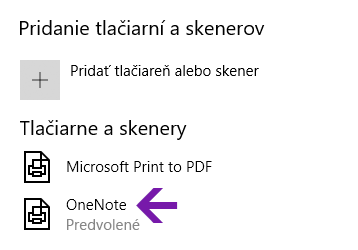
Vylepšená tlač do OneNotu
V nastaveniach Windowsu 10 vyberte OneNote ako predvolenú tlačiareň a potom tlačte súbory z ľubovoľnej aplikácie alebo prehliadača v počítači.
Namiesto tlače informácií na skutočnej tlačiarni sa výtlačok odošle do OneNotu, kde si môžete vybrať, kam stranu pridať – v ľubovoľnej sekcii otvoreného alebo iného poznámkového bloku, ktorý vyberiete.
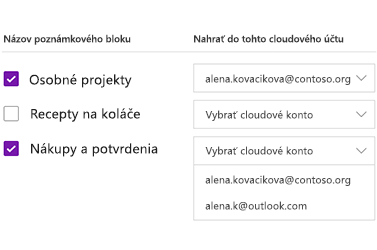
Nahrávanie lokálnych poznámkových blokov do cloudu
Prechádzate na OneNote pre Windows 10 zo staršej verzie? Budeme vás informovať, ak nájdeme poznámkové bloky, ktoré sú stále uložené na pevnom disku vášho počítača, a pomôžeme vám preniesť ich do cloudu, kde k nim môžete získať prístup a môžete ich zdieľať z ľubovoľného miesta, počítača alebo zariadenia.
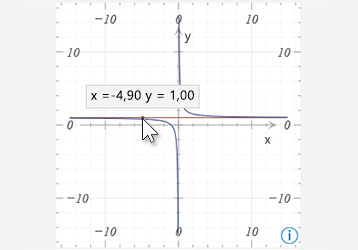
Získanie súradníc z grafov matematických rovníc
Získajte súradnice X a Y z akýchkoľvek grafov vytvorených z matematických rovníc ukázaním kurzorom myši na líniu grafu. Zobrazí sa popis s danými súradnicami.
(Ak chcete používať matematické funkcie vo OneNote, musíte sa prihlásiť s predplatným na Microsoft 365.)
Označenie poznámok pomocou vlastných značiek
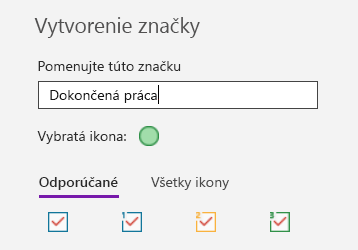
Používanie značiek v poznámkach je skvelý spôsob, ako vizuálne označovať a kategorizovať dôležité poznámky ako podklad na vytvorenie zoznamu úloh (napríklad na sledovanie zoznamu úloh po schôdzi).
Ak chcete vytvoriť vlastné značky, vyberte rozbaľovaciu ponuku Značky na karte Domov (vedľa tlačidiel na zarovnanie textu) a potom vyberte položku Vytvoriť novú značku.
Vyhľadávanie poznámok so značkami
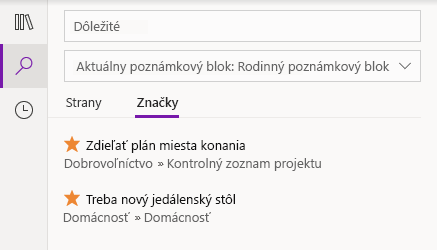
Pri hľadaní značiek v poznámkach (napríklad Dôležité alebo Otázka) sa odteraz na samostatnej table výsledkov vyhľadávania zobrazujú zodpovedajúce značky, čo ešte viac zjednodušuje hľadanie a spracovanie dôležitých poznámok.
Vyhľadanie textových výrazov, nielen kľúčových slov
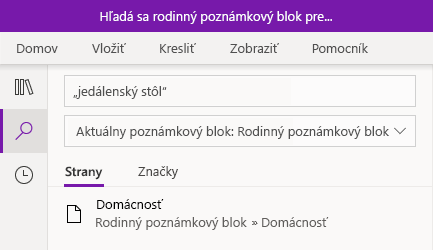
Okrem vyhľadávania poznámok pre konkrétne kľúčové slová teraz môžete vložiť akýkoľvek hľadaný výraz do úvodzoviek a vyhľadať presné slová kdekoľvek v poznámkach.
Vyberte tlačidlo Hľadať , do vyhľadávacieho poľa zadajte slovné spojenie a potom stlačte kláves Enter.
Jednoduché nahratie a vloženie cloudových súborov
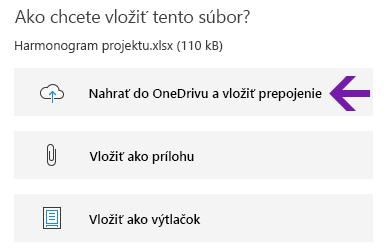
Keď sa rozhodnete vložiť súbor do svojich poznámok, OneNote teraz ponúka novú možnosť "Nahrať do OneDrivu a vložiť prepojenie".
Ukladaním príloh súborov do cloudu namiesto poznámkového bloku sú vaše poznámky lepšie spravovateľné a spolupráca s ostatnými používateľmi je jednoduchšia.
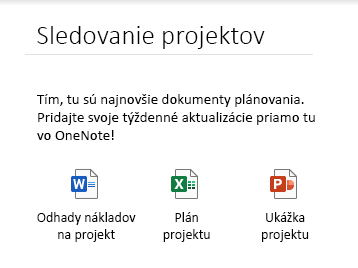
Upravovanie a uloženie vložených súborov, ktoré sú prílohami
Po vložení súboru ako prílohy do OneNotu ju môžete dvojitým kliknutím (alebo dlhým stlačením stlačiť) otvoriť a upraviť daný súbor. Všetky zmeny sa uložia do pôvodnej prílohy bez potreby opätovného vloženia súboru.
Začnite výberom tlačidla Súbor na karte Domov . Potom vyberte súbor, ktorý chcete vložiť, a vyberte možnosť vloženia súboru ako prílohy.
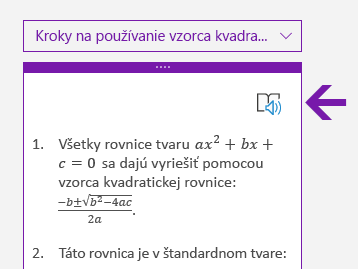
Prečítanie krokov na riešenie matematických rovníc nahlas
Po vytvorení matematickej rovnice vo OneNote vyberte akciu na vyriešenie rovnice a potom výberom zobrazte kroky riešenia . Ak chcete, aby Imerzná čítačka čítala nahlas kroky riešenia, vyberte ikonu reproduktora, ktorá sa zobrazí.
(Ak chcete používať matematické funkcie vo OneNote, musíte sa prihlásiť s predplatným na Microsoft 365.)
Pomôžte určiť budúcu podobu OneNotu a Officu
Ak chcete mať vždy prístup k najnovším funkciám OneNotu, staňte sa insiderom pre Office.
Ak to chcete urobiť vo OneNote, vyberte tlačidlo Nastavenia a Ďalšie v pravom hornom rohu, vyberte položku Nastavenia a potom vyberte položku Office Insider.
Prečo nemôžem nainštalovať OneNote pre Windows 10 pomocou priameho prepojenia?
OneNote pre Windows 10 nemôžete nainštalovať z priameho prepojenia, pretože už nie je k dispozícii pre nových používateľov v Microsoft Store. Existujúci používatelia si ho však môžu stále nainštalovať do nového zariadenia alebo zariadenia na obnovenie výrobných nastavení pomocou priameho prepojenia, ak ho predtým nainštalovali so svojím kontom Microsoft alebo majú propagačný kód a používajú Windows 10 alebo 11.
Akú verziu OneNotu používam?
Vo OneNote pre Windows 10 vyberte tlačidlo Nastavenia a Ďalšie, vyberte položku Nastavenia a potom položku Informácie.
Úplné číslo verzie sa zobrazí hneď pod názvom produktu.
Nevidím niektoré novinky, ktoré sú tu uvedené
Nové a aktualizované funkcie vo OneNote pre Windows 10 sa môžu vydávať s postupným nasadzovaním, čo znamená, že sa nemusia dostať do vášho počítača alebo zariadenia hneď po ich oznámení.
Ak chcete zobraziť to najnovšie, čo vaša verzia ponúka, aktualizujte OneNote pre Windows 10 pomocou týchto krokov:
- Vo Windowse 10 vyberte ponuku Štart.
- Na klávesnici začnite písať microsoft store a keď sa aplikácia Microsoft Store zobrazí v zozname výsledkov, vyberte ju.
- V aplikácii Microsoft Store , ktorá sa otvorí, vyberte tlačidlo Stiahnuté súbory a potom vyberte tlačidlo Získať aktualizácie v pravom hornom rohu.
Aplikácia OneNote sa po aktualizácii na najnovšiu dostupnú verziu bude zobrazovať v časti Nedávna aktivita.
Tip
Ak nechcete aplikáciu OneNote pre Windows 10 aktualizovať každý mesiac manuálne, môžete tak urobiť automaticky. V aplikácii Microsoft Store v počítači vyberte ikonu konta, vyberte položku Nastavenia a potom skontrolujte, či je možnosť Aktualizácie aplikáciízapnutá.
Kde môžem poskytnúť pripomienky týkajúce sa OneNotu?
Mnohé z vyššie uvedených funkcií a vylepšení boli priamym výsledkom pripomienok, ktoré sme dostali od používateľov OneNotu, ako ste vy. Dajte nám vedieť, čo sa vám páči na novom používateľskom prostredí vo OneNote a čo navrhujete na jeho vylepšenie. Vaše pripomienky sa odošlú priamo produktovému tímu a pomôžu ovplyvňovať budúcnosť OneNotu.
- Vo OneNote vyberte tlačidlo Nastavenia a Ďalšie v pravom hornom rohu okna aplikácie.
- Vyberte položku Nastavenia a potom položku Pripomienky.
- V aplikácii Centrum pripomienok, ktorá sa otvorí, postupujte pri zadávaní a odosielaní pripomienok a návrhov podľa pokynov na obrazovke.
Ďakujeme, že používate OneNote!