
Ak potrebujete v poznámkach komunikovať v súvislosti s matematickými rovnicami alebo vzorcami, môžete to urobiť priamo v Macu. Pomocou OneNotu môžete do svojich poznámok vložiť zlomky, mocniny, logaritmy a ďalšie matematické štruktúry.
Poznámka
Microsoft OneNote v súčasnosti rovnicu nevypočítava za vás.
Vloženie a úprava rovnice
Poznámka
Microsoft OneNote v súčasnosti rovnicu nevypočítava. Pomôže vám štruktúrovať štruktúru, keď potrebujete v poznámkach komunikovať o matematických rovniciach.
- V poznámke kliknite na miesto, kam chcete vložiť rovnicu.
- Na karte Vložiť kliknite na položku Rovnica.
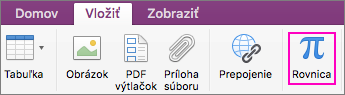
- Vloží sa zástupný symbol Zadajte rovnicu.
- Zadajte svoju rovnicu.
- Po skončení vkladania stlačte na klávesnici kláves ENTER.
- Ak ju budete chcieť neskôr upraviť, jednoducho na rovnicu kliknite.
Tip
V predvolenom nastavení používajú rovnice písmo Cambria Math, no môžete ho kedykoľvek neskôr zmeniť.
Vloženie matematických symbolov do rovnice
Do rovnice môžete vložiť zložitejšie symboly.
- Kliknite na miesto, kam chcete vložiť do rovnice symbol.
- Na paneli s ponukami kliknite na položku Upraviť > emoji & Symboly.
- Ak sa nezobrazuje úplné dialógové okno Znaky s kategóriami symbolov naľavo, kliknite na pole
 umiestnené v pravom hornom rohu.
 - V dialógovom okne Znaky kliknite na matematické symboly vľavo.
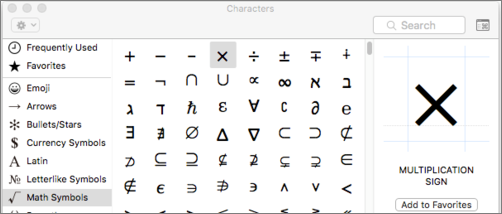
- Dvakrát kliknite na symbol, ktorý chcete vložiť.
Tip
Často používané symboly pridajte medzi obľúbené položky , aby ste ich mohli rýchlo nájsť.
Vytvorenie štruktúry rovnice
Ak potrebujete použiť štruktúry, ako napríklad zlomky, horný alebo dolný index, môžete ich pridať pomocou klávesnice.
Ak chcete používať štruktúru rovnice, zadajte do rovnice symbol a potom stlačte MEDZERNÍK. Môžete použiť nasledujúce symboly:
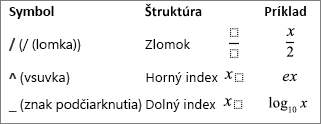
Ak chcete písať vnútri štruktúry, kliknutím ju vyberte.

Ďalšie súvisiace informácie
Ak potrebujete vložiť zložitejšie rovnice alebo štruktúry, ako je napríklad súčet, integrál alebo matica, vytvorte rovnicu vo Worde pomocou funkcie Rovnica a skopírujte ju do svojich poznámok.