
Skôr než začnete:
- Ak máte problémy so synchronizáciou pri nastavovaní mobilného e-mailu po prvýkrát, ste na správnej stránke.
- Ak s vyskytuje problém, pri ktorom sa e-mail, kalendár a kontakty prestali synchronizovať, pozrite si tému Riešenie problémov so synchronizáciou e-mailov lokality Outlook.com. Ak nepoužívate konto Outlook.com alebo konto Microsoft 365 for Business, kontaktujte svojho poskytovateľa e-mailu.
Neprehliadnite:
- POP a IMAP sú synchronizačné protokoly, ktoré kalendár, kontakty, atď. nedokážu synchronizovať. Synchronizovať môžu iba e-maily. Čo sú IMAP a POP?
- Musíte mať poskytovateľa e-mailu, ktorý používa protokol Microsoft protokol Exchange ActiveSync. Najbežnejší poskytovatelia, ako je napríklad Gmail, tento protokol poskytujú.
Poznámka
Od 1. marca 2026 sa zariadenia s verziami ActiveSync nižšími ako 16.1 už nebudú môcť pripojiť k našim službám. Ďalšie informácie nájdete v téme Aktualizácia podpory pre zariadenia Exchange Online ActiveSync.
Ktorú e-mailovú aplikáciu používate?
Bežné otázky o aplikácii Outlook:
- Môžem upraviť kontakty v Outlooku a synchronizovať si ich vo všetkých svojich zariadeniach? Áno. Pozrite si tento blogový príspevok o nových vylepšeniach aplikácie People v Outlooku pre iOS a Android.
- Nachádzajú sa moje udalosti kalendára v telefóne aj v kalendári aplikácie Outlook? Aby bolo možné udalosti kalendára v zariadení zobraziť aj v kalendári Outlooku, musíte ich pridať prostredníctvom konta, ktoré bolo s Outlookom zosynchronizované. Ak napríklad pridávate udalosti do kalendára v iPhone, musíte ich zosynchronizovať s kontom v službe iCloud a potom pridať konto služby iCloud do aplikácie Outlook.
Kontrola nastavení synchronizácie
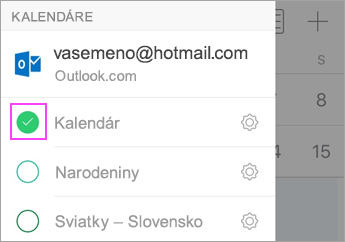
Skontrolujte, či je Kalendár pre vaše konto povolený:
- Prejdite v aplikácii Outlook na položku Kalendár a ťuknite na tri čiary v ľavom hornom rohu.
- Skontrolujte, či je v časti s e-mailovými kontami vybratá položka Kalendár.
Ak sa e-mailová adresa v zozname nezobrazuje, nie je nastavená na používanie protokolu protokol Exchange ActiveSync. Budete musieť odstrániť a znova pridať svoje konto a skontrolovať, či nepoužívate protokol IMAP.
Skontrolujte, či je v Outlooku povolený prístup k položke Kontakty:
Kroky sa môžu v rôznych zariadeniach alebo operačných systémoch líšiť. Ak nevlastníte zariadenie so systémom iOS alebo zariadenie Samsung so systémom Android, riaďte sa týmito pokynmi:
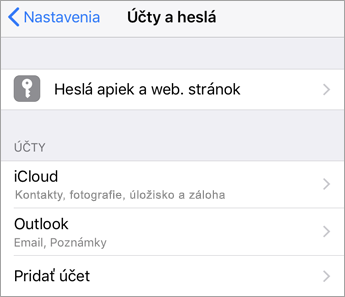
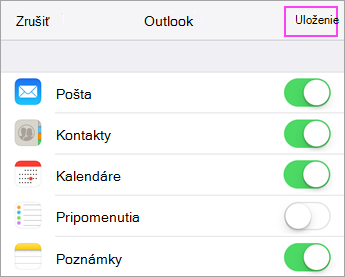
- Pre iOS: Otvorte aplikáciu >Nastavenia, posuňte sa nadol a ťuknite napoložkyKontakty Outlooku> a Aplikácia na pozadí Obnovenie by malo byť zapnuté.
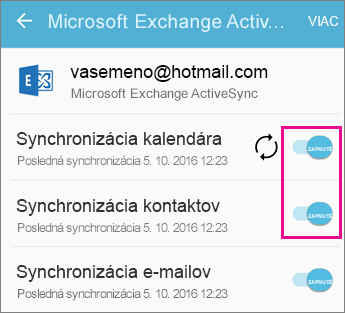
- Pre Android: Otvorte nastavenia> telefónuAplikácie>Outlook> Uistite sa, že je povolená možnosť Kontakty.
Potom otvorte aplikáciu Outlook a prejdite do časti Nastavenia> , ťuknite na svoje konto > , ťuknite na položku Synchronizovať kontakty.
Riešenie problémov s kalendárom a kontaktmi v mobilnej aplikácii Outlook
V aplikácii Outlook prejdite na položku Nastavenia
 > aplikácie Outlook Ťuknite na konto, ktoré sa nesynchronizuje > Ťuknite na položku Obnoviť konto. Skontrolujte, či sa vaše konto synchronizuje.
Ak to nepomôže, odstráňte a znova pridajte e-mailové konto:
V ťuknite na konto, ktoré sa nesynchronizuje>, ťuknite na položku Odstrániť kontoOdstrániť z> tohto zariadenia.
Potom znova pridajte svoje e-mailové konto do Outlooku pre Android alebo do Outlooku pre iOS.Poznámka
Ak sa zobrazí výzva na nastavenie e-mailu ako konta IMAP, poskytovateľovi e-mailu sa nemusí synchronizácia kalendára a kontaktov podariť. Kontaktujte ho alebo svojho správcu a požiadajte ich o pomoc. Ak sa zobrazí výzva na zadanie nastavení servera, budete potrebovať od poskytovateľa nastavenia servera.
Stále to nefunguje?
- Nastavte e-mail v PC alebo klientovi Outlooku pomocou protokolu Exchange.
- Overte pripojenie, otestujte e-maily a vytvorte udalosti. Teraz zavrite Outlook.
- Reštartujte počítač.
- Otvorte Outlook v počítači, overte, či je v kalendári vyplnená udalosť testovania, a potom skontrolujte svoje mobilné zariadenie. Zistíte, že sa teraz synchronizujú.
- Ak sa udalosť stále nezobrazuje v mobilnom zariadení, v aplikácii Outlook prejdite do nastavení a reštartujte aplikáciu.
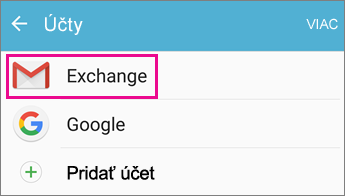
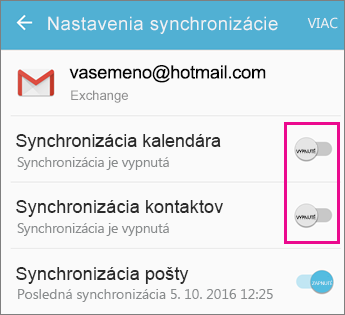
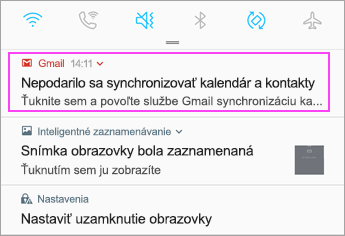
Vyskytli sa problémy? Môžeme s tým pomôcť.
- Ak máte pracovné alebo školské konto, ktoré používa kontá Microsoft 365 for business alebo Exchange, obráťte sa na správcu služby Microsoft 365 alebo technickú podporu.
- Ak máte otázky týkajúce sa aplikácie Outlook alebo kont Outlook.com, obráťte sa na oddelenie podpory spoločnosti Microsoft .
Ak ešte stále potrebujete pomoc so synchronizáciou kalendára alebo kontaktov v mobilnom zariadení, podrobne nám popíšte svoju otázku pomocou poľa komentára nižšie, aby sme ju mohli v budúcnosti riešiť. Ako najjednoduchší spôsob spravovania e-mailu, kalendára a kontaktov odporúčame mobilnú aplikáciu Outlook pre Android alebo Outlook pre iOS .