
| Ak máte problémy s používaním mobilnej aplikácie Outlook pre Android, otvorte žiadosť o podporu pre Outlook v aplikácii. Ak máte pracovné alebo školské konto, ktoré používa Microsoft 365 for business alebo kontá na serveri Exchange, môžu sa vyskytnúť ďalšie požiadavky stanovené vaším IT správcom. Napríklad ak máte zariadenie, ktoré spravuje spoločnosť, lokálny Exchange server nakonfigurovaný na základné overenie alebo ak vaša spoločnosť vyžaduje spravovanie mobilnej aplikácie na ochranu aplikácie. Konkrétne pokyny nájdete nižšie v časti Nastavenie Outlooku pre iOS tak, aby vyhovoval ďalším požiadavkám. |
|---|
Nastavenie Outlooku pre Android po prvýkrát
- V zariadení s Androidom otvorte aplikáciu Outlook pre Android.
- Vyberte položku Pridať konto , ak chcete pridať niektoré z existujúcich e-mailových kont, alebo položku Vytvoriť nové konto , ak chcete vytvoriť nové konto Microsoft.
Ak vyberiete možnosť Pridať konto, zadajte svoju e-mailovú adresu a postupujte podľa pokynov na overenie konta.
- Outlook dokáže zistiť a vopred vybrať e-mailové konto. Ťuknutím na položku Pokračovať pridajte toto konto alebo ťuknutím na položku Preskočiť toto konto zadajte e-mailovú adresu iného konta. Potom zadajte heslo a postupujte podľa pokynov.
- Ak je viacfaktorové overovanie pre vaše e-mailové konto povolené, postupujte podľa pokynov na overenie konta.
Ak vyberiete možnosť Vytvoriť nové konto, postupujte podľa pokynov na vytvorenie nového konta Microsoft.
Nastavenie ďalšieho e-mailového konta v Outlooku pre Android
- V zariadení s Androidom otvorte aplikáciu Outlook pre Android.
- Otvorte tlačidlo Ponuka
 a potom vyberte položku Nastavenia
 .
. - Vyberte položku Pridať konto , ak chcete pridať niektoré z existujúcich e-mailových kont, alebo položku Vytvoriť nové konto , ak chcete vytvoriť nové konto Microsoft.
Ak vyberiete položku Pridať konto, ťuknite na položku Pridať e-mailové konto a potom zadajte svoju e-mailovú adresu alebo vyberte možnosť Pridať konto Google a postupujte podľa pokynov na overenie konta.
- Ak je viacfaktorové overovanie pre vaše e-mailové konto povolené, postupujte podľa pokynov na overenie konta.
Ak vyberiete možnosť Vytvoriť nové konto, postupujte podľa pokynov na vytvorenie nového konta Microsoft.
Nastavenie pracovného alebo školského konta s ďalšími požiadavkami
Niektoré pracovné a školské kontá vyžadujú splnenie ďalších požiadaviek na zabezpečenie skôr, než začnete používať Outlook pre Android. Ak si nie ste istí, ktorá z týchto situácií sa vzťahuje na vaše pracovné alebo školské konto, obráťte sa na svojho správcu služby Microsoft 365.
Kliknutím na položku na rozbalenie ju otvoríte:
V zariadeniach s riadením spoločnosti alebo ktoré spoločnosť poskytuje
Po spustení procesu registrácie, celý proces by ste mali dokončiť, pretože prestávka na viac než niekoľko minút zvyčajne zastaví váš postup a vyžaduje aby ste začali znovu. Ak by tento proces zlyhal, musíte sa vrátiť do aplikácie Company Portal a skúsiť to znova.
Otvorte Obchod Google Play. Vyhľadajte a stiahnite si aplikáciu Intune Company Portal.
Ak sa počas procesu registrácie zobrazí výzva na vytvorenie pracovného profilu, pozrite si článok Vytvorenie pracovného profilu a registrácia zariadenia v službe Intune. V opačnom prípade postupujte podľa pokynov v článku Registrácia zariadenia s Androidom v službe Intune a zaregistrujte svoj telefón alebo tablet s Androidom.
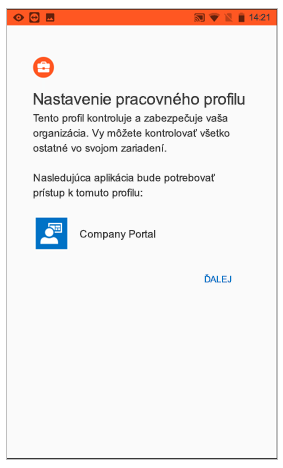
Poznámka
V prípade, že sa vám zobrazí výzva na viacfaktorové overovanie, pozrite si prehľad informácií o zabezpečení.
Otvorte aplikáciu Outlook pre Android. Ak sa vám zobrazila výzva na vytvorenie pracovného profilu, použite na pridanie svojho konta inštanciu pracovného profilu Outlooku.

Poznámka
Po registrácii zariadenia môžete spravované aplikácie – vrátane Outlooku – nainštalovať rôznymi spôsobmi:
- Aplikáciu môžete nainštalovať z aplikácie Company Portal
- Aplikáciu môže automaticky nainštalovať vaša spoločnosť ešte počas registrácie
- Aplikáciu môžete nainštalovať zo spravovaného obchodu Google Play
Ťuknite na položku Začíname.
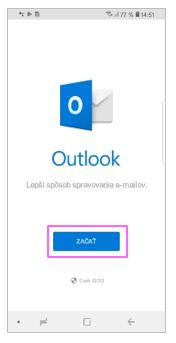
Ak sa nájde vaše konto, ťuknite na položku Pokračovať.
Poznámka
Ak sa vaše konto nenájde automaticky, zadajte e-mailovú adresu svojej spoločnosti a ťuknite na položku Pridať konto. Keď sa vám zobrazí výzva, zadajte heslo.
Zadajte heslo e-mailového konta a potom ťuknite na položku Prihlásiť sa.
Vaša spoločnosť mohla implementovať aj ovládacie prvky, ktoré budú pred pokračovaním vyžadovať registráciu. Registráciou overíte svoje identitu, vďaka čomu môže vaša organizácia overiť zariadenie. Ak sa zobrazí výzva na registráciu zariadenia, ťuknite na položku Zaregistrovať.
Ak správca IT nastavil ďalšie politiky, možno budete musieť znova ťuknúť na položku Aktivovať a Aktivovať.
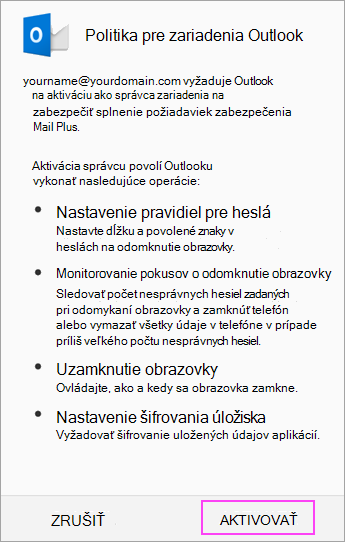
Poznámka
Keď otvoríte Outlook, vaše možnosti práce s ním budú ovplyvňovať rozličné faktory, ako napríklad nastavenia politiky vašej spoločnosti alebo či ste pomocou svojho zariadenia už niekedy použili podnikové zdroje. V závislosti od vašej situácie sa riaďte výzvami, ktoré sa zobrazia na vašom zariadení.
Teraz už môžete začať používať Outlook pre Android. Využívajte Outlook naplno:
Optimalizácia mobilnej aplikácie Outlook pre telefón alebo tablet
Stručné postupy pre Outlook pre Android
Ak vaša spoločnosť používa politiky ochrany aplikácií od Intune
Politiky ochrany aplikácií od Intune sa dajú nakonfigurovať a implementovať bez registrácie zariadenia. Pokiaľ však ide o zariadenia s Androidom, stále musíte nainštalovať aplikáciu Intune Company Portal, aby sa dané politiky dali vynútiť.
Otvorte Obchod Google Play. Vyhľadajte a stiahnite si aplikáciu Intune Company Portal.
Ak ste tak ešte neurobili, nainštalujte si aplikáciu Outlook pre Android z obchodu Google Play alebo kliknite sem a zadajte svoje telefónne číslo a dostanete prepojenie na stiahnutie.
Otvorte aplikáciu Outlook pre Android.
Ťuknite na položku Začíname.
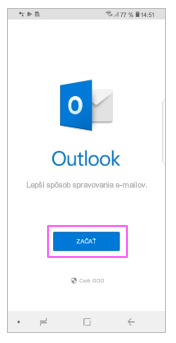
Zadajte e-mailovú adresu vašej spoločnosti a potom ťuknite na položku Pokračovať.
Ak sa zobrazí výzva, zadajte heslo e-mailového konta a potom ťuknite na položku Prihlásiť sa.
Poznámka
- Vaše skúsenosti sa môžu líšiť v závislosti od požiadaviek spoločnosti. Môže sa napríklad zobraziť výzva na overenie pomocou aplikácie Microsoft Authenticator alebo sa môžete nechať overiť správou alebo telefonicky. Podrobnosti nájdete v téme Prehľad informácií o zabezpečení.
- Vaša spoločnosť mohla implementovať aj ovládacie prvky, ktoré budú pred pokračovaním vyžadovať registráciu. Registráciou overíte svoje identitu, vďaka čomu môže vaša organizácia overiť zariadenie. Ak sa zobrazí výzva na registráciu zariadenia, ťuknite na položku Zaregistrovať.
Ak sa zobrazí výzva na pridanie ďalšieho konta, ťuknite na položku Možno neskôr.
Ťuknite na položku Vynechať alebo potiahnutím prstom si prejdite obrazovky s funkciami.
Zobrazí sa správa: Vaša organizácia teraz chráni svoje údaje v tejto aplikácii. Ak chcete pokračovať, reštartujte aplikáciu. Ťuknite na tlačidlo OK.
Reštartujte Outlook pre Android a po zobrazení výzvy nastavte osobné identifikačné číslo (PIN).
Teraz už môžete začať používať Outlook pre Android. Využívajte Outlook naplno:
Optimalizácia mobilnej aplikácie Outlook pre telefón alebo tablet
Stručné postupy pre Outlook pre Android
Ak ste pripojení k lokálnemu serveru Exchange
Ak ste tak ešte neurobili, nainštalujte si aplikáciu Outlook pre Android z obchodu Google Play alebo kliknite sem a zadajte svoje telefónne číslo a dostanete prepojenie na stiahnutie.
Otvorte Outlook pre Android. Ak je to prvýkrát, ťuknite na položku Začíname a ak sa vám zobrazí výzva, aby ste pridali nájdené kontá, ťuknite na možnosť Vynechať. V opačnom prípade otvorte ponuku
> ĎalšieNastavenia>Pridať konto>Pridať e-mailové konto.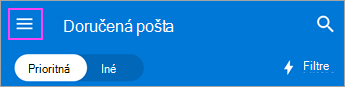
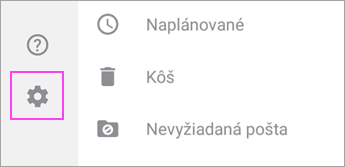
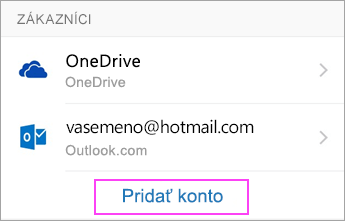
Zadajte e-mailovú adresu vašej spoločnosti a potom ťuknite na položku Pokračovať.
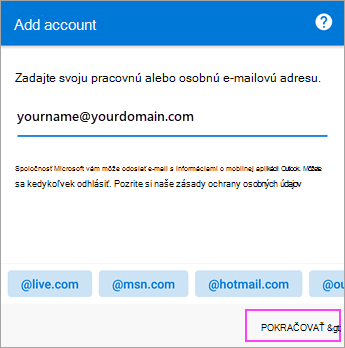
Ťuknite na položku Exchange.
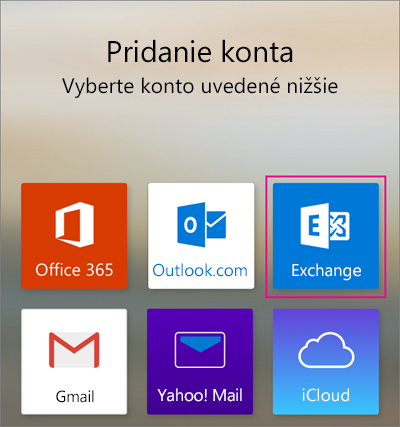
Zadajte e-mailovú adresu vašej spoločnosti a heslo a automaticky nastavite vaše konto. Ťuknite na položku Prihlásenie.
Poznámka
Ak automatická konfigurácia zlyhá, ťuknite na položku Pokračovaťa potom manuálne zadajte nasledujúce nastavenia:
- Názov servera: Zvyčajne je to rovnaký názov, ktorý zadáte pri kontrole e-mailu na webe.
- Doména: Toto je zvyčajne voliteľné. Ak ste si nie istí, obráťte sa na správcu IT.
- Meno používateľa: Toto je e-mailová adresu vašej spoločnosti.
- Heslo: Toto je heslo vášho e-mailového konta.
Ťuknite na položku Ďalej po dokončení a potiahnutím prstom zobrazte vlastnosti.
Teraz už môžete začať používať Outlook pre Android. Využívajte Outlook naplno:
Optimalizácia mobilnej aplikácie Outlook pre telefón alebo tablet
Stručné postupy pre Outlook pre Android
Manuálne nastavenie konta Exchange alebo pracovného alebo školského konta služby Microsoft 365
V Outlooku pre Android prejdite na položky Nastavenia,
>,Pridať konto>,Pridať e-mailové konto.Zadajte e-mailovú adresu. Ťuknite na položku Pokračovať.
Ťuknite na položku Nastavte konto manuálne, ak je k dispozícii, a potom na stránke poskytovateľa e-mailu vyberte položku Exchange a zapnite položku Rozšírené nastavenia.
Zadajte podrobnosti nastavenia servera, ak sú k dispozícii, a potom ťuknite na ikonu znaku začiarknutia.
Nastavenie servera prichádzajúcej pošty
Doména\Meno používateľa
Zadajte svoju úplnú e-mailovú adresu, napríklad yourname@contoso.com.Heslo
Použite heslo, ktoré používate na prístup k e-mailu.Server
Kontá služby Exchange – pozrite si časť Vyhľadanie nastavení poštového servera Exchange alebo požiadajte správcu IT o informácie o serveri.
Pracovné alebo školské kontá Microsoft 365 – použite outlook.office365.com.
Port
Použite 443 alebo 993.Typ zabezpečenia
Vyberte možnosť SSL/TLS alebo sa uistite, že je začiarknuté políčko Použiť zabezpečené pripojenie (SSL), a potom ťuknite na položku Ďalej.
Nastavenia servera SMTP odchádzajúcej pošty
Server SMTP
Kontá služby Exchange – požiadajte správcu IT o informácie o serveri.
Pracovné alebo školské kontá Microsoft 365 – použite smtp.office365.com.
Typ zabezpečenia
Vyberte možnosť TLS.číslo portu
Zadajte číslo 587. Ťuknite na položku Ďalej.
Môže sa zobraziť výzva na opätovné zadanie hesla k e-mailovému kontu, prípadne výzva na vyjadrenie súhlasu so všetkými potrebnými povoleniami alebo ich aktiváciu.
Potrebujete ďalšiu pomoc s nastavením Outlooku pre Android?
Ak ešte stále potrebujete pomoc s nastavením e-mailu v Outlooku pre Android, otvorte žiadosť o podporu pre Outlook v aplikácii alebo podrobne popíšte svoju otázku pomocou poľa komentára nižšie, aby sme ju mohli v budúcnosti riešiť.
Chcem nastaviť konto IMAP alebo POP pre Outlook pre Android.
Ak chcete nastaviť e-mailové konto IMAP alebo POP pre Outlook pre Android alebo nemáte e-mailové konto s protokolom protokol protokol Exchange ActiveSync, postupujte podľa týchto pokynov. Keď nastavíte e-mailové konto pomocou protokolu IMAP alebo POP, synchronizovať sa bude len e-mail bez kalendára a kontaktov. Čo je IMAP a POP?
Nastavenie konta POP alebo IMAP v Outlooku pre Android
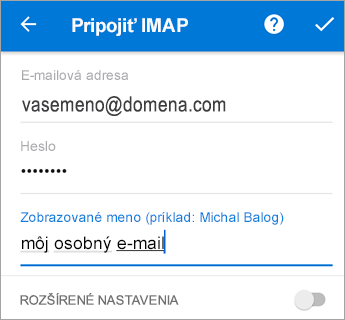
- V Outlooku pre Android prejdite na položky Pridať>konto>Pridať e-mailové konto.
- Zadajte e-mailovú adresu. Ťuknite na položku Pokračovať. Keď sa zobrazí výzva na výber poskytovateľa e-mailu, vyberte možnosť IMAP alebo POP3.
- Zapnite položku Rozšírené nastavenia a zadajte heslo a nastavenia servera.
Poznámka
Ak ešte tieto informácie neviete, bude ich treba získať od poskytovateľa alebo správcu e-mailu. Zoznam bežných nastavení servera a informačného Pomocníka nájdete v téme Nastavenia servera, ktoré potrebujete od poskytovateľa e-mailu.
- Dokončite postup ťuknutím na ikonu znaku začiarknutia.
Chcem si zmeniť heslo.
Ak chcete zmeniť heslo, musíte prejsť na webovú lokalitu poskytovateľa e-mailu a zmeniť ho tam.
- Prejdite na webovú lokalitu poskytovateľa e-mailu.
Ak napríklad používate e-mailové @hotmail.com konto, prihláste sa do outlook.com alebo ak používate Gmail, prejdite na Gmail.com. - Prejdite na nastavenia konta alebo profilu.
- Zmeňte si heslo.
- Outlook pre Android zistí chybu pri synchronizácii a zobrazí výzvu na opätovné zadanie hesla.
Ak synchronizujete Outlook pre Android s novým heslom a vyskytnú sa problémy, odstráňte e-mailové konto a potom ho znova pridajte.
Poznámka
Ak zmeníte heslo e-mailového konta, ktoré je zároveň aj vaším kontom Microsoft, možno sa budete musieť znova prihlásiť v ostatných aplikáciách a na webových lokalitách spoločnosti Microsoft.
Mám problém s nastavením, synchronizáciou alebo iný problém s aplikáciou Outlook.
Najskôr to najdôležitejšie. Ak používate e-mailové konto Outlook.com (vrátane hotmail.com, msn.com, live.com atď.), tu môžete skontrolovať stav servera služby Outlook.com. Potom si vyberte z možností nižšie:
- Outlook mám nastavený, ale potrebujem pomoc s niečím v aplikácii. – Pozrite tému Získanie Pomocníka pre Outlook pre iOS a Android a kliknite na položku Kontaktovať podporu, kde sa dozviete ako, chatovať s agentmi priamo v aplikácii.
- Potrebujem pomoc pri riešení problémov s nastavením e-mailu. – Pozrite si tému Riešenie problémov s nastavením e-mailu v mobile.
- E-mail nastavujem prvýkrát, ale kalendár a kontakty sa nechcú synchronizovať. – Pozrite si tému Synchronizácia kalendára s telefónom alebo tabletom.
- Používam e-mailovú adresu Outlook.com (ako napríklad hotmail.com alebo live.com) a synchronizácia prestala fungovať, hoci doteraz fungovala. – Pozrite si tému Riešenie problémov so synchronizáciou e-mailov v službe Outlook.com.
Využívajte Outlook naplno
Optimalizácia mobilnej aplikácie Outlook pre telefón alebo tablet