Doplnky Outlooku poskytujú riešenia, ktoré vám pomôžu lepšie pracovať s Outlookom a dokončiť úlohy v správach a plánovaných činnostiach bez toho, aby ste museli opustiť Outlook.
Zatiaľ čo niektoré doplnky inštaluje správca e-mailovej schránky, zatiaľ čo iné môžete nainštalovať z Office Obchodu alebo zo súboru.
Vyberte nižšie uvedenú možnosť karty pre verziu Outlooku, ktorú používate.
Akú verziu Outlooku používam?
Inštalácia doplnku z Office Obchodu v novom Outlooku
V novom Outlooku prejdite na pás s nástrojmi alebo navigačný panel a vyberte položku Ďalšie aplikácie>Pridať aplikácie.
Tip
Prístup do obchodu môžete získať aj z tlačidla Aplikácie a nainštalovať doplnok priamo zo správy alebo plánovanej činnosti. Pokyny na vyhľadanie tlačidla Aplikácie na prístup k doplnkom počas čítania alebo vytvárania e-mailovej položky nájdete v téme Používanie doplnku v Outlooku.
Na stránke Aplikácie vyhľadajte v dostupnom zozname požadovaný doplnok. Prípadne, ak hľadáte konkrétny doplnok, zadajte jeho názov do vyhľadávacieho poľa. Keď nájdete doplnok, ktorý chcete nainštalovať, vyberte ho, získajte o ňom ďalšie informácie a oboznámte sa s jeho zásadami ochrany osobných údajov.
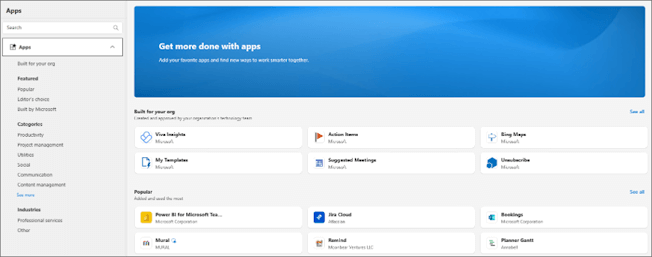
Keď ste pripravení na inštaláciu doplnku, vyberte položku Pridať.
Inštalácia vlastného doplnku zo súboru v novom Outlooku
Vo svojom preferovanom prehliadači prejdite na Outlook na webe a otvorí sa okno Doplnky pre Outlook.
Poznámka
Inštalácia vlastných doplnkov zo súboru XML je momentálne k dispozícii len prostredníctvom dialógového okna Doplnky pre Outlook . Tím pracuje na podpore tejto funkcie v novom Obchode v Outlooku (Ďalšie aplikácie>,Pridanie aplikácií).
Vyberte položku Moje doplnky.
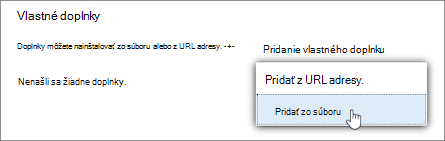
V časti Vlastné doplnkyvyberte položku Pridať vlastný doplnok a potom vyberte položku Pridať zo súboru.
Poznámka
Možnosť Pridať z URL adresy už nie je k dispozícii na inštaláciu vlastného doplnku Outlooku. Ako alternatívne riešenie môžete otvoriť URL adresu v preferovanom prehliadači a stiahnuť súbor doplnku a potom ho nainštalovať pomocou možnosti Pridať zo súboru .
Vyberte súbor XML pre doplnok.
Vyberte položku Inštalovať a nainštalujte doplnok.
Doplnky nainštalované správcom IT
Ak ste súčasťou organizácie a správca IT vám nainštaloval nový doplnok, doplnok bude k dispozícii na čítanie alebo vytváranie, kde má fungovať. Pokyny na prístup k doplnku nájdete v téme Používanie doplnku v Outlooku.
Používanie doplnku v novom Outlooku
Umiestnenie inštalačného doplnku závisí od toho, či e-mailovú položku čítate alebo vytvárate.
Používanie doplnku pri čítaní správy v novom Outlooku
Vyberte správu na table na čítanie alebo ju otvorte v samostatnom okne.
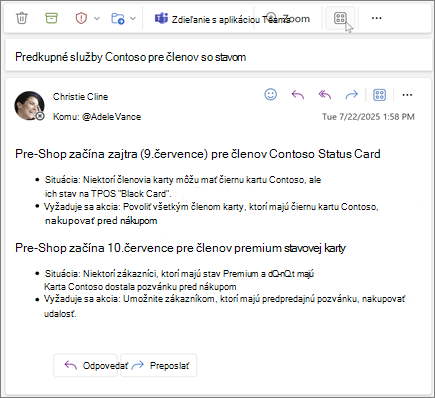
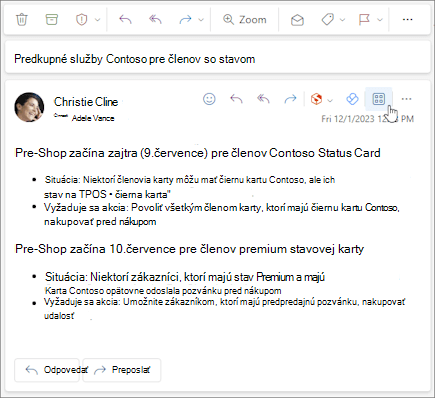
Na páse s nástrojmi vyberte položku Ďalšie aplikácie alebo položku Aplikácie na paneli s akciami správy.
Tip
K doplnkom získate rýchly prístup tak, že ich pripnete na pás s nástrojmi a na panel s akciami. Ak chcete pripnúť doplnok, vyberte na páse s nástrojmi položku Ďalšie aplikácie . Potom kliknite pravým tlačidlom myši na príslušný doplnok a vyberte položku Pripnúť. Doplnok sa zobrazí na páse s nástrojmi a na paneli s akciami správy. 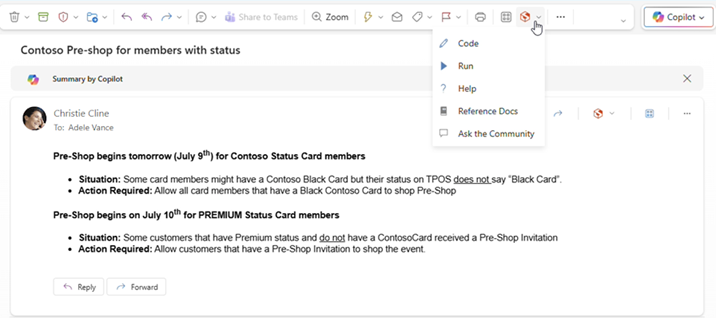
Ak chcete zrušiť pripnutie doplnku, podľa rovnakých pokynov otvorte ponuku Ďalšie aplikácie a potom vyberte položku Zrušiť pripnutie príslušného doplnku.
Možnosť Ďalšie aplikácie na páse s nástrojmi.
Možnosť Aplikácie na paneli s akciami.
Používanie doplnku pri vytváraní správy v novom Outlooku
Vytvorte novú správu alebo odpovedzte na existujúcu.
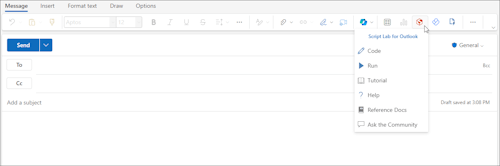
Na páse s nástrojmi vyberte kartu Správa a potom vyberte doplnok, ktorý chcete použiť.
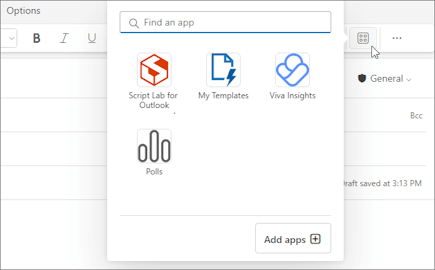
Ak sa doplnok nezobrazuje na páse s nástrojmi, vyberte položku Aplikácie a zobrazte nainštalované doplnky.
Používanie doplnku pri zobrazovaní alebo plánovaní schôdze alebo plánovanej činnosti v novom Outlooku
Otvorte existujúcu plánovanú činnosť alebo vytvorte novú.
Tip
Ak chcete použiť doplnok pre existujúcu schôdzu alebo plánovanú činnosť, musíte otvoriť schôdzu alebo plánovanú činnosť v kontextovom okne, aby sa zobrazil pás s nástrojmi.
Na páse s nástrojmi vyberte doplnok, ktorý chcete použiť.
Dostupnosť doplnkov v režime offline
Keď je počítač offline, doplnky pre Outlook a obchod Microsoft 365 a Copilot nie sú k dispozícii. Nasledujúca tabuľka popisuje správanie určitých typov doplnkov v prípade, že počítač je offline alebo má prerušované pripojenie.
Tip
- Ak potrebujete pomoc s identifikáciou typu použitého doplnku, obráťte sa na tím technickej podpory svojej organizácie.
- Správcovia môžu nakonfigurovať politiky poštových schránok tak, aby zabezpečili, že doplnky skontrolujú dodržiavanie súladu správ ešte pred ich odoslaním pri obnovení sieťového pripojenia. Ďalšie informácie nájdete v časti Dostupnosť doplnkov v režime offline v téme Vývoj doplnkov Outlooku pre nový Outlook vo Windowse.
|
Scenár |
Pracovná tabla a doplnky bez používateľského rozhrania |
Doplnky založené na udalostiach |
| Po spustení Outlooku nie je k dispozícii žiadne internetové pripojenie |
Nainštalované doplnky sa nezobrazujú na páse s nástrojmi ani na paneli s akciami. |
Keďže Outlook nedokáže určiť, ktoré doplnky sú nainštalované v režime offline, doplnky založené na udalostiach sa nemôžu spustiť, keď nastane udalosť, ktorú spracovávajú. Doplnok napríklad nemôže automaticky vložiť váš prispôsobený podpis pri vytváraní novej správy.
Ak používate doplnok, ktorý pred odoslaním kontroluje odchádzajúce správy, po výbere položky Odoslať v režime offline sa v závislosti od politiky poštovej schránky platnej vo vašej organizácii odchádzajúca správa uloží do priečinka Koncepty alebo Pošta na odoslanie . Správy uložené do priečinka Pošta na odoslanie sa automaticky odošlú, keď budete znova online. Všetky správy, ktoré sa do priečinka Koncepty uložili, však musíte odoslať manuálne . Ak potrebujete pomoc, obráťte sa na tím technickej podpory svojej organizácie. |
| Pripojenie sa vytvorí po spustení Outlooku v režime offline |
Nainštalované doplnky sa zobrazia na páse s nástrojmi a paneli s akciami. |
Outlook dokáže identifikovať, ktoré doplnky sú nainštalované. Nainštalované doplnky sa potom môžu spustiť, keď nastane udalosť, ktorú spracovávajú. |
| Počítač stratí pripojenie, kým sa Outlook používa |
Ak stratíte pripojenie počas používania Outlooku, nainštalované doplnky sa nespustia. Zobrazí sa dialógové okno alebo oznámenie, ktoré vás upozorní, že ste offline. |
Ak stratíte pripojenie, správanie sa líši v závislosti od typu nainštalovaného doplnku založeného na udalostiach.
Doplnky, ktoré sa spúšťajú pri odosielaní: Správanie sa líši v závislosti od konfigurácie doplnku. Ďalšie informácie vám poskytne tím technickej podpory vašej organizácie.
Ďalšie doplnky založené na udalostiach: Doplnok sa neaktivuje, keď nastane udalosť, ktorú spracováva. |
| Pripojenie sa obnoví |
Nainštalované doplnky môžu znova spustiť operácie. |
Nainštalované doplnky obnovia spracovanie udalostí, keď sa vyskytnú. Správy uložené do priečinka Pošta na odoslanie sa automaticky odošlú, keď budete znova online. Všetky správy uložené do priečinka Koncepty však musíte odoslať manuálne, aby príslušné doplnky založené na udalostiach mohli spustiť kontroly dodržiavania súladu. Ak potrebujete pomoc, obráťte sa na tím technickej podpory svojej organizácie. |
Informácie o práci v režime offline v novom Outlooku pre Windows nájdete v téme Práca v režime offline v Outlooku.
Dostupnosť doplnkov v zdieľaných poštových schránkach
V nasledujúcej tabuľke je uvedená dostupnosť doplnkov v zdieľaných poštových schránkach. Správanie sa môže líšiť v závislosti od toho, či bola zdieľaná poštová schránka povýšená na úplné konto (ďalšie informácie nájdete v téme Správa nastavení zdieľanej poštovej schránky v novom Outlooku).
|
Scenár |
Zdieľaná poštová schránka nebola povýšená na úplné konto |
Zdieľaná poštová schránka povýšená na plné konto |
| Doplnok nainštalovaný používateľom |
V zdieľanej poštovej schránke nie je možné inštalovať doplnky. Doplnky, ktoré nainštalujete, sa pridajú do vašej primárnej poštovej schránky. |
V zdieľanej poštovej schránke nie je možné inštalovať doplnky. Office Obchod sa nezobrazuje na páse s nástrojmi poštovej schránky. |
| Doplnok nainštalovaný správcom |
Správcovia by nemali nasadzovať doplnky do zdieľanej poštovej schránky. Namiesto toho by mal nasadiť doplnok do primárnej poštovej schránky používateľa.
Po nasadení doplnku do poštovej schránky môžete tento doplnok používať v zdieľanej poštovej schránke, pokiaľ doplnok spĺňa určité požiadavky (informácie o dostupnosti doplnkov v režime čítania a písania správy nájdete v nasledujúcich situáciách). |
|
| Predvolené doplnky Outlooku |
V zdieľaných poštových schránkach sú k dispozícii predvolené doplnky Outlooku. Medzi predvolené doplnky môžu patriť Moje šablóny, Zrušenie prihlásenia na odber a Úlohy
Ak v Outlooku nemáte predvolené doplnky, vaša organizácia môže mať doplnky vypnuté. Ak potrebujete ďalšiu pomoc, obráťte sa na správcu. |
|
| Šablóny vytvorené pomocou doplnku Moje šablóny |
Vytvorené šablóny sa uložia do vašej primárnej poštovej schránky. Hoci tieto šablóny môžete použiť v primárnej aj zdieľanej poštovej schránke, ostatní používatelia, ktorí majú prístup k zdieľanej poštovej schránke, k týmto šablónam prístup nemajú. Ďalšie informácie nájdete v téme Vytvorenie šablóny e-mailovej správy. |
Vytvorené šablóny sa uložia do zdieľanej poštovej schránky. Tieto šablóny môže upravovať alebo používať každý, kto má prístup k zdieľanej poštovej schránke, ak si zdieľanú poštovú schránku zároveň otvoria v novom Outlooku vo Windowse a povýšia ju na úplné konto. K zdieľaným šablónam nemá prístup nikto z iných platforiem ani autor šablóny. To zahŕňa nový Outlook vo Windowse, ak zdieľaná poštová schránka nebola povýšená na úplné konto. Naopak, k šablónam vytvoreným na iných platformách nie je možné získať prístup zo zdieľanej poštovej schránky, ktorá bola povýšená na úplné konto. Ďalšie informácie nájdete v téme Vytvorenie šablóny e-mailovej správy. |
| Doplnok používaný v režime čítania |
Doplnky nainštalované v primárnej poštovej schránke musia byť nakonfigurované na podporu zdieľaných poštových schránok. Ak potrebujete ďalšiu pomoc, obráťte sa na správcu. |
|
| Doplnok používaný v režime písania |
Môžete použiť doplnky nainštalované v primárnej poštovej schránke, ktoré sú podporované v režime písania. |
Doplnky musia byť nainštalované v primárnej poštovej schránke a musia byť nakonfigurované na podporu zdieľaných poštových schránok. Ak potrebujete ďalšiu pomoc, obráťte sa na správcu. |
Odstránenie doplnku v novom Outlooku
- Prejdite na pás s nástrojmi alebo navigačný panel a vyberte
 Ďalšie aplikácie>Pridať aplikácie.
- Na stránke Aplikácie vyberte položku Spravovať aplikácie.
- V časti Spravovať aplikácie nájdite aplikáciu, ktorú chcete odstrániť, a vyberte položku Ďalšie možnosti>Odstrániť.
Inštalácia doplnkov z obchodu | Inštalácia vlastných | doplnkovPoužitie doplnku | Dostupnosť doplnkov v zdieľaných poštových schránkach
Inštalácia doplnku z Office Obchodu v klasickom Outlooku
Otvorte klasický Outlook.
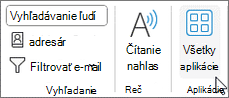
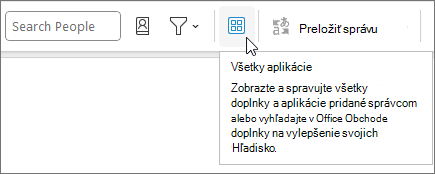
Na páse s nástrojmi vyberte položku Domov>všetky aplikácie. Ak je zjednodušený pás s nástrojmi nakonfigurovaný v klientovi Outlooku, vyberte tlačidlo troch bodiek (...) na páse s nástrojmi a potom vyberte položku Všetky aplikácie.
Poznámka
- Od verzie 2303 (zostava 16215.10000) v Outlooku pre Windows nahrádza tlačidlo Získať doplnkyna páse s nástrojmi, pomocou ktorého sa zobrazujú nainštalované doplnky a vstupuje do Office Obchodu. Ak používate staršiu verziu Outlooku, namiesto neho uvidíte tlačidlo Získať doplnky .
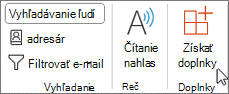
- Ak sa na páse s nástrojmi nezobrazuje položka Všetky aplikácie , váš správca možno vypol doplnky pre vašu organizáciu.
V závislosti od klasickej verzie Outlooku alebo typu konta vyberte položku Pridať aplikácie alebo Získať doplnky.
Zobrazené dialógové okno sa líši v závislosti od toho, či ste mali k dispozícii možnosť Pridať aplikácie alebo Získať doplnky .
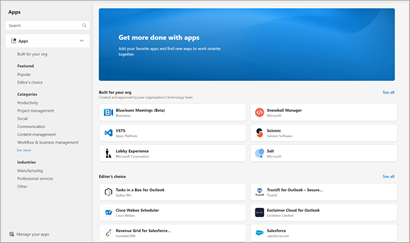
Ak ste vybrali položku Pridať aplikácie, zobrazí sa dialógové okno Aplikácie .
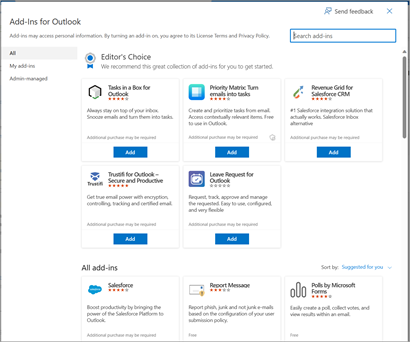
Ak ste vybrali možnosť Získať doplnky, zobrazí sa dialógové okno Doplnky pre Outlook .
V dostupnom zozname vyhľadajte požadovaný doplnok. Prípadne, ak hľadáte konkrétny doplnok, zadajte jeho názov do vyhľadávacieho poľa. Keď nájdete doplnok, ktorý chcete nainštalovať, vyberte ho, získajte o ňom ďalšie informácie a oboznámte sa s jeho zásadami ochrany osobných údajov.
Keď ste pripravení na inštaláciu doplnku, vyberte položku Pridať.
Inštalácia vlastného doplnku zo súboru XML
Vo svojom preferovanom prehliadači prejdite na https://aka.ms/olksideload. Otvorí sa Outlook na webe a po niekoľkých sekundách sa načíta dialógové okno Doplnky pre Outlook.
Poznámka
Inštalácia vlastných doplnkov zo súboru XML je momentálne k dispozícii len prostredníctvom dialógového okna Doplnky pre Outlook . Tím pracuje na podpore tejto funkcie v novom Obchode v Outlooku (Všetky aplikácie>:Pridanie aplikácií).
Vyberte položku Moje doplnky.
V časti Vlastné doplnky vyberte položku Pridať vlastný doplnok a potom vyberte položku Pridať zo súboru.
Poznámka
Možnosť Pridať z URL adresy už nie je k dispozícii na inštaláciu vlastného doplnku Outlooku. Ako alternatívne riešenie môžete otvoriť URL adresu v preferovanom prehliadači a stiahnuť súbor doplnku a potom ho nainštalovať pomocou možnosti Pridať zo súboru .
Vyberte súbor XML pre doplnok.
Vyberte položku Inštalovať a nainštalujte doplnok.
Používanie doplnku v klasickom Outlooku
V závislosti od typu nainštalovaného doplnku sa doplnok zobrazí v jednej z nasledujúcich oblastí Outlooku:
Dôležité
- Uistite sa, že tabla na čítanie v Outlooku je nastavená na pravúalebo dolnú časť. V opačnom prípade doplnky nebudú k dispozícii. Ak chcete nakonfigurovať tablu na čítanie, vyberte položku Zobraziť>tablu na čítanie.
- Ak prechádzate z klasického Outlooku pre Windows na nový Outlook pre Windows, všimnite si, že umiestnenie doplnkov je pre každého klienta odlišné. Umiestnenie doplnkov v novom Outlooku pre Windows závisí od toho, či čítate alebo vytvárate e-mailovú položku. Pokyny na používanie doplnkov v novom Outlooku pre Windows nájdete v téme Používanie doplnkov v novom Outlooku pre Windows.
Doplnky na páse s nástrojmi v klasickom Outlooku
Niektoré doplnky sa pridajú na pás s nástrojmi v príslušnej oblasti čítania alebo vytvárania správy alebo plánovanej činnosti. Ak chcete používať tento typ doplnku, postupujte takto:
V klasickom Outlooku prejdite na pás s nástrojmi.
Tip
Ak chcete použiť doplnok na schôdzi alebo plánovanej činnosti, musíte otvoriť schôdzu alebo plánovanú činnosť v kontextovom okne a zobraziť pás s nástrojmi.
Vyberte príslušnú kartu na páse s nástrojmi. Karta sa líši v závislosti od aktuálnej oblasti pošty.
- Ak čítate správu, vyberte kartu Domov .
- Ak vytvárate správu, vyberte kartu Správa .
- Ak zobrazujete alebo plánujete plánovanú činnosť, vyberte kartu Plánovaná činnosť .
- Ak si prezeráte alebo plánujete schôdzu, vyberte kartu Schôdza .
Na páse s nástrojmi vyberte tlačidlo doplnku. Ak sa doplnok nezobrazuje na páse s nástrojmi, vyberte položku Všetky aplikácie a zobrazte nainštalované doplnky.
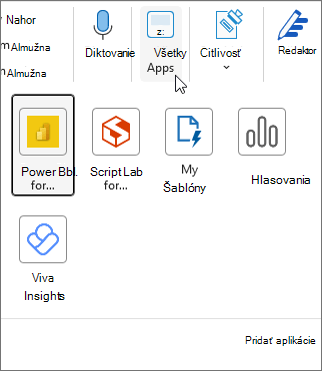
Doplnky na paneli aplikácie v klasickom Outlooku
Niektoré doplnky sa pridávajú na panel aplikácie v Outlooku. Ak chcete používať tento typ doplnku, prejdite na panel aplikácie na ľavej strane Outlooku. Potom vyberte doplnok, ktorý chcete spustiť.

Ak sa ikona doplnku nezobrazuje na paneli aplikácií, vyberte položku Ďalšie aplikácie a zobrazte nainštalované doplnky.
Dostupnosť doplnkov v zdieľaných poštových schránkach
V nasledujúcej tabuľke je uvedená dostupnosť doplnkov v zdieľaných poštových schránkach. Pokyny na prístup k zdieľaným poštovým schránkam v klasickom Outlooku vo Windowse nájdete v téme Otvorenie a používanie zdieľanej poštovej schránky v Outlooku.
|
Scenár |
Správanie |
| Doplnok nainštalovaný používateľom |
V zdieľanej poštovej schránke nie je možné inštalovať doplnky. Doplnky, ktoré nainštalujete, sa pridajú do vašej primárnej poštovej schránky. |
| Doplnok nainštalovaný správcom |
Správcovia by nemali nasadzovať doplnky do zdieľanej poštovej schránky. Namiesto toho by mal nasadiť doplnok do primárnej poštovej schránky používateľa.
Po nasadení doplnku do poštovej schránky môžete tento doplnok používať v zdieľanej poštovej schránke, pokiaľ doplnok spĺňa určité požiadavky (informácie o dostupnosti doplnkov v režime čítania a písania správy nájdete v nasledujúcich situáciách). |
| Predvolené doplnky Outlooku |
V zdieľaných poštových schránkach sú k dispozícii predvolené doplnky Outlooku. Medzi predvolené doplnky môžu patriť Moje šablóny, Zrušenie prihlásenia na odber a Úlohy
Ak v Outlooku nemáte predvolené doplnky, vaša organizácia môže mať doplnky vypnuté. Ak potrebujete ďalšiu pomoc, obráťte sa na správcu. |
| Šablóny vytvorené pomocou doplnku Moje šablóny |
Vytvorené šablóny sa uložia do vašej primárnej poštovej schránky. Hoci tieto šablóny môžete použiť v primárnej aj zdieľanej poštovej schránke, ostatní používatelia, ktorí majú prístup k zdieľanej poštovej schránke, k týmto šablónam prístup nemajú. Ďalšie informácie nájdete v téme Vytvorenie šablóny e-mailovej správy. |
| Doplnok používaný v režime čítania |
Doplnky nainštalované v primárnej poštovej schránke musia byť nakonfigurované na podporu zdieľaných poštových schránok. Ak potrebujete ďalšiu pomoc, obráťte sa na správcu. |
| Doplnok používaný v režime písania |
Môžete použiť doplnky nainštalované v primárnej poštovej schránke, ktoré sú podporované v režime písania. |
Poznámka
Outlook na webe je k dispozícii len v prípade, že používate pracovné alebo školské konto a máte platnú licenciu.
Inštalácia doplnkov z obchodu | Inštalácia vlastných | doplnkovDoplnky nainštalované Spravovanie | ITPoužívanie doplnku | Dostupnosť doplnku v zdieľaných poštových schránkach
Inštalácia doplnku pre Outlook na webe z Office Obchodu
V Outlook na webe prejdite na pás s nástrojmi alebo panel aplikácie na ľavej strane klienta. Potom vyberte položku Ďalšie aplikácie>Pridať aplikácie.
Na stránke Aplikácie vyhľadajte v dostupnom zozname požadovaný doplnok. Prípadne, ak hľadáte konkrétny doplnok, zadajte jeho názov do vyhľadávacieho poľa. Keď nájdete doplnok, ktorý chcete nainštalovať, vyberte ho, získajte o ňom ďalšie informácie a oboznámte sa s jeho zásadami ochrany osobných údajov.
Keď ste pripravení na inštaláciu doplnku, vyberte položku Pridať.
Pokyny pre klasickú službu Outlook na webe
- Vyberte
 Spravovať>doplnky.
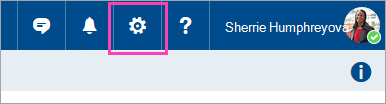
- V prípade bezplatných doplnkov použite prepínače, s ktorými ich môžete zapnúť alebo vypnúť. V prípade platených doplnkov alebo bezplatných skúšobných verzií vyberte možnosť Získať a dokončite nákup.
Môžete tiež nainštalovať ďalšie doplnky z Office Obchodu.
Inštalácia vlastného doplnku zo súboru
Vo svojom preferovanom prehliadači prejdite na Outlook na webe a otvorí sa okno Doplnky pre Outlook.
Poznámka
Inštalácia vlastných doplnkov zo súboru XML je momentálne k dispozícii len prostredníctvom dialógového okna Doplnky pre Outlook . Tím pracuje na podpore tejto funkcie v novom Obchode v Outlooku (Ďalšie aplikácie > , Pridanie aplikácií).
Vyberte položku Moje doplnky.
V časti Vlastné doplnky vyberte položku Pridať vlastný doplnok a potom vyberte položku Pridať zo súboru.
Poznámka
Možnosť Pridať z URL adresy už nie je k dispozícii na inštaláciu vlastného doplnku Outlooku. Ako alternatívne riešenie môžete otvoriť URL adresu v preferovanom prehliadači a stiahnuť súbor doplnku a potom ho nainštalovať pomocou možnosti Pridať zo súboru .
Vyberte súbor XML pre doplnok.
Vyberte položku Inštalovať a nainštalujte doplnok.
Zavrite dialógové okno Doplnky pre Outlook . Potom obnovte stránku Outlook na webe.
Doplnky nasadené správcami
Ak ste súčasťou organizácie a správca IT vám nainštaloval nový doplnok, doplnok bude k dispozícii na čítanie alebo vytváranie, kde má fungovať. Pokyny na prístup k doplnku nájdete v časti Používanie doplnku v Outlooku.
Používanie doplnku v Outlooku na webe
Umiestnenie inštalačného doplnku závisí od toho, či e-mailovú položku čítate alebo vytvárate.
Používanie doplnku počas čítania správy v Outlooku na webe
Vyberte správu na table na čítanie alebo ju otvorte v samostatnom okne.
Na páse s nástrojmi vyberte položku Ďalšie aplikácie alebo položku Aplikácie na paneli s akciami správy.
Tip
K doplnkom získate rýchly prístup tak, že ich pripnete na pás s nástrojmi a na panel s akciami. Ak chcete pripnúť doplnok, vyberte na páse s nástrojmi položku Ďalšie aplikácie . Potom kliknite pravým tlačidlom myši na príslušný doplnok a vyberte položku Pripnúť. Doplnok sa zobrazí na páse s nástrojmi a na paneli s akciami správy.
Ak chcete zrušiť pripnutie doplnku, podľa rovnakých pokynov otvorte ponuku Ďalšie aplikácie a potom vyberte položku Zrušiť pripnutie príslušného doplnku.
Možnosť Ďalšie aplikácie na páse s nástrojmi.
Možnosť Aplikácie na paneli s akciami.
Používanie doplnku pri vytváraní správy v Outlooku na webe
Vytvorte novú správu alebo odpovedzte na existujúcu.
Na páse s nástrojmi vyberte kartu Správa a potom vyberte doplnok, ktorý chcete použiť.
Ak sa doplnok nezobrazuje na páse s nástrojmi, vyberte položku Aplikácie a zobrazte nainštalované doplnky.
Používanie doplnku pri prezeraní alebo plánovaní schôdze alebo plánovanej činnosti v Outlook na webe
Otvorte existujúcu plánovanú činnosť alebo vytvorte novú.
Tip
Ak chcete použiť doplnok pre existujúcu schôdzu alebo plánovanú činnosť, musíte otvoriť schôdzu alebo plánovanú činnosť v kontextovom okne, aby sa zobrazil pás s nástrojmi.
Na páse s nástrojmi vyberte doplnok, ktorý chcete použiť.
Dostupnosť doplnkov v zdieľaných poštových schránkach
V nasledujúcej tabuľke je uvedená dostupnosť doplnkov v zdieľaných poštových schránkach. Môže sa líšiť v závislosti od toho, či sa zdieľaná poštová schránka otvorí na rovnakom paneli ako primárna poštová schránka alebo na samostatnej karte alebo v samostatnom okne pomocou možnosti Otvoriť poštovú schránku inde .
Pokyny na prístup k zdieľaným poštovým schránkam v Outlook na webe nájdete v téme Otvorenie a používanie zdieľanej poštovej schránky v Outlooku.
|
Scenár |
Zdieľaná poštová schránka otvorená na rovnakej karte alebo v rovnakom okne |
Zdieľaná poštová schránka otvorená na samostatnej karte alebo v samostatnom okne |
| Doplnok nainštalovaný používateľom |
V zdieľanej poštovej schránke nie je možné inštalovať doplnky. Doplnky, ktoré nainštalujete, sa pridajú do vašej primárnej poštovej schránky. |
V zdieľanej poštovej schránke nie je možné inštalovať doplnky. Office Obchod sa nezobrazuje na páse s nástrojmi poštovej schránky. |
| Doplnok nainštalovaný správcom |
Správcovia by nemali nasadzovať doplnky do zdieľanej poštovej schránky. Namiesto toho by mal nasadiť doplnok do primárnej poštovej schránky používateľa.
Po nasadení doplnku do poštovej schránky môžete tento doplnok používať v zdieľanej poštovej schránke, pokiaľ doplnok spĺňa určité požiadavky (informácie o dostupnosti doplnkov v režime čítania a písania správy nájdete v nasledujúcich situáciách). |
|
| Predvolené doplnky Outlooku |
V zdieľaných poštových schránkach sú k dispozícii predvolené doplnky Outlooku. Medzi predvolené doplnky môžu patriť Moje šablóny, Zrušenie prihlásenia na odber a Úlohy
Ak v Outlooku nemáte predvolené doplnky, vaša organizácia môže mať doplnky vypnuté. Ak potrebujete ďalšiu pomoc, obráťte sa na správcu. |
|
| Šablóny vytvorené pomocou doplnku Moje šablóny |
Vytvorené šablóny sa uložia do vašej primárnej poštovej schránky. Hoci tieto šablóny môžete použiť v primárnej aj zdieľanej poštovej schránke, ostatní používatelia, ktorí majú prístup k zdieľanej poštovej schránke, k týmto šablónam prístup nemajú. Ďalšie informácie nájdete v téme Vytvorenie šablóny e-mailovej správy. |
Vytvorené šablóny sa uložia do zdieľanej poštovej schránky. Tieto šablóny môže upraviť alebo používať každý, kto má prístup k zdieľanej poštovej schránke, ak ju otvorí pomocou možnosti Otvoriť inú poštovú schránku . K zdieľaným šablónam nemá prístup nikto z iných platforiem ani autor šablóny. To zahŕňa aj Outlook na webe, ak je zdieľaná poštová schránka otvorená na tej istej karte ako vaša primárna poštová schránka. Naopak k šablónam vytvoreným na iných platformách nie je možné získať prístup zo zdieľanej poštovej schránky, ktorá sa otvorí pomocou možnosti Otvoriť poštovú schránku v iných platformách. Ďalšie informácie nájdete v téme Vytvorenie šablóny e-mailovej správy. |
| Doplnok používaný v režime čítania |
Doplnky nainštalované v primárnej poštovej schránke musia byť nakonfigurované na podporu zdieľaných poštových schránok. Ak potrebujete ďalšiu pomoc, obráťte sa na správcu. |
|
| Doplnok používaný v režime písania |
Môžete použiť doplnky nainštalované v primárnej poštovej schránke, ktoré sú podporované v režime písania. |
Doplnky musia byť nainštalované v primárnej poštovej schránke a musia byť nakonfigurované na podporu zdieľaných poštových schránok. Ak potrebujete ďalšiu pomoc, obráťte sa na správcu. |
Najčastejšie otázky
Ako doplnky fungujú?
Nainštalované doplnky sú predvolene zapnuté, ale pri prvom spustení sa zobrazí výzva na udelenie súhlasu, ak bude potrebovať prístup k vašim údajom. Väčšina doplnkov má prístup len k údajom v e-mailovej správe, s ktorou pracujete.
Po inštalácii doplnku v novom Outlooku sa daný doplnok zobrazí aj v iných verziách Outlooku. Ak napríklad nainštalujete doplnok do nového Outlooku, tento doplnok sa zobrazí aj pri otvorení Outlooku na webe.
Všetky doplnky vrátane tých, ktoré si nainštalujete z Office Obchodu, overuje spoločnosť Microsoft. Ďalšie informácie nájdete vo vyhlásení o ochrane osobných údajov a podmienkach a požiadavkách, ktoré sa uvádzajú vo formulári na vyjadrenie súhlasu pre daný doplnok.
Odosielajú doplnky moje údaje službe tretej strany? Ak áno, prečo?
Doplnok môže odosielať údaje vlastnej službe, no len na vykonanie vami požadovanej úlohy. Všetky doplnky musia dodržiavať vlastné zásady ochrany osobných údajov a štandardy spoločnosti Microsoft. Ďalšie informácie nájdete v prehlásení o ochrane osobných údajov daného doplnku.
Prejdite do Office Obchodu a vyhľadajte požadovaný doplnok. Vyberte ho a vyhľadajte informácie ako prehľad, požiadavky, hodnotenie a recenzie.
Súvisiace články
Používanie doplnkov v Outlooku pre Mac
