
Optimalizácia mobilnej aplikácie Outlook pre telefón alebo tablet
Po nastavení e-mailu v Outlooku pre Android alebo Outlooku pre iOS si môžete mobilnú aplikáciu prispôsobiť tak, aby ste zostali pripojení podľa svojich predstáv. Vyberte jeden z užitočných tipov nižšie a zistite, ako optimalizovať Outlook pre svoje mobilné zariadenie.
Nastavenie možností potiahnutia prstom
Prispôsobte si možnosti potiahnutia prstom a rýchlo vykonajte akcie s e-mailmi v priečinku doručenej pošty.
- Ťuknutím na položku Doručená pošta v hornej časti obrazovky otvorte bočný panel.
- Ťuknite na položku Nastavenia a potom na položku Pošta.
- Ťuknite na položku Možnosti potiahnutia prstom, potom na Potiahnite prstom doprava alebo Doľava a vyberte akciu.
Vypnutie/zapnutie prioritnej doručenej pošty
Prioritná doručená pošta rozdeľuje doručenú poštu na dve karty: Prioritné a Iné. Najdôležitejšie e-maily sú na karte Prioritné, zatiaľ čo ostatné ostávajú dostupné na karte Iné . Prioritná doručená pošta je predvolene zapnutá.
- Ťuknutím na položku Doručená pošta v hornej časti obrazovky otvorte bočný panel.
- Ťuknite na položku Nastavenia a potom na položku Pošta.
- Ťuknutím zapnite alebo vypnite prepínač Prioritnej doručenej pošty.
Nastavenie rýchlych poznámok
V Outlooku Mobile môžete nastaviť rýchle poznámky. Ďalšie informácie nájdete v téme Zobrazenie rýchlych poznámok v iných zariadeniach a na webe.
Zapnutie funkcie Usporiadať podľa konverzácie
Konverzácie vám dávajú možnosť zoskupiť e-maily podľa konverzačných vlákien na základe predmetu správy a usporiadať tablu na čítanie podľa najnovších v hornej alebo dolnej časti.
Ťuknutím na položku Doručená pošta v hornej časti obrazovky otvorte bočný panel.
Ťuknite na položku Nastavenia a potom na položku Pošta.
Výber možnosti
V Androide – vyberte, ktoré možnosti sa vám páčia. Napríklad pre vlákna vyberte, či chcete v dolnej časti použiť najnovšie aktualizácie.
V systéme iOS – ťuknite na položku Odoslať e-mail organizácii a potom ťuknutím na prepínač zapnite alebo vypnite skupinové e-maily podľa konverzácie . Môžete tiež vybrať možnosť Usporiadať tablu na čítanie na najnovšiu alebo najnovšiu na dolnej strane.
Zmena zobrazenia Calendar
V dolnej časti obrazovky vyberte položku Kalendár.
Ťuknite na tlačidlo Zobraziť .
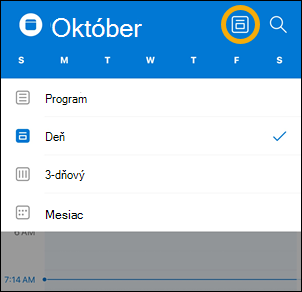
Potom môžete vybrať zobrazenie agendy, dňa, 3 dní alebo mesiaca .
Poznámka
Tlačidlo Zobraziť sa môže líšiť v závislosti od aktuálne vybratého zobrazenia.
Vykonanie akcií so správou
V zariadení s Androidom
|
V systéme iOS
|
|---|
Zmena alebo aktualizácia oznámení Outlooku
Aktualizácia oznámení pre konkrétne e-mailové kontá
- Otvorte aplikáciu Outlook.
- Ťuknutím na položku Doručená pošta v hornej časti obrazovky otvorte bočný panel.
- Klepnite na Nastavenia, potom Oznámenia & Zvuky a potom klepnite na Mail alebo Calendar.
- Aktualizujte spôsob prijímania oznámení.
Oznámenia o aktualizácii zariadenia pre aplikáciu Outlook
- V zariadení prejdite na položku Nastavenia>oznámení.
- Posuňte sa v zozname aplikácií nadol na Outlook.
- Aktualizujte spôsob prijímania oznámení.
Pridanie aplikácie Outlook do doku alebo domovskej obrazovky
V systémoch Android aj iOS môžete jednoducho pridať Outlook do "doku" na domovskej obrazovke. To znamená, že bez ohľadu na to, na ktorej strane domovskej obrazovky sa nachádzate, aplikácia Outlook bude vždy na dosah jediného kliknutia.
V aplikácii Outlook ťuknite a podržte prst.
Presuňte ho na panel v doku alebo aplikácii v dolnej časti obrazovky.
Poznámka
Ak potrebujete miesto uvoľniť, podržte prst na inej aplikácii v doku a presuňte ju na domovskú obrazovku.
Pridanie miniaplikácie Outlook Kalendár do zariadenia
Pridanie miniaplikácie Outlook Kalendár uľahčuje získanie agendy na daný deň. Svoje nadchádzajúce udalosti uvidíte vždy na prvý pohľad.
V zariadení s Androidom
- Podržte prst na prázdnom mieste na domovskej obrazovke.
- Ťuknite na položku Miniaplikácie v dolnej časti obrazovky.
- Potiahnite prstom, kým nenájdete skupinu Outlook . Ťuknite naň.
- Podržte prst na miniaplikácii Outlook Agenda a premiestnite ju na požadované miesto na domovskej obrazovke.
- Vyberte nastavenia a ťuknite na položku OK. Potom presuňte orámovanie miniaplikácie na požadovanú veľkosť.
V systéme iOS
- Potiahnutím prstom nadol od horného okraja obrazovky zrušte centrum oznámení.
- Potiahnutím prstom doprava zobrazte svoje miniaplikácie a posuňte sa nadol. Ťuknite na položku Upraviť.
- Posuňte sa nadol v zozname aplikácií a ťuknite na tlačidlo + vedľa položky Outlook. Ťuknite na položku Hotovo.
K miniaplikáciám sa dostanete jednoducho potiahnutím prstom nadol alebo potiahnutím prstom na ľavú úplne obrazovku na domovskej obrazovke.
Skrytie vstavaných aplikácií e-mailu a kalendára
Vyhnite sa nepoporiadku na obrazovke telefónu alebo tabletu skrytím alebo premiestnením nepoužívaných aplikácií e-mailu a kalendára, ktoré sa dodávajú s telefónom.
V zariadení s Androidom
- Podržte prst na natívnych e-mailových aplikáciách ako Gmail alebo Kalendár.
- Presuňte ho na ikonu koša s textom Odstrániť , ktorá sa nachádza v hornej časti obrazovky.
Poznámka
Nerobte si starosti! Týmto sa aplikácia neodstráni, iba sa odstráni z domovskej obrazovky. Neskôr ho môžete kedykoľvek znova pridať.
V systéme iOS
- Ťuknite a podržte prst v natívnych e-mailových aplikáciách ako Pošta alebo Kalendár.
- Keď sa aplikácie trasú, presuňte jednu na druhú a vytvorte nový priečinok.
Poznámka
Týmto spôsobom môžete jednoducho uvoľniť miesto na domovskej obrazovke presunutím do priečinka, pretože Apple nepovoľuje skrytie alebo odstránenie týchto aplikácií.
Zobrazenie konverzácií a oznámení od obľúbených kontaktov
Teraz môžete označiť kontakty ako obľúbené, aby sa najprv zobrazili oznámenia a konverzácie zahŕňajúce tieto kontakty.
Ak chcete označiť kontakt ako obľúbený, otvorte jeho kartu profilu a potom vyberte hviezdičku v ľavom hornom rohu karty. Keď máte jeden alebo viacero obľúbených kontaktov, môžete na bočnom paneli konta vybrať e-mailové konto a zobraziť všetky najnovšie konverzácie s vašimi obľúbenými kontaktmi zobrazené pred ostatnými správami.
Poznámka
Táto funkcia nefunguje v zobrazení Všetky kontá.
Môžete nastaviť oznámenia pre svoje obľúbené kontakty a presunutím ich myšou zmeniť poradie, v akom sa zobrazujú.
Udržiavanie aplikácie Outlook v aktuálnom stave
Aktualizácia aplikácie Outlook na najnovšiu verziu znamená, že získate všetky opravy chýb, aktualizácie zabezpečenia a nové funkcie potrebné na dosiahnutie produktivity. Mobilnú aplikáciu Outlook môžete aktualizovať z obchodu s aplikáciami pre vaše zariadenie.
V zariadení s Androidom
- Otvorte Obchod Play v zariadení s Androidom.
- Vyhľadajte Microsoft Outlook.
- Ťuknite na položku Aktualizovať.
Poznámka
Ak sa namiesto aktualizácie zobrazuje položka Otvoriť , potom už máte najnovšiu verziu Outlooku pre Android.
V systéme iOS
- Otvorte App Store na svojom iPhone alebo iPade.
- Vyhľadajte Microsoft Outlook.
- Ťuknite na položku Aktualizovať.
Poznámka
Ak sa namiesto aktualizácie zobrazuje položka Otvoriť , znamená to, že už máte najnovšiu verziu Outlooku pre iOS.
Potrebujete pomoc?
- Obráťte sa na svojho správcu Microsoft 365 a požiadajte ho o podporu. Ak ste správcom vy, obráťte sa na oddelenie podpory služby Microsoft 365 for Business.
- Stiahnite si stručnú referenčnú príručku k mobilnej aplikácii Outlook.
- Tipy na samoobslužné riešenie problémov nájdete v téme Riešenie problémov s nastavením e-mailu v mobilných zariadeniach.