
Poznámka
Ak sa Copilot vo Worde, Exceli, PowerPointe alebo OneNote nezobrazuje, nemusí byť súčasťou predplatného Microsoft 365 alebo nie je k dispozícii na základe nastavení vašej organizácie. Zistite, ktorú licenciu Copilota máte.
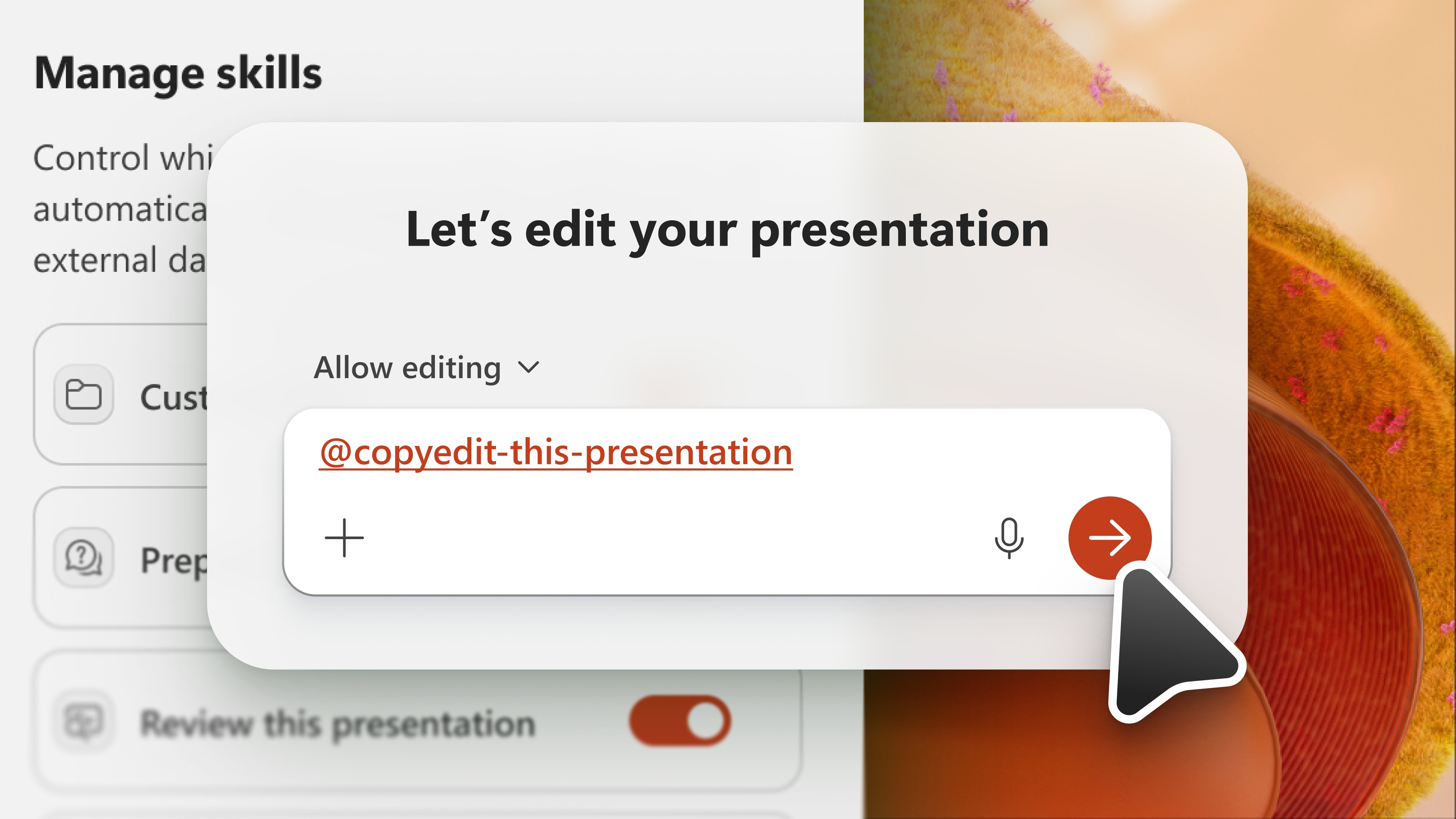
Zručnosť rozširuje možnosti modelu AI. Zručnosti sú opakovane použiteľné funkcie založené na pokynoch, ktoré agentom poskytujú odborné znalosti v danej oblasti, pracovné postupy a usmernenia pre konkrétne úlohy. Zručnosti poskytujú funkcii Copilot v PowerPointe informácie na dokončenie opakovateľných úloh. S Copilotom v PowerPointe si môžete vybrať zo zručností dostupných na table Copilot alebo si vytvoriť vlastné zručnosti.
Výber zručností
Ak chcete použiť zručnosť, otvorte Copilot v PowerPointe, v poli výzvy vyberte ponuku znamienka + a potom vyberte položku Vybrať zručnosti. Zoznam Výber zručností zobrazuje zručnosti poskytnuté Copilotom v PowerPointe a vlastné zručnosti, ktoré ste nahrali. Ďalšie informácie o vytváraní vlastných zručností nájdete v téme Vytváranie zručností.
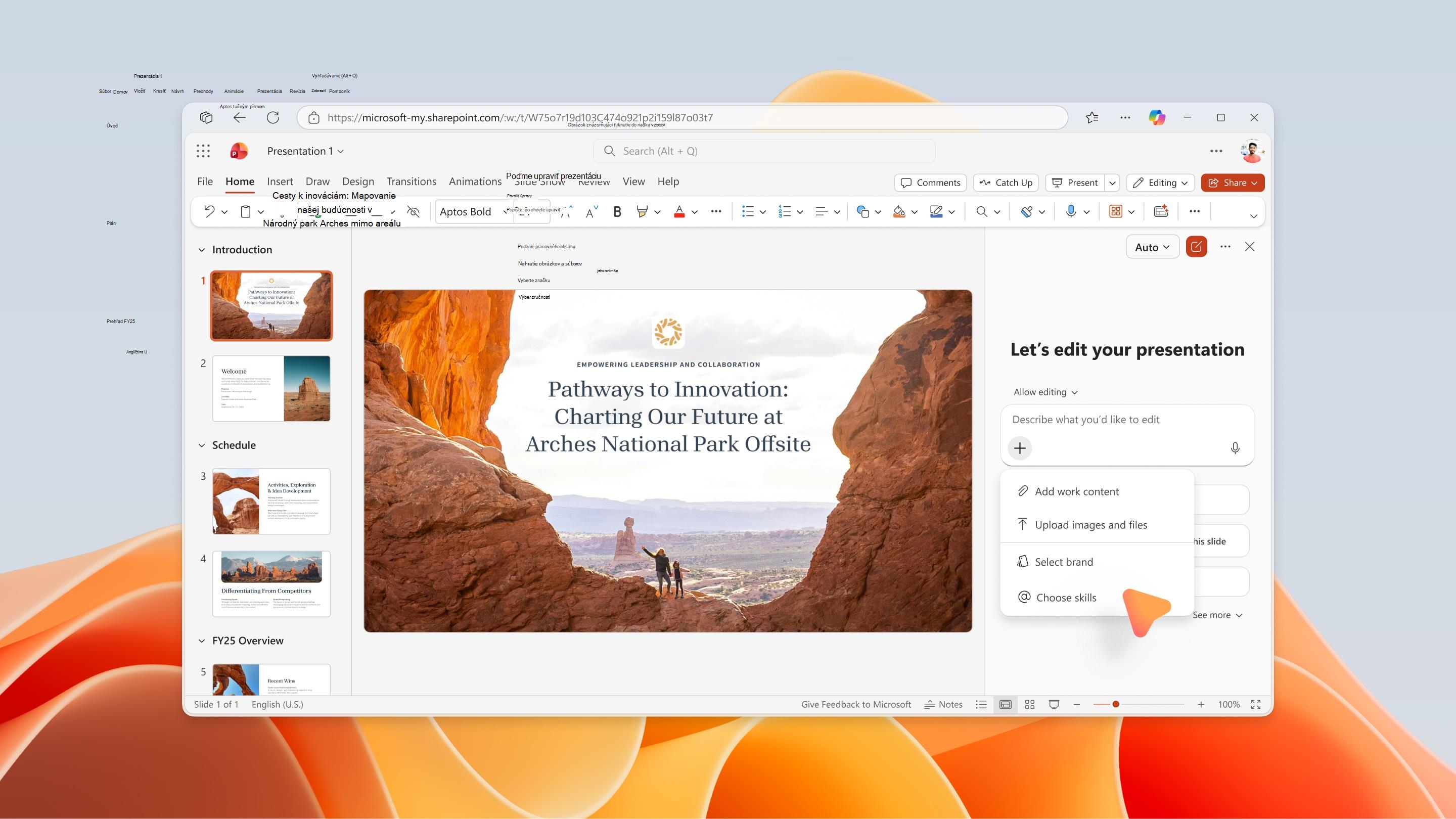
Ak chcete vyvolať konkrétnu zručnosť v žiadosti, môžete ju buď vybrať v ponuke Výber zručností, alebo ju zadať priamo pomocou znamienka @mention. Ak napríklad chcete zavolať zručnosť s názvom "copyedit-this-presentation", zadajte @copyedit-this-presentation výzvu do funkcie Copilot.
Spravovanie zručností
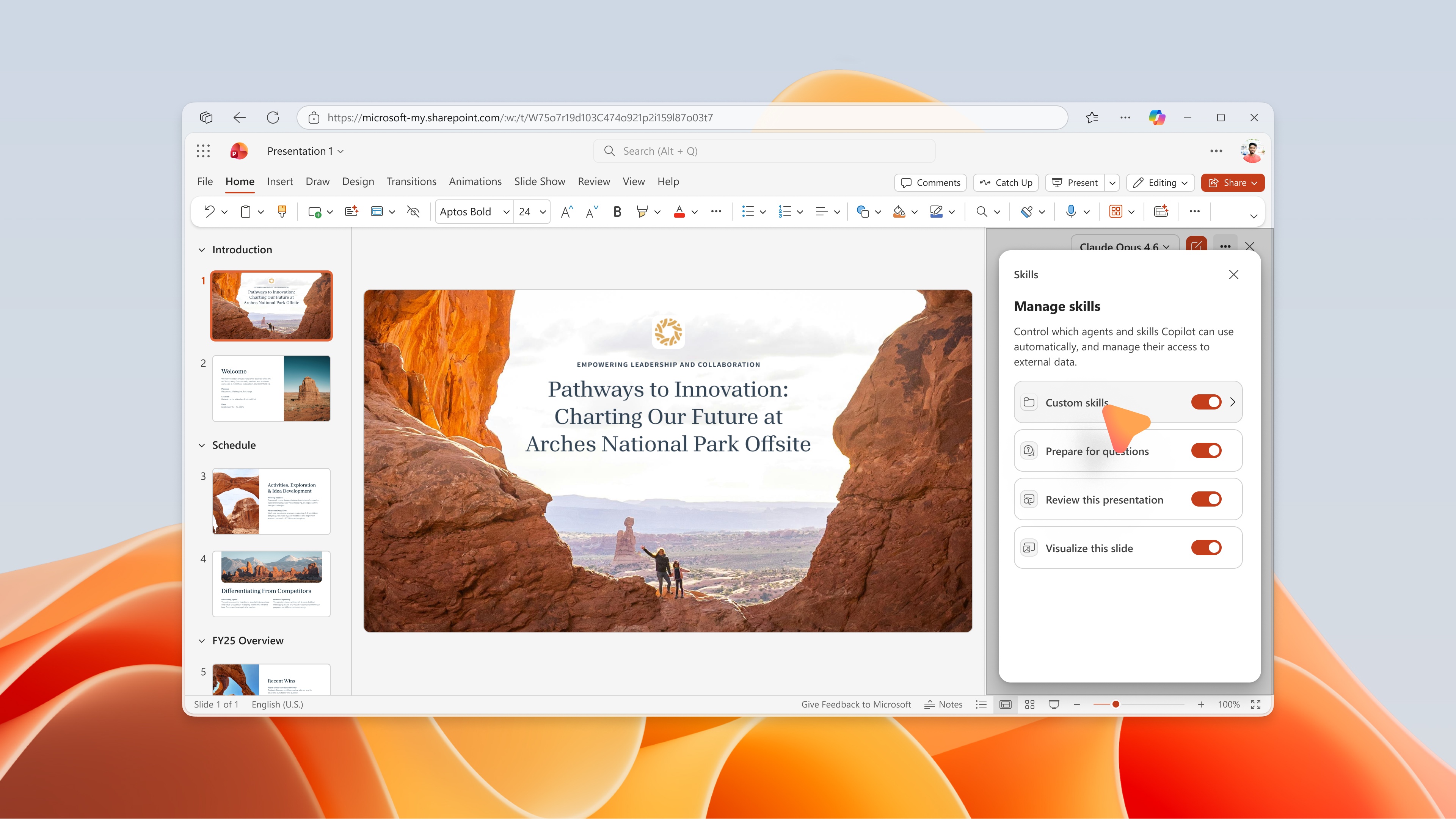
Zapnutím alebo vypnutím zručností môžete určiť, ktoré z nich Copilot v PowerPointe používa predvolene. Ak chcete spravovať svoje zručnosti, vyberte ponuku Nastavenia (pozrite si "..." v pravom hornom rohu) a potom vyberte položku Spravovať zručnosti.
Dôležité
Vypnutie zručnosti v dialógovom okne Správa zručností zastaví funkciu Copilot automaticky používať túto zručnosť a nezobrazí sa v rozbaľovacej ponuke zručností.
Vytváranie zručností
Existuje niekoľko spôsobov, ako pridať vlastnú zručnosť do funkcie Copilot v PowerPointe.
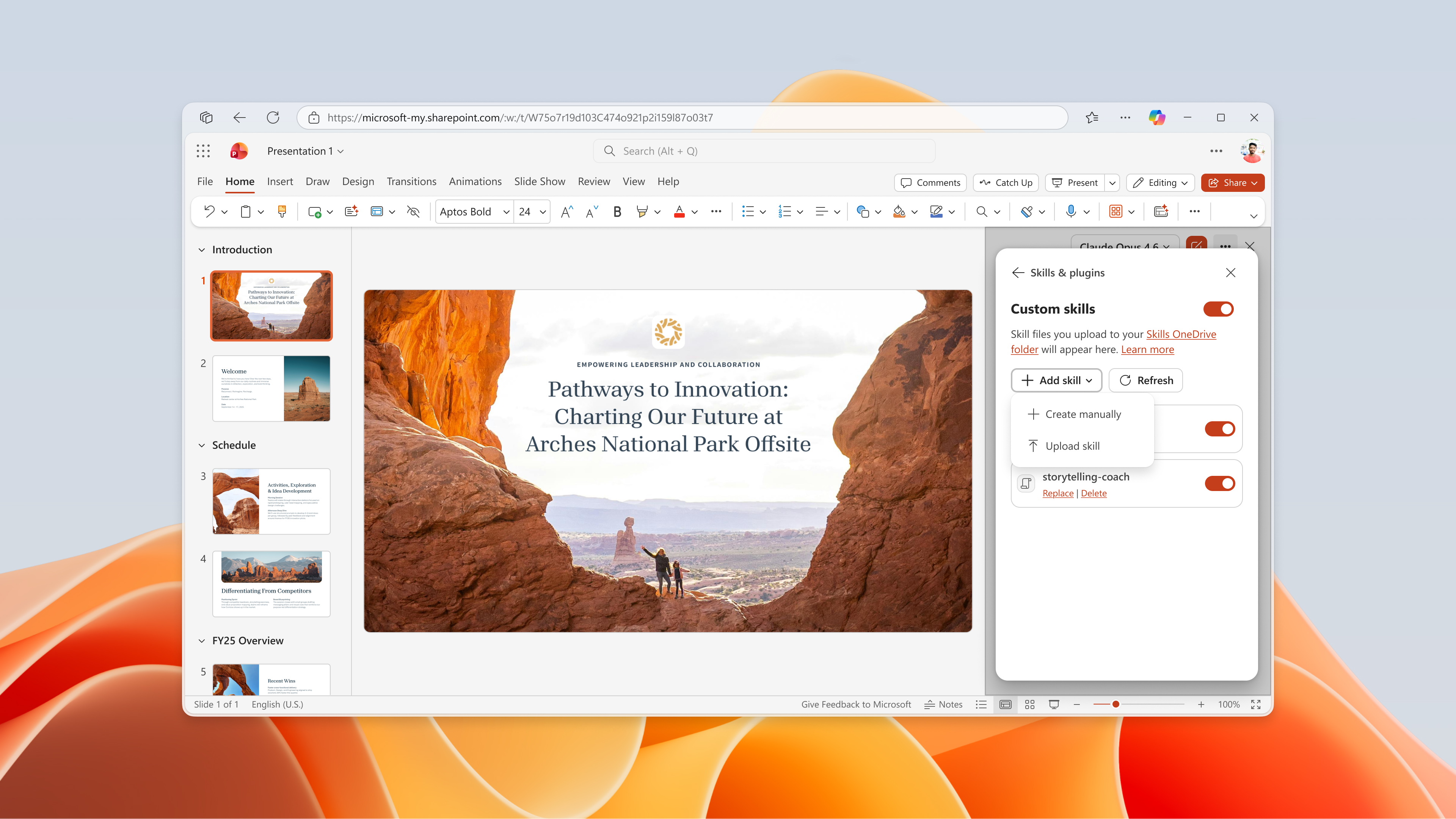
1. možnosť: Nahrajte zručnosť do Copilota v PowerPointe
Na table chatu Copilot vyberte + znamienko a potom vyberte zručnosti. Posuňte sa na koniec zoznamu zručností a v rozbaľovacom zozname vyberte položku Spravovať zručnosti . Potom vyberte položku Pridať zručnosť.
Môžete nahrať alebo presunúť jeden alebo viac súborov zručnosti priamo z Copilota v PowerPointe. Týmto sa zručnosti automaticky uložia do priečinka Zručnosti vo OneDrive a okamžite sa sprístupnia v rozbaľovacej ponuke zručností na použitie s Copilotom v PowerPointe. Ak sa zručnosť po nahratí nezobrazuje, skúste ju obnoviť na table Spravovanie zručností .
Poznámka
Táto zručnosť je určená len na vaše osobné použitie. Ak sa vaša nahratá zručnosť nezobrazuje v ponuke zručností, potvrďte, že spĺňate požiadavky na vlastný formát zručnosti popísané v nasledujúcej časti.
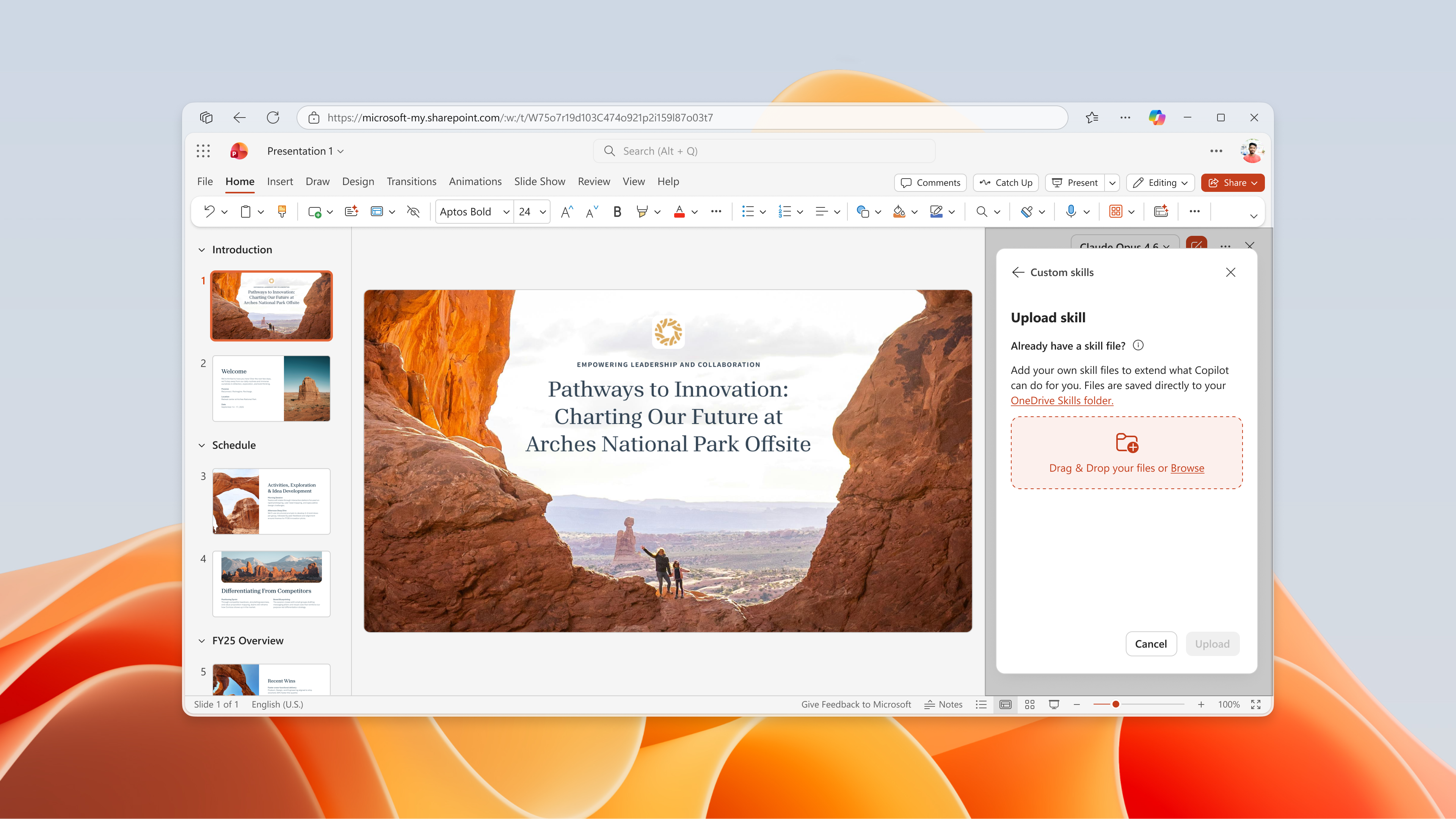
2. možnosť: Použite funkciu Pridať zručnosť v aplikácii Copilot v PowerPointe
V ponuke Pridať zručnosť na table Copilot pomocou formulára skopírujte a prilepte svoje zručnosti. Po výbere položky Pridať sa tým tiež automaticky uloží zručnosť do priečinka Zručnosti vo OneDrive.
3. možnosť: Skopírujte svoje zručnosti priamo v rámci OneDrivu
Vlastné zručnosti nahráte sami a uložíte do svojho konta OneDrive v konkrétnom priečinku. Ak často žiadate Copilota o to isté, zmeňte túto požiadavku na zručnosť. Svoje vlastné zručnosti môžete upraviť a kedykoľvek ich vypnúť alebo zapnúť. Ak si chcete vytvoriť vlastnú zručnosť, vykonajte nasledujúce kroky.
- Na table Copilot vyberte ponuku Nastavenia ( ... v pravom hornom rohu).
- Vyberte položku Spravovať zručnosti.
- Vyberte položku Vlastné zručnosti.
- Vyberte položku Vytvoriť priečinok OneDrive. Copilot vytvorí priečinok zručností vo OneDrive.
- Vyberte položku Otvoriť priečinok zručností. Copilot otvorí nový priečinok zručností vo OneDrive.
- Pridajte svoje zručnosti do tohto priečinka. Použite vlastné zručnosti vytvorené vašou organizáciou alebo si vytvorte vlastné. Podrobnosti o vytváraní vlastných zručností nájdete v téme Požiadavky na formát vlastných zručností .
Požiadavky na formát vlastných schopností
Vlastné zručnosti musia spĺňať štandardný formát, aby ich Copilot v PowerPointe rozpoznal. Každá zručnosť musí mať samostatný priečinok a tento priečinok musí mať SKILL.md súbor, ktorý definuje zručnosť. SKILL.md má dve časti:
- Sekcia metaúdajov, ktorá sa nachádza v hornej časti medzi troma oddeľovačmi čiarkovania (---), sa nazýva predná časť. Obsahuje názov a popis , ktorý funkcii Copilot hovorí, kedy má zručnosť použiť. Táto sekcia je povinná.
- Sekcia tela obsahuje vaše pokyny, ktoré Copilotovi povedia, ako má úlohu vykonať. Neexistujú žiadne obmedzenia formátu. Toto je príklad jednoduchého SKILL.md pre zručnosť s názvom vytvoriť-executive-summary-slide. Tento SKILL.md súbor musí byť v priečinku s názvom create-executive-summary-slide, aby ho Copilot v PowerPointe rozpoznal.
---
name: create-executive-summary-slide
description: Use when I ask Copilot to create executive summary slide of a given deck. After the summary is created, add it to a new slide.
---
# Create Executive Summary
When Copilot creates executive summary content, add it to a new slide and follow the design style of existing presentation.
## Steps
1. Create the summary as requested.
2. Analyze design style of existing deck.
3. Add summary in new slide but following existing presentation design style
Ďalšie informácie o formátovaní štandardných zručností nájdete v téme Zručnosti agenta: Špecifikácia.
Úprava alebo odstránenie zručností
Ak chcete upraviť alebo odstrániť vlastnú zručnosť, otvorte tablu Spravovať zručnosti v rámci Copilota v PowerPointe. Pod každou vlastnou zručnosťou vyberte položku Upraviť alebo Odstrániť .
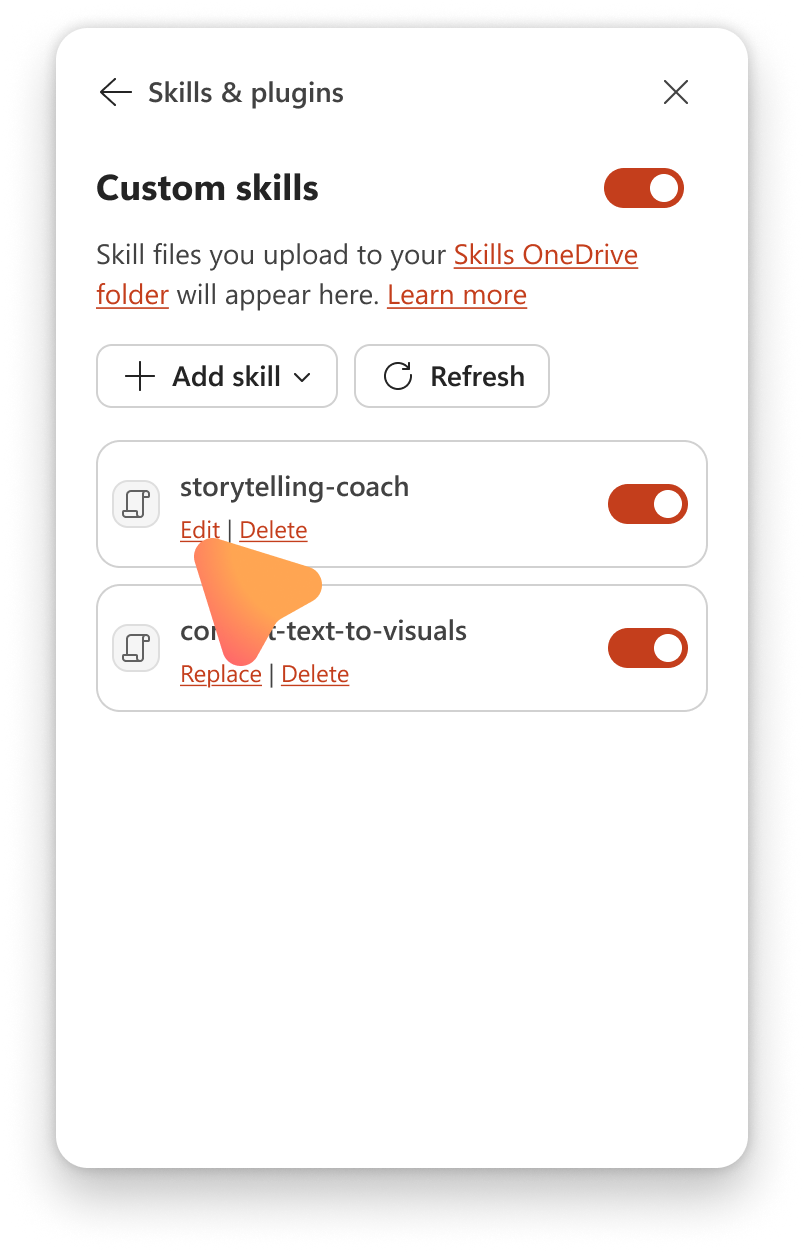
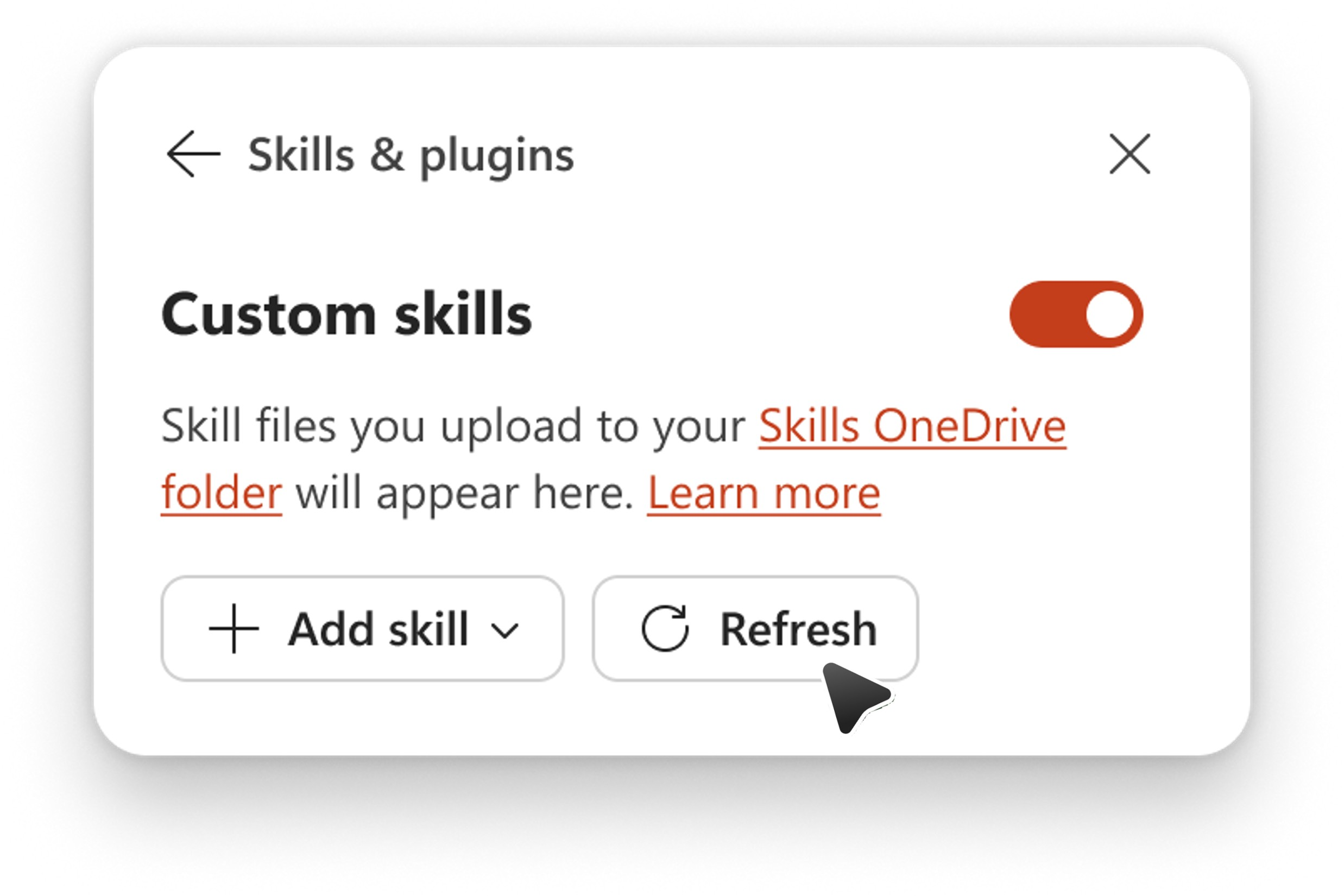
Prípadne, ak pridáte, odstránite alebo premenujete zručnosť vo OneDrive, vyberte položku Obnoviť v dialógovom okne Vlastné zručnosti, aby Copilot rozpoznal zmenu.
Ak chcete odstrániť zručnosť zo zoznamu zručností v Copilotovi bez toho, aby ste odstránili priečinok vo OneDrive, zmeňte názov priečinka zručností. Copilot preskočí všetky priečinky, ktorých názov sa nezhoduje s názvom v SKILL.md.
Známe obmedzenia
Pri nahrávaní vlastnej zručnosti ako súboru ZIP podporované typy súborov zahŕňajú okrem iného mdaj , , txt, csv, htmlxmlsvgjsonpya .js
Obrázkové súbory, akými sú súbory PNG a PDF, ako aj vnorené priečinky ZIP, v súčasnosti nie sú podporované.