
Posledná aktualizácia: august 2026
Súprava značiek uchováva logá, šablóny, písma a farby, ktoré udržiavajú prezentáciu v súlade so značkou. Ako manažér značky môžete riadiť, akú slobodu má Copilot v PowerPointe pri vytváraní prezentácií z vašich značkových šablón. Ovládanie vám poskytujú dve nastavenia šablón:
- Prísne dodržiavanie značky (prísny režim) — nastavené pre celú súpravu značiek. Určuje, či Copilot môže vytvárať nové rozloženia, alebo musí znova použiť vaše schválené.
- Povoliť pokyny pre poznámky (riadenie poznámok) – nastavené pre každú šablónu. Umožňuje viesť Copilota pomocou pokynov v jednoduchom jazyku napísaných v poznámkach na snímke.
Oba nastavenia môžete použiť samostatne alebo oboje spolu.
Dôležité
Tieto nastavenia môže zmeniť iba vlastník prvkov značky alebo manažér značky. Koncoví používatelia, ktorí vytvárajú prezentácie z vašich šablón, ich nemôžu prepísať.
Zapnite striktné dodržiavanie značky
Prísne dodržiavanie značky obmedzuje Copilota na schválené šablóny a rozloženia predlohy snímky. Keď je funkcia Copilot zapnutá, nebude pridávať ani odstraňovať zástupné objekty ani vymýšľať nové rozloženia. Použite ho v prípade, že konzistentnosť značky je dôležitejšia ako kreatívna flexibilita – pri oficiálnych prezentáciách, prezentáciách zameraných na zákazníkov alebo regulovaných prezentáciách.
| Nastavenie | Čo Copilot robí |
|---|---|
| Zapnúť | Šablóna sa vždy použije. Copilot používa iba rozloženia šablóny a predlohy snímky a nemôže pridať ani odstrániť zástupný obsah. |
| Vypnuté | Šablóna sa striktne nedodržiava. Copilot môže znova použiť niektoré rozloženia šablón alebo byť kreatívnejší a zároveň použiť farby, písma a materiály vašej značky. |
Zapnutie alebo vypnutie prísneho režimu:
V súprave značky otvorte možnosť Správa súprav značiek.
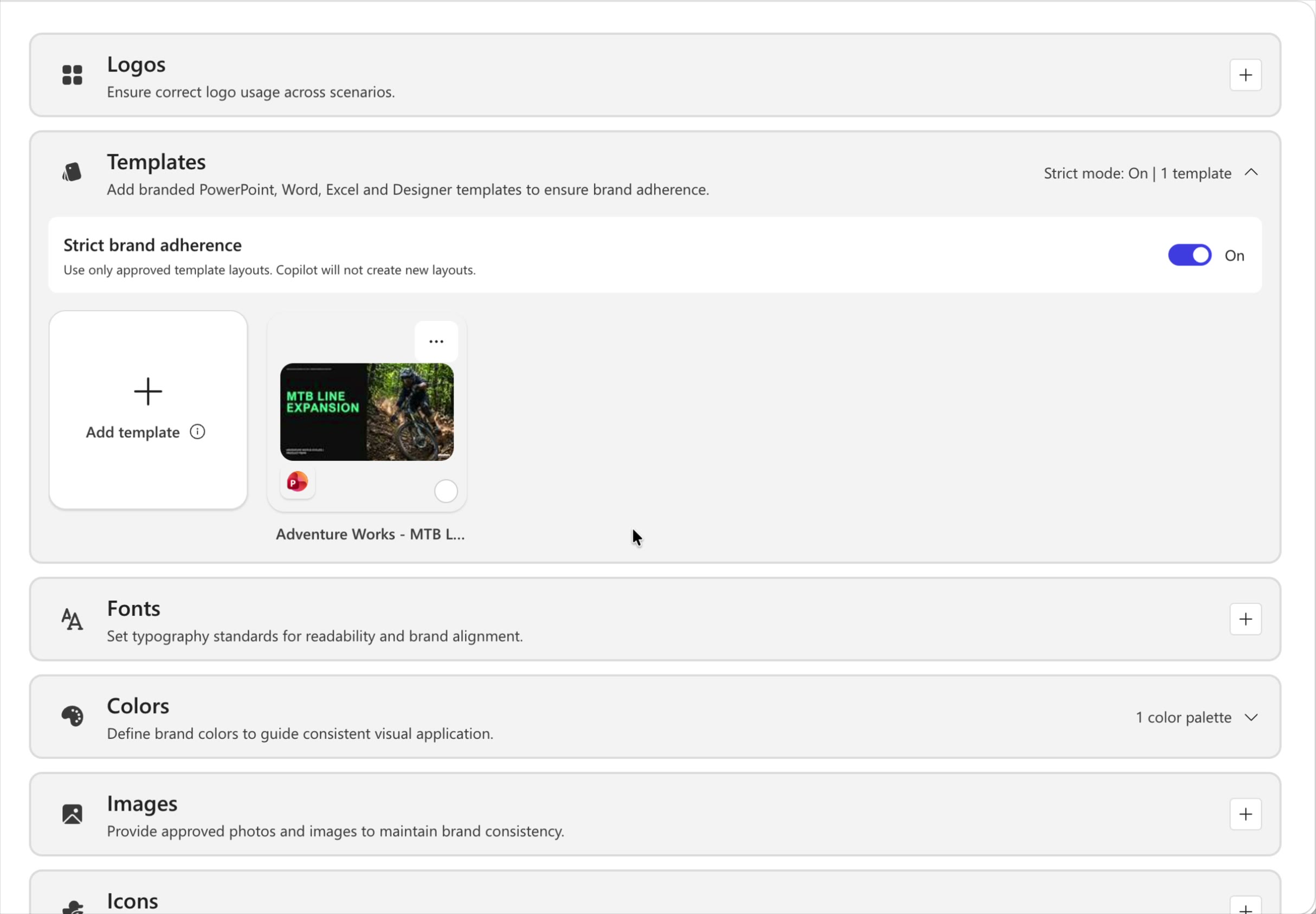
Rozbaľte časť Šablóny . Hlavička zobrazuje aktuálny stav, napríklad Prísny režim: Vypnuté | 1 šablóna.
Zapnite alebovypnite prepínač Prísne dodržiavanie značky. Zobrazí sa potvrdzovacie dialógové okno – potvrďte výberom položky Zapnúť (alebo Vypnúť).
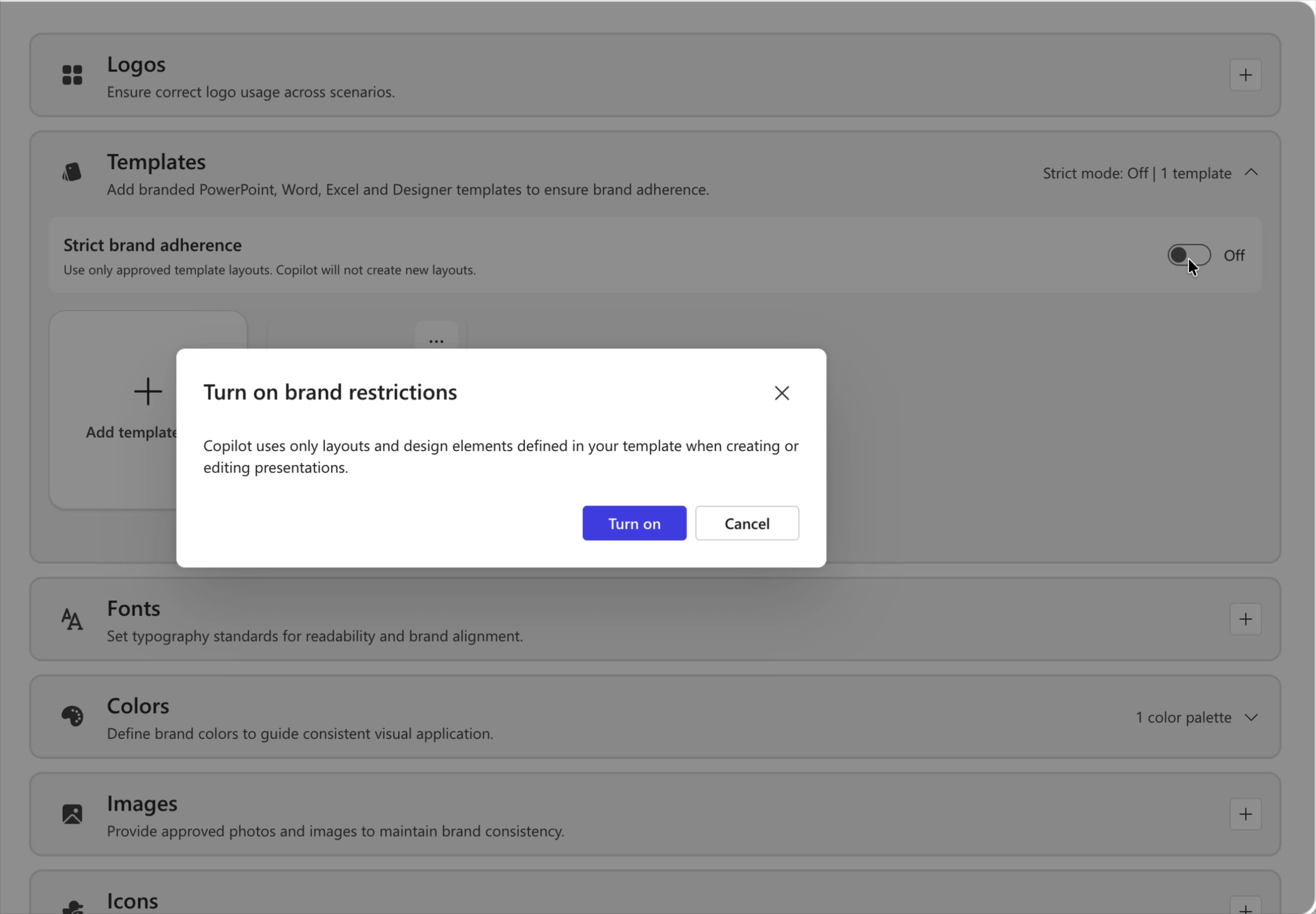
Vaša zmena sa uloží automaticky a použije sa pri každom výbere súpravy značky – v výbere šablóny vytvoriť prezentáciu alebo v dimenzii Brand Kit na table Copilot.
Sprievodca Copilotom s pokynmi k poznámkam
Pokyny pre poznámky (riadenie poznámok) vám umožňujú poskytnúť Copilotovi jednotlivé snímky pokyny napísané priamo v poznámkach lektora snímky. Copilot tieto poznámky číta vždy, keď vytvára prezentáciu zo šablóny, takže nemusíte opakovať rovnaké predvoľby v každej výzve – stačí pravidlo vložiť raz. Napríklad "Vždy zahrnúť túto titulnú snímku", "Neupravuj túto snímku" alebo "Ponechať text na tejto snímke minimálny."
Keďže poznámky sa nachádzajú v šablóne Brand Kit, každá prezentácia, ktorú z nej tím vygeneruje, zdedí rovnaké usmernenia – poskytne vám predvídateľnejšie výstupy súvisiace so značkou a menej zbytočných otázok.
Krok 1: Pridanie pokynov na ovládanie do poznámok k snímke
Otvorte značkovú šablónu. Pre každú snímku, ktorú chcete ovládať, otvorte poznámky lektora a zadajte jednoduchý jazykový pokyn, ktorý popisuje, ako má Copilot s danou snímkou zaobchádzať. Poznámky píšte jasným a jednoduchým jazykom – rovnakým spôsobom, akým by ste dali pokyn kolegovi.
| Cieľ | Príklad poznámky na pridanie |
|---|---|
| Vždy ponechanie kľúčovej snímky | "Vždy zahrnúť túto titulnú snímku." |
| Zabezpečenie pevnej snímky | "Neupravuj túto snímku." |
| Ovládanie hustoty textu | "Text by mal byť minimálny." |
| Vynútenie poradia snímok | "Vždy zaraďovať túto snímku ako poslednú." |
| Uzamknutie prvkov značky | Nemeňte logo, farby ani rozloženie na tejto snímke. |
| Ovládanie vizuálov | "Vždy používajte pruhový graf, nie koláčový." |
| Nastavenie tónu | "Táto snímka je pre vedúcich používateľov – udržujte ju na vysokej úrovni." |
Krok 2: Pomenovanie a nahratie šablóny do súpravy značky
Uložte šablónu s jasným a ľahko identifikovateľným názvom (napríklad Notes steering – Company Toolkit). Jednotná politika pomenovania pomáha tímu neskôr vybrať správnu šablónu.
V súprave značiek otvorte sekciu Šablóny a vyberte položku Pridať šablónu.
Nahrajte šablónu. Zobrazí sa v galérii šablón a je pripravená pre váš tím.
Krok 3: Povoľte pokyny pre poznámky pre šablónu
Pri nahrávaní šablóny začiarknite políčko Povoliť pokyny pre poznámky – pomocou poznámok k snímkam môžete ovládať, ako Copilot aktualizuje a vytvára obsah. Potom vyberte položku Uložiť.
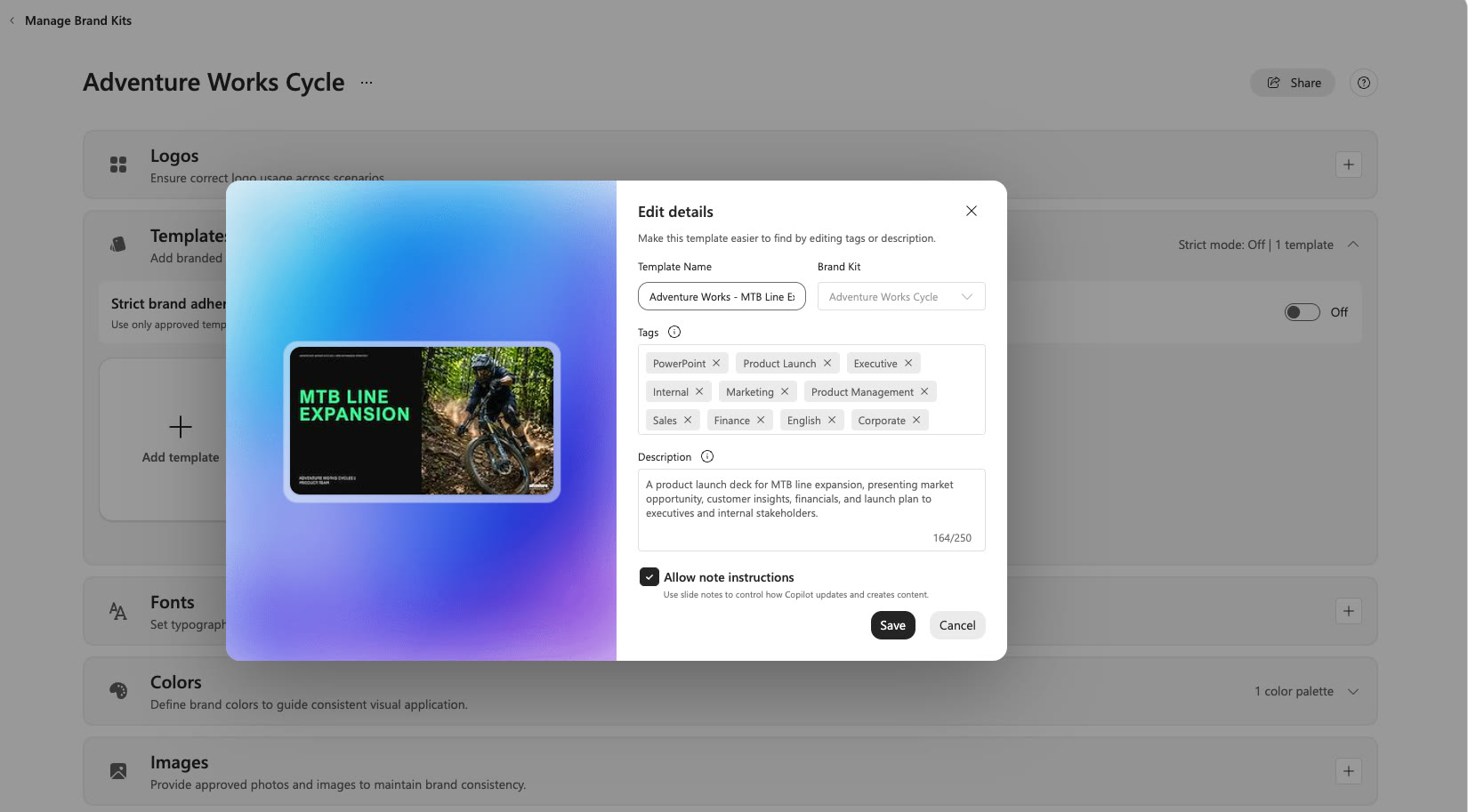
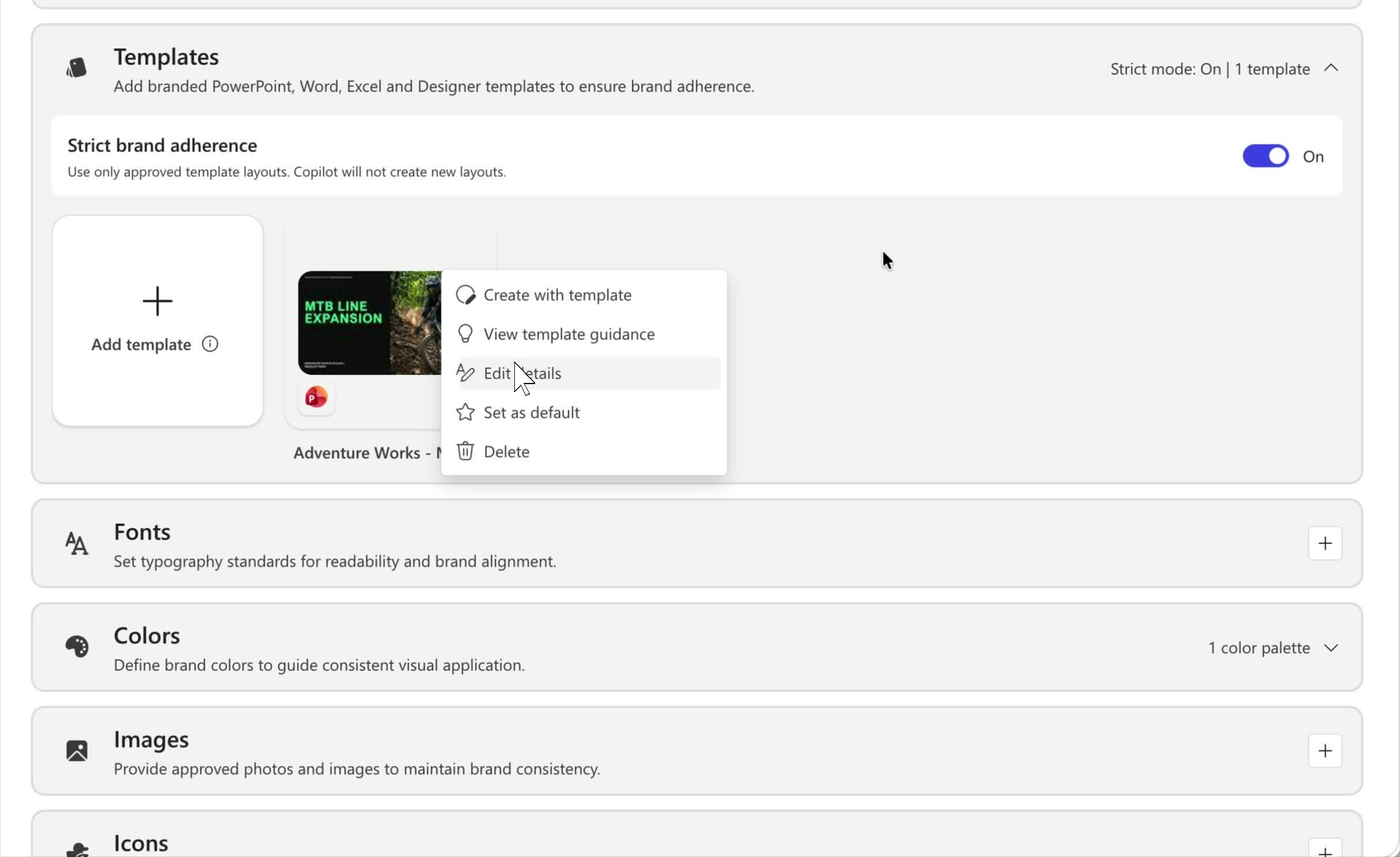
Toto nastavenie môžete tiež kedykoľvek aktualizovať: vyberte ponuku Ďalšie možnosti (...) na šablóne a potom vyberte položku Upraviť podrobnosti.
Poznámka
Keď nahráte šablónu do prvkov značky Brand Kit, skontrolujú sa pokyny k poznámke, aby sa zabezpečilo, že obsah je vhodný. Ak poznámku nie je možné spracovať, recenzentovi šablóny sa zobrazí chyba.
Vytvorenie prezentácie, ktorá je v súlade s vašou výbavou značky
Po nahratí šablóny môže každý člen tímu vytvárať prezentácie podľa značky, ktoré sa automaticky riadia vašimi nastaveniami prísneho režimu a písania poznámok.
Otvorte PowerPoint a otvorte tablu Copilot .
V poli výzvy + vyberte tlačidlo a potom vyberte položku Vyberte značku.
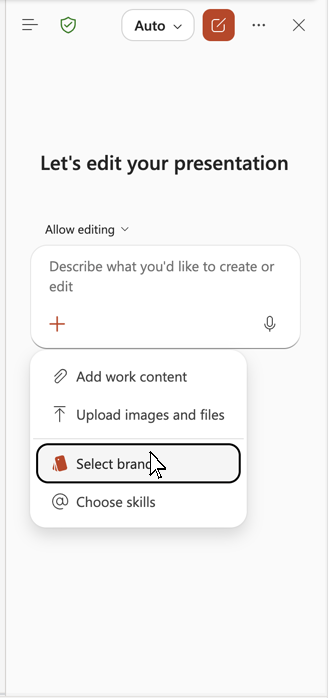
Vyberte balík značiek , ktorý obsahuje vašu šablónu.
Popíšte požadovanú prezentáciu, napríklad "Vytvor krátku prezentáciu o histórii našej spoločnosti."
Nechajte Copilot vygenerovať prezentáciu. Použije vami označenú šablónu a postupuje podľa pokynov v poznámkach k snímke (napríklad vždy vrátane titulnej snímky).
Skontrolujte, či výstup zodpovedá vašim nastaveniam: požadované snímky sú prítomné, chránené snímky sa nezmenia, hustota textu sa riadi vašimi pravidlami a dodržiavajú sa všetky požiadavky týkajúce sa usporiadania a rozloženia. Ak chcete spresniť správanie, aktualizujte poznámky v šablóne a znova ich nahrajte.
Rýchly odkaz
Do poznámok lektora na snímkach v šablóne pridajte pokyny v obyčajnom jazyku.
Šablónu jasne pomenujte a nahrajte ju do svojej súpravy značiek v časti Šablóny a vyberte možnosť Povoliť pokyny pre poznámky počas nahrávania.
(Voliteľné) Zapnite prísne dodržiavanie značky , aby sa Copilot naďalej držal schválených rozložení.
Na table Copilot vyberte položku +>Vyberte značku> svojej súpravy značiek.
Vyzvite Copilota, vygenerujte prezentáciu a skontrolujte, či sa použili vaše nastavenia.