
Dobre navrhnutá databáza pomáha nielen zabezpečiť integritu údajov, ale tiež sa ľahšie udržiava a aktualizuje. Databáza programu Access nie je súborom v rovnakom zmysle ako dokument programu Microsoft Word alebo balík snímok programu Microsoft PowerPoint. Ide však o kolekciu objektov – tabuliek, formulárov, zostáv, dotazov a podobne, ktoré musia spolupracovať, aby fungovali správne.
Používatelia zadávajú údaje predovšetkým cez ovládacie prvky. Akcia s daným ovládacím prvkom závisí od typu údajov nastaveného pre základné pole tabuľky, vlastností nastavených pre toto pole a vlastností nastavených pre ovládací prvok. Nakoniec zvážte použitie ďalších databázových techník, ako je overovanie, predvolené hodnoty, zoznamy a vyhľadávania a kaskádové aktualizácie.
Ďalšie informácie o aktualizácii údajov z pohľadu používateľa nájdete v téme Spôsoby pridávania, úpravy a odstraňovania záznamov.
Obsah tohto článku
- Ako návrh databázy ovplyvňuje zadávanie údajov
- Nastavenie predvolenej hodnoty pre pole alebo ovládací prvok
- Použitie overovacích pravidiel na obmedzenie údajov
- Práca so zoznamami hodnôt a vyhľadávacími poľami
- Odstránenie údajov zo zoznamu alebo z vyhľadávacích polí
- Ako typy údajov ovplyvňujú spôsob zadávania údajov
- Ako vlastnosti poľa tabuľky ovplyvňujú spôsob zadávania údajov
- Použitie kaskádových aktualizácií na zmenu hodnôt primárneho a cudzieho kľúča
- Prečo sa zdá, že identifikačné čísla niekedy vynechávajú číslo
- Hromadná aktualizácia údajov pomocou dotazov
Ako návrh databázy ovplyvňuje zadávanie údajov
Informácie, ktoré uchovávate v databáze, sú uložené v tabuľkách, ktoré obsahujú údaje o určitom predmete, napríklad o majetku alebo kontaktoch. Každý záznam v tabuľke obsahuje informácie o jednej položke, napríklad o konkrétnom kontakte. Záznam pozostáva z polí, ako sú meno, adresa a telefónne číslo. Záznam sa bežne nazýva riadok a pole sa bežne nazýva stĺpec. Tieto objekty musia spĺňať množinu zásad návrhu, inak bude databáza fungovať zle alebo zlyhá. Tieto princípy návrhu zase ovplyvňujú spôsob zadávania údajov. Zvážte vykonanie nasledovného:
- Tabuľky Access ukladá všetky údaje do jednej alebo viacerých tabuliek. Počet použitých tabuliek závisí od návrhu a zložitosti databázy. Hoci môžete zobraziť údaje vo formulári, zostave alebo vo výsledkoch vrátených dotazom, program Access ukladá údaje iba do tabuliek a ostatné objekty v databáze sú zostavené na týchto tabuľkách. Každá tabuľka by mala byť založená na jednom predmete. Tabuľka s kontaktnými informáciami na zákazníka by napríklad nemala obsahovať informácie o predaji. Ak sa tak stane, vyhľadávanie a úprava správnych informácií môže byť zložitá, ak vôbec nemožná.
-
Typy údajov Zvyčajne každé pole v tabuľke akceptuje iba jeden typ údajov. Nemôžete napríklad ukladať poznámky do poľa nastaveného na prijímanie čísel. Ak sa pokúsite zadať do takéhoto poľa text, Access zobrazí chybové hlásenie. Nie je to však pevné a rýchle pravidlo. Čísla (napríklad poštové smerovacie čísla) môžete napríklad uložiť do poľa nastaveného na typ údajov Krátky text, ale nemôžete s týmito údajmi vykonávať výpočty, pretože ich Access považuje za blok textu.
Až na určité výnimky by polia v zázname mali prijať iba jednu hodnotu. Do poľa adresy napríklad nemôžete zadať viac ako jednu adresu. Je to v protiklade s Microsoft Excelom, ktorý umožňuje zadať do jednej bunky ľubovoľný počet mien, adries alebo obrázkov, pokiaľ túto bunku nenastavíte na prijímanie obmedzených typov údajov. - Polia s viacerými hodnotami Access poskytuje funkciu nazývanú pole s viacerými hodnotami na pripojenie viacerých údajov k jednému záznamu a na vytváranie zoznamov, ktoré akceptujú viaceré hodnoty. Zoznam s viacerými hodnotami môžete vždy identifikovať podľa toho, že Access zobrazí začiarkavacie políčko vedľa každej položky zoznamu. K záznamu v databáze môžete napríklad priložiť balík snímok Microsoft PowerPointu a ľubovoľný počet obrázkov. Môžete tiež vytvoriť zoznam mien a vybrať ľubovoľný počet mien. Môže sa zdať, že používanie polí s viacerými hodnotami porušuje pravidlá návrhu databázy, pretože v jednom poli tabuľky môžete uložiť viac záznamov. Access však tieto pravidlá vynucuje aj na pozadí tým, že údaje ukladá do špeciálnych skrytých tabuliek.
- Používanie formulárov Formuláre sa zvyčajne vytvárajú vtedy, keď chcete zjednodušiť používanie databázy a zabezpečiť, aby používatelia zadávali údaje presne. Spôsob úpravy údajov pomocou formulára závisí od návrhu formulára. Formuláre môžu obsahovať ľubovoľný počet ovládacích prvkov, ako sú napríklad zoznamy, textové polia, tlačidlá a dokonca aj údajové hárky. Jednotlivé ovládacie prvky vo formulári buď čítajú údaje z príslušného poľa tabuľky, alebo doňho zapisujú údaje.
Ďalšie informácie nájdete v témach Základy navrhovania databázy a Vytvorenie tabuľky a pridanie polí.
Nastavenie predvolenej hodnoty pre pole alebo ovládací prvok
Ak veľké množstvo záznamov zdieľa rovnakú hodnotu pre dané pole, ako napríklad mesto alebo krajinu alebo oblasť, môžete ušetriť čas nastavením predvolenej hodnoty ovládacieho prvku viazaného na dané pole alebo samotné pole. Keď otvoríte formulár alebo tabuľku na vytvorenie nového záznamu, predvolená hodnota sa zobrazí v danom ovládacom prvku alebo poli.
V tabuľke
- Otvorte tabuľku v návrhovom zobrazení.
- V hornej časti zobrazenia vyberte pole.
- V dolnej časti zobrazenia vyberte kartu Všeobecné .
- Nastavte vlastnosť Predvolená hodnota na požadovanú hodnotu.
Vo formulári
- Otvorte formulár v zobrazení rozloženia alebo v návrhovom zobrazení.
- Pravým tlačidlom myši kliknite na ovládací prvok, s ktorým chcete pracovať, a potom kliknite na položku Vlastnosti.
- Na karte Údaje nastavte vlastnosť Predvolená hodnota na požadovanú hodnotu.
Použitie overovacích pravidiel na obmedzenie údajov
Pomocou overovacích pravidiel môžete overovať údaje pri ich zadávaní v počítačových databázach Accessu. Overovacie pravidlá môžu byť nastavené v návrhovom alebo údajovom zobrazení tabuľky. V Accesse sú k dispozícii tri typy overovacích pravidiel:
- Overovacie pravidlo poľa Overovacie pravidlo poľa je možné použiť na zadanie kritéria, ktoré musia splniť všetky platné hodnoty poľa. Aktuálne pole by ste nemali určiť ako súčasť pravidla, pokiaľ nepoužívate toto pole vo funkcii. Obmedzenia typov znakov zadávaných v poli sú jednoduchšie vykonateľné pomocou vstupnej masky. Pole s dátumom môže mať napríklad overovacie pravidlo, ktoré nepovoľuje hodnoty patriace do minulosti.
- Overovacie pravidlo záznamu Overovacie pravidlo záznamu je možné použiť na zadanie podmienky, ktorú musia splniť všetky platné záznamy. Pomocou overovacieho pravidla záznamu môžete porovnať hodnoty v rámci rôznych polí. Záznam s dvoma poľami dátumu môže napríklad vyžadovať, aby boli hodnoty jedného poľa vždy pred hodnotami druhého poľa (napríklad počiatočný dátum pred koncovým dátumom).
- Overenie vo formulári Pomocou vlastnosti Overovacie pravidlo ovládacieho prvku vo formulári je možné zadať kritérium, ktoré musia splniť všetky hodnoty zadané do tohto ovládacieho prvku. Vlastnosť Overovacie pravidlo ovládacieho prvku funguje rovnako ako overovacie pravidlo poľa. Overovacie pravidlo formulára zvyčajne použijete namiesto overovacieho pravidla poľa, ak toto pravidlo bolo konkrétne iba pre daný formulár, a nie tabuľku, bez ohľadu na miesto použitia.
Ďalšie informácie nájdete v téme Obmedzenie vstupu údajov pomocou overovacích pravidiel.
Práca so zoznamami hodnôt a vyhľadávacími poľami
V Accesse existujú dva typy údajov zoznamu:
- Zoznamy hodnôt Tieto položky obsahujú naprogramovanú množinu hodnôt, ktoré sa zadávajú manuálne. Hodnoty sa nachádzajú vo vlastnosti poľa Zdroj riadkov .
-
Vyhľadávacie polia Použijú dotaz na načítanie hodnôt z inej tabuľky. Vlastnosť poľa Zdroj riadkov obsahuje dotaz namiesto naprogramovaného zoznamu hodnôt. Dotaz načíta hodnoty z jednej alebo viacerých tabuliek v databáze. Vyhľadávacie pole predvolene zobrazí tieto hodnoty vo forme zoznamu. V závislosti od nastavenia vyhľadávacieho poľa môžete vybrať jednu alebo viaceré položky v danom zozname.
Poznámka Vyhľadávacie polia môžu nových používateľov Accessu zmiasť, pretože na jednom mieste (v zozname, ktorý Access vytvorí z údajov vo vyhľadávacom poli), sa zobrazuje zoznam položiek, ale údaje sa môžu nachádzať v inom umiestnení (v tabuľke, ktorá obsahuje údaje).
Access predvolene zobrazuje údaje zoznamu v ovládacom prvku rozbaľovacieho poľa, hoci ovládací prvok zoznamu môžete určiť. Otvorí sa rozbaľovacie pole prezentujúce zoznam a potom sa zavrie, keď vykonáte výber. Zoznam naopak zostáva stále otvorený.
Ak chcete upraviť zoznamy, môžete tiež spustiť príkaz Upraviť položky zoznamu alebo môžete upraviť údaje priamo vo vlastnosti Zdroj riadkov zdrojovej tabuľky. Keď aktualizujete údaje vo vyhľadávacom poli, aktualizujete aj zdrojovú tabuľku.
Ak je vlastnosť Typ zdroja riadkov vášho zoznamu alebo rozbaľovacieho poľa nastavená na hodnotu Zoznam hodnôt, môžete zoznam hodnôt upravovať, keď je formulár otvorený vo formulárovom zobrazení, čím sa vyhnete prepínaniu do návrhového zobrazenia alebo zobrazenia rozloženia, otváraniu hárka vlastností a úprave vlastnosti Zdroj riadka pre ovládací prvok vždy, keď potrebujete vykonať zmenu v zozname. Ak chcete upraviť zoznam hodnôt, vlastnosť Povoliť úpravy zoznamu hodnôt pre zoznam alebo rozbaľovacie pole musí byť nastavená na hodnotu Áno.
Ďalšie informácie nájdete v téme Vytvorenie zoznamu možností pomocou zoznamu alebo rozbaľovacieho poľa.
Zabránenie úprav zoznamu hodnôt vo formulárovom zobrazení
- Pravým tlačidlom myši kliknite na formulár na navigačnej table a potom na položku Návrhové zobrazenie alebo Zobrazenie rozloženia.
- Kliknutím vyberte ovládací prvok a potom stlačením klávesu F4 zobrazte hárok vlastností.
- Na karte Údaje hárka vlastností nastavte vlastnosť Povoliť úpravy zoznamu hodnôt na hodnotu Nie.
- Kliknite na položku Súbor a potom na položku Uložiť alebo stlačte kombináciu klávesov Ctrl + S
 .
.
Určenie inej formy na úpravu zoznamu hodnôt
Access predvolene poskytuje vstavaný formulár na účely úprav zoznamu hodnôt. Ak máte na tento účel radšej iný formulár, môžete zadať názov formulára vo vlastnosti Upraviť formulár položiek zoznamu nasledovne:
- Na navigačnej table kliknite pravým tlačidlom myši na formulár a potom v kontextovej ponuke kliknite na položku Návrhové zobrazenie alebo Zobrazenie rozloženia .
- Kliknutím vyberte ovládací prvok a potom stlačením klávesu F4 zobrazte hárok vlastností.
- Na karte Údaje hárka vlastností kliknite na rozbaľovaciu šípku v poli vlastností Upraviť formulár položiek zoznamu .
- Kliknite na formulár, ktorý chcete použiť na úpravu zoznamu hodnôt.
- Kliknite na súbor a potom na tlačidlo Uložiť alebo stlačte kombináciu klávesov Ctrl + S .
Analýza vyhľadávacieho poľa vo formulári
Otvorte formulár v zobrazení rozloženia alebo v návrhovom zobrazení.
Kliknite pravým tlačidlom myši na zoznam alebo ovládací prvok rozbaľovacieho poľa a kliknite na položku Vlastnosti.
Na hárku vlastností kliknite na kartu Všetko a vyhľadajte vlastnosti Typ zdroja riadka a Zdroj riadka . Vlastnosť Typ zdroja riadkov by mala obsahovať buď Zoznam hodnôt , alebo Tabuľku alebo Dotaz a vlastnosť Zdroj riadkov by mala obsahovať buď zoznam položiek oddelených bodkočiarkou, alebo dotaz. Ak potrebujete viac miesta, kliknite pravým tlačidlom myši na vlastnosť a vyberte položku Lupa alebo stlačte kombináciu klávesov Shift + F2.
Zoznamy hodnôt zvyčajne používajú túto základnú syntax: "položka";" položka";" položka"
V tomto prípade je zoznam množinou položiek ohraničených dvojitými úvodzovkami a oddelených bodkočiarkami.
Výberové dotazy používajú túto základnú syntax: SELECT [table_or_query_name].[ field_name**] FROM [table_or_query_name]**.
V tomto prípade dotaz obsahuje dve klauzuly (SELECT a FROM). Prvá klauzula odkazuje na tabuľku alebo dotaz a na pole v tejto tabuľke alebo dotaze. Druhá klauzula odkazuje len na tabuľku alebo dotaz. Tu je kľúčový bod, na ktorý treba pamätať: Klauzuly SELECT nemusia obsahovať názov tabuľky alebo dotazu, hoci sa to odporúča, a musia obsahovať názov minimálne jedného poľa. Všetky klauzuly FROM však musia odkazovať na tabuľku alebo dotaz. Zdrojovú tabuľku alebo zdrojový dotaz na vyhľadávacie pole môžete vždy nájsť prečítaním klauzuly FROM.Vykonajte jeden z nasledujúcich krokov.
- Ak používate zoznam hodnôt, upravte položky v zozname. Skontrolujte, či sú jednotlivé položky uzavreté dvojitými úvodzovkami, a každú položku oddeľte bodkočiarkou.
- Ak dotaz vo vyhľadávacom zozname odkazuje na iný dotaz, otvorte druhý dotaz v návrhovom zobrazení (kliknite pravým tlačidlom myši na dotaz na navigačnej table a potom kliknite na položku Návrhové zobrazenie). Poznačte si názov tabuľky, ktorý sa zobrazí v hornej časti návrhára dotazu, a potom prejdite na ďalší krok.
V opačnom prípade, ak dotaz vo vyhľadávacom poli odkazuje na tabuľku, poznačte si názov tabuľky a prejdite na ďalší krok.
Otvorte tabuľku v údajovom zobrazení a potom upravte položky zoznamu podľa potreby.
Preskúmanie vyhľadávacieho poľa v tabuľke
Otvorte tabuľku v návrhovom zobrazení.
V hornej časti mriežky návrhu dotazu v stĺpci Typ údajov kliknite na ľubovoľné pole typu Text, Číslo alebo Áno/Nie, alebo na ne prejdite iným spôsobom.
V dolnej časti mriežky návrhu tabuľky kliknite na kartu Vyhľadávanie a potom si pozrite vlastnosti Typ zdroja riadka a Zdroj riadka .
Vlastnosť Typ zdroja riadkov musí prečítať hodnotu Zoznam hodnôt alebo Tabuľka/Dotaz. Vlastnosť Zdroj riadkov musí obsahovať zoznam hodnôt alebo dotaz.
Zoznamy hodnôt používajú túto základnú syntax: "položka";" položka";" položka"
V tomto prípade je zoznam množinou položiek ohraničených dvojitými úvodzovkami a oddelených bodkočiarkami.
Výberové dotazy zvyčajne používajú túto základnú syntax: SELECT [table_or_query_name].[ field_name**] FROM [table_or_query_name]**.
V tomto prípade dotaz obsahuje dve klauzuly (SELECT a FROM). Prvá klauzula odkazuje na tabuľku alebo dotaz a na pole v tejto tabuľke alebo dotaze. Druhá klauzula odkazuje len na tabuľku alebo dotaz. Tu je kľúčový bod, na ktorý treba pamätať: Klauzuly SELECT nemusia obsahovať názov tabuľky alebo dotazu, hoci sa to odporúča, a musia obsahovať názov minimálne jedného poľa. Všetky klauzuly FROM však musia odkazovať na tabuľku alebo dotaz. Zdrojovú tabuľku alebo zdrojový dotaz na vyhľadávacie pole môžete vždy nájsť prečítaním klauzuly FROM.Vykonajte jeden z nasledujúcich krokov.
- Ak používate zoznam hodnôt, upravte položky v zozname. Skontrolujte, či sú jednotlivé položky uzavreté dvojitými úvodzovkami, a každú položku oddeľte bodkočiarkou.
- Ak dotaz vo vyhľadávacom poli odkazuje na iný dotaz, na navigačnej table otvorte druhý dotaz v návrhovom zobrazení (kliknite pravým tlačidlom myši na dotaz a potom kliknite na položku Návrhové zobrazenie). Poznačte si názov tabuľky, ktorý sa zobrazí v hornej časti návrhára dotazu, a potom prejdite na ďalší krok.
V opačnom prípade, ak dotaz vo vyhľadávacom poli odkazuje na tabuľku, poznačte si názov tabuľky a prejdite na ďalší krok.
Otvorte tabuľku v údajovom zobrazení a potom upravte položky zoznamu podľa potreby.
Odstránenie údajov zo zoznamu hodnôt alebo z vyhľadávacieho poľa
Položky v zozname hodnôt sa nachádzajú v tej istej tabuľke ako ďalšie hodnoty v zázname. Naopak údaje vo vyhľadávacom poli sa nachádzajú v jednej alebo viacerých iných tabuľkách. Ak chcete odstrániť údaje zo zoznamu hodnôt, otvorte tabuľku a upravte položky.
Na odstránenie údajov z vyhľadávacieho zoznamu sa vyžadujú ďalšie kroky, ktoré sa líšia v závislosti od toho, či dotaz pre vyhľadávacie zoznamy získava údaje z tabuľky alebo iného dotazu. Ak je dotaz pre vyhľadávací zoznam založený na tabuľke, nájdite danú tabuľku a pole, ktoré obsahuje údaje zobrazené v zozname. Potom otvorte zdrojovú tabuľku a upravte údaje v danom poli. Ak je dotaz pre vyhľadávací zoznam založený na inom dotaze, je potrebné otvoriť tento druhý dotaz, nájsť zdrojovú tabuľku a pole, z ktorých druhý dotaz získava údaje, a potom zmeniť hodnoty v tejto tabuľke.
Odstránenie údajov zo zoznamu hodnôt
- Otvorte tabuľku v návrhovom zobrazení.
- V hornej časti mriežky návrhu vyberte pole tabuľky, ktoré obsahuje zoznam hodnôt.
- V dolnej časti mriežky kliknite na kartu Vyhľadávanie a nájdite vlastnosť Zdroj riadkov.
Položky v zozname hodnôt sú predvolene uzavreté v dvojitých úvodzovkách a oddelené bodkočiarkami:"Excellent";"Fair";"Average";"Poor" - Podľa potreby odstráňte položky zo zoznamu. Nezabudnite odstrániť úvodzovky okolo každej odstránenej položky. Nenechávajte ani úvodnú bodkočiarku, nenechávajte dvojité bodkočiarky spolu (;;), a ak odstránite poslednú položku v zozname, odstráňte koncovú bodkočiarku.
Dôležité Ak odstránite položku zo zoznamu hodnôt, pričom záznamy v tabuľke už túto odstránenú položku používajú, odstránená položka zostane súčasťou záznamu dovtedy, kým ju nezmeníte. Predpokladajme napríklad, že vaša spoločnosť má sklad v meste A, ktorý však potom predá. Ak zo zoznamu skladov odstránite položku „Mesto A“, v tabuľke sa položka „Mesto A“ bude zobrazovať dovtedy, kým tieto hodnoty nezmeníte.
Odstránenie údajov z vyhľadávacieho poľa
Otvorte tabuľku v návrhovom zobrazení.
V hornej časti mriežky návrhu vyberte vyhľadávacie pole.
V dolnej časti mriežky návrhu kliknite na kartu Vyhľadávanie a nájdite vlastnosti Typ zdroja riadkov a Zdroj riadkov.
Pri vlastnosti Typ zdroja riadkov by sa mala zobrazovať možnosť Tabuľka/Dotaz a vlastnosť Zdroj riadkov musí obsahovať dotaz, ktorý odkazuje na tabuľku alebo iný dotaz. Dotazy pre vyhľadávacie polia sa vždy začínajú slovom SELECT.
Dotaz Select zvyčajne (no nie vždy) používa túto základnú syntax: SELECT [table_or_query_name].[ field_name*] FROM [table_or_query_name]*.
V tomto prípade dotaz obsahuje dve klauzuly (SELECT a FROM). Prvá klauzula odkazuje na tabuľku a na pole v tejto tabuľke, no druhá klauzula odkazuje len na tabuľku. Nezabudnite: Klauzula FROM vždy obsahuje názov zdrojovej tabuľky alebo dotazu. Klauzuly SELECT nemusia vždy obsahovať názov tabuľky alebo dotazu, no vždy obsahujú názov minimálne jedného poľa. Všetky klauzuly FROM však musia odkazovať na tabuľku alebo dotaz.Použite niektorý z nasledujúcich postupov:
- Ak dotaz vo vyhľadávacom poli odkazuje na iný dotaz, kliknite na tlačidlo Zostaviť (na karte Údaje v hárku vlastností kliknite na
 ďalej), čím sa dotaz otvorí v návrhovom zobrazení. Poznačte si názov tabuľky, ktorá sa zobrazí v hornej časti návrhára dotazov, a potom pokračujte krokom 5.
 - Ak dotaz vo vyhľadávacom poli odkazuje na tabuľku, poznačte si názov tabuľky a potom pokračujte krokom 5.
- Ak dotaz vo vyhľadávacom poli odkazuje na iný dotaz, kliknite na tlačidlo Zostaviť (na karte Údaje v hárku vlastností kliknite na
Otvorte zdrojovú tabuľku v údajovom zobrazení.
Nájdite pole obsahujúce údaje použité vo vyhľadávacom zozname a potom upravte tieto údaje podľa potreby.
Ako typy údajov ovplyvňujú spôsob zadávania údajov
Keď navrhujete tabuľku databázy, vyberáte typ údajov pre každé pole tejto tabuľky. Ide o proces, ktorý pomáha zabezpečiť presnejšie zadávanie údajov.
Zobrazenie typov údajov
Použite jeden z nasledovných postupov:
Používanie údajového zobrazenia
- Otvorte tabuľku v údajovom zobrazení.
- Na karte Polia v skupine Formátovanie si pozrite hodnotu v zozname Typ údajov. Pri umiestnení kurzora do rôznych polí tabuľky sa hodnota zmení:

Použitie návrhového zobrazenia
- Otvorte tabuľku v návrhovom zobrazení.
- Pozrite sa na mriežku návrhu. Horná časť mriežky zobrazuje názov a typ údajov každého poľa tabuľky.
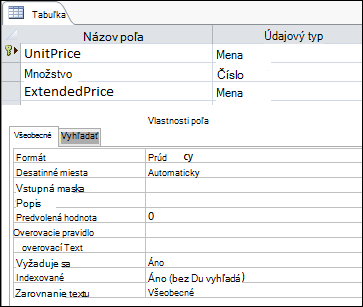
Ako typy údajov ovplyvňujú zadávanie údajov
Typ údajov, ktorý nastavíte pre každé pole tabuľky, poskytuje prvú úroveň riadenia typu údajov, ktoré môžu byť vložené do poľa. V niektorých prípadoch, ako je napríklad pole Dlhý text, môžete zadať ľubovoľné požadované údaje. V iných prípadoch, ako je napríklad pole automatického číslovania, nastavenie typu údajov pre dané pole zabraňuje zadaniu akýchkoľvek informácií. V nasledujúcej tabuľke sú uvedené typy údajov programu Access a popisuje, ako ovplyvňujú zadávanie údajov.
Ďalšie informácie nájdete v témach Typy údajov v počítačových databázach Accessu a Úprava alebo zmena nastavenia typu údajov pre pole.
| Typ údajov | Vplyv na zadávanie údajov |
|---|---|
| Krátky text | Polia typu Krátky text môžu obsahovať textové alebo číselné znaky vrátane zoznamov položiek s oddeľovačmi. Textové pole môže mať menší počet znakov ako pole Dlhý text – od 0 do 255 znakov. V niektorých prípadoch môžete použiť konverzné funkcie na vykonávanie výpočtov s údajmi v poli Krátky text. |
| Dlhý text | Do tohto typu poľa môžete zadať veľké množstvo textových a číselných údajov do 64 000 znakov. Ak nastavíte pole tak, aby podporovalo formátovanie RTF, môžete použiť typy formátovania, ktoré sa bežne nachádzajú v programoch na spracovanie textu, ako je napríklad Word. Môžete napríklad použiť rôzne písma a veľkosti písma pre konkrétne znaky v texte, nastaviť ich na tučné písmo alebo kurzívu a podobne. K údajom môžete pridať aj značky HTML (Hypertext Markup Language). Ďalšie informácie nájdete v téme Vloženie alebo pridanie poľa s formátovaním RTF. Polia Dlhý text majú okrem toho vlastnosť s názvom Len priložiť. Keď povolíte túto vlastnosť, môžete pripojiť nové údaje do poľa Dlhý text, ale nemôžete zmeniť existujúce údaje. Táto funkcia je určená na použitie v aplikáciách, ako sú napríklad databázy na sledovanie problémov, kde môže byť potrebné uchovať trvalý záznam, ktorý zostáva nemenný. Keď umiestnite kurzor do poľa Dlhý text so zapnutou vlastnosťou Len priložiť , text v poli predvolene zmizne. V texte nie je možné použiť žiadne formátovanie ani iné zmeny. Podobne ako v poliach typu Krátky text, aj pre údaje v poli Dlhý text môžete spustiť konverzné funkcie. |
| Číslo | Do tohto typu poľa môžete zadať iba čísla a môžete vykonávať výpočty s hodnotami v číselnom poli. |
| Veľké číslo Typy údajov Veľké číslo sú k dispozícii len vo verzii Accessu s predplatným na Microsoft 365. |
Do tohto typu poľa môžete zadať iba čísla a môžete vykonávať výpočty s hodnotami v poli Veľké číslo. Ďalšie informácie nájdete v téme Používanie typu údajov Veľké číslo. |
| Dátum a čas | Do tohto typu poľa možno zadať iba dátum a čas. Pre pole môžete nastaviť vstupnú masku (rad explicitných a zástupných znakov, ktoré sa zobrazia po výbere poľa), musíte zadať údaje do medzier a formátu, ktorý maska poskytuje. Ak napríklad vidíte masku MMM_DD_YYYY, do poskytnutých polí treba zadať 11. októbra 2017. Nemôžete zadať celý názov mesiaca ani dvojcifernú hodnotu roka. Ďalšie informácie nájdete v téme Ovládanie formátov zadávaných údajov vstupnými maskami. Ak vstupnú masku nevytvoríte, hodnotu môžete zadať v ľubovoľnom platnom formáte dátumu alebo času. Môžete napríklad zadať 11 Október 2017, 11.10.2017, 11. október 2017 atď. Na pole môžete použiť aj formát zobrazenia. Ak v takom prípade nie je prítomná žiadna vstupná maska, môžete zadať hodnotu v takmer ľubovoľnom formáte, ale Access zobrazí dátumy v súlade s formátom zobrazenia. Môžete napríklad zadať 11.10.2017, ale formát zobrazenia môže byť nastavený tak, aby sa hodnota zobrazovala ako 11-Okt-2017. Ďalšie informácie nájdete v téme Vloženie dnešného dátumu. |
| Mena | Do tohto typu poľa možno zadať len hodnoty meny. Symbol meny navyše nemusíte zadávať manuálne. Access predvolene používa symbol meny (¥, £, $ atď.), ktorý je určený v miestnych nastaveniach Windowsu. Ak je to potrebné, tento symbol meny môžete zmeniť tak, aby obsahoval inú menu. |
| Automatické číslovanie | Údaje v tomto type poľa nemôžete zadať ani zmeniť v žiadnom čase. Access zvýši hodnoty v poli automatického číslovania vždy, keď pridáte nový záznam do tabuľky. |
| Vypočítavané | Údaje v tomto type poľa nemôžete zadať ani zmeniť v žiadnom čase. Výsledky tohto poľa určuje výraz, ktorý definujete. Access aktualizuje hodnoty vo vypočítavanom poli vždy, keď pridáte alebo upravíte nový záznam v tabuľke. |
| Áno/Nie | Keď kliknete na pole nastavené na tento typ údajov, Access zobrazí začiarkavacie políčko alebo rozbaľovací zoznam v závislosti od formátu poľa. Ak formátujete pole na zobrazenie zoznamu, môžete v zozname vybrať možnosť Áno alebo Nie, True alebo False, alebo Zapnuté alebo Vypnuté , opäť v závislosti od formátu použitého v poli. Nie je možné zadávať hodnoty do zoznamu ani meniť hodnoty v zozname priamo z formulára alebo tabuľky. |
| Objekt OLE | Tento typ poľa sa používa vtedy, keď chcete zobraziť údaje zo súboru vytvoreného v inom programe. V poli Objekt OLE môžete napríklad zobraziť textový súbor, excelový graf alebo balík snímok PowerPointu. Prílohy poskytujú rýchlejší, jednoduchší a flexibilnejší spôsob zobrazenia údajov z iných programov. |
| Hypertextové prepojenie | Do tohto typu poľa môžete zadať ľubovoľné údaje a Access ich zalomí do webovej adresy. Ak napríklad do poľa zadáte hodnotu, Access uzavrie text http://www.your_text**.com**. Ak zadáte platnú webovú adresu, prepojenie bude fungovať. V opačnom prípade sa po kliknutí na prepojenie zobrazí chybové hlásenie. Úprava existujúcich hypertextových prepojení môže byť tiež komplikovaná, pretože po kliknutí myšou na pole hypertextového prepojenia sa spustí prehliadač a prejdete na lokalitu zadanú v prepojení. Ak chcete upraviť pole hypertextového prepojenia, vyberte susediace pole, pomocou klávesu TAB alebo klávesov so šípkami presuňte zameranie do poľa hypertextového prepojenia a potom stlačením klávesu F2 povolte úpravy. |
| Príloha | K tomuto typu poľa môžete pripojiť údaje z iných programov, nemôžete však zadávať ani inak zadávať textové či číselné údaje. Ďalšie informácie nájdete v téme Priloženie súborov a grafiky do záznamov v databáze. |
| Sprievodca vyhľadávaním | Sprievodca vyhľadávaním nie je typ údajov. Sprievodcu možno použiť na vytvorenie dvoch typov rozbaľovacích zoznamov: zoznamov hodnôt a vyhľadávacích polí. Zoznam hodnôt používa zoznam položiek s oddeľovačmi, ktoré zadáte manuálne pri použití Sprievodcu vyhľadávaním. Tieto hodnoty môžu byť nezávislé od akýchkoľvek iných údajov alebo objektov v databáze. Naproti tomu vyhľadávacie pole používa dotaz na načítanie údajov z jednej alebo viacerých ďalších tabuliek v databáze. Vyhľadávacie pole potom zobrazí údaje v rozbaľovacom zozname. Sprievodca vyhľadávaním predvolene nastaví pole tabuľky na typ údajov Číslo. S vyhľadávacími poľami môžete pracovať priamo v tabuľkách, formulároch a zostavách. Hodnoty vo vyhľadávacom poli sa predvolene zobrazujú v type ovládacieho prvku zoznamu, ktorý sa nazýva rozbaľovacie pole – zoznam, ktorý má šípku rozbaľovacieho zoznamu: 
Môžete použiť aj zoznam, ktorý zobrazuje niekoľko položiek spolu s posúvačom, aby sa zobrazili ďalšie položky: 
V závislosti od nastavenia vyhľadávacieho poľa a rozbaľovacieho poľa môžete upravovať položky v zozname a pridávať položky do zoznamu vypnutím vlastnosti Obmedziť na zoznam vyhľadávacieho poľa. Ak nie je možné priamo upravovať hodnoty v zozname, budete musieť pridať alebo zmeniť údaje vo vopred definovanom zozname hodnôt alebo v tabuľke, ktorá slúži ako zdroj pre vyhľadávacie pole. Keď vytvoríte vyhľadávacie pole, môžete ho voliteľne nastaviť tak, aby podporovalo viaceré hodnoty. Keď to urobíte, výsledný zoznam zobrazí začiarkavacie políčko vedľa každej položky zoznamu a môžete vybrať alebo zrušiť začiarknutie ľubovoľného počtu položiek. Typický zoznam s viacerými hodnotami je znázornený na nasledujúcom obrázku: 
Informácie o vytváraní vyhľadávacích polí s viacerými hodnotami a používaní výsledných zoznamov nájdete v téme Vytvorenie alebo odstránenie poľa s viacerými hodnotami. |
Ako vlastnosti poľa tabuľky ovplyvňujú spôsob zadávania údajov
Okrem princípov návrhu, ktorými sa riadi štruktúra databázy, a typov údajov, ktoré určujú, čo môžete zadať do daného poľa, môže spôsob zadávania údajov do databázy programu Access ovplyvniť aj niekoľko vlastností poľa.
Zobrazenie vlastností poľa tabuľky
Access poskytuje dva spôsoby zobrazenia vlastností poľa tabuľky.
V údajovom zobrazení
- Otvorte tabuľku v údajovom zobrazení.
- Kliknite na kartu Polia a pomocou ovládacích prvkov v skupine Formátovanie zobrazte vlastnosti každého poľa tabuľky.
V návrhovom zobrazení
- Otvorte tabuľku v návrhovom zobrazení.
- V dolnej časti mriežky kliknite na kartu Všeobecné , ak už nie je vybratá.
- Ak chcete zobraziť vlastnosti vyhľadávacieho poľa, kliknite na kartu Vyhľadávanie .
Ako vlastnosti ovplyvňujú zadávanie údajov
Nasledujúca tabuľka uvádza vlastnosti, ktoré majú najväčší vplyv na zadávanie údajov, a vysvetľuje, ako ovplyvňujú zadávanie údajov.
| Vlastnosť | Umiestnenie v mriežke návrhu tabuľky | Možné hodnoty | Správanie pri pokuse o zadanie údajov |
|---|---|---|---|
| Veľkosť poľa | Karta Všeobecné | 0-255 | Znakové obmedzenie sa vzťahuje len na polia nastavené na typ údajov Text. Ak sa pokúsite zadať viac ako určený počet znakov, pole ich odreže. |
| Povinné | Karta Všeobecné | Áno/Nie | Keď je táto vlastnosť zapnutá, vynúti vás zadanie hodnoty do poľa a Access vám neumožní uložiť žiadne nové údaje, kým nevyplníte požadované pole. Keď je toto pole vypnuté, prijme nulové hodnoty, čo znamená, že pole môže zostať prázdne. Hodnota null nie je to isté ako nulová hodnota. Nula je číslica a nula je chýbajúca, nedefinovaná alebo neznáma hodnota. |
| Povoliť reťazce nulovej dĺžky | Karta Všeobecné | Áno/Nie | Keď je zapnutá, môžete zadávať reťazce nulovej dĺžky, teda reťazce, ktoré neobsahujú žiadne znaky. Ak chcete vytvoriť reťazec s nulovou dĺžkou, zadajte do poľa dvojité úvodzovky (""). |
| Indexované | Karta Všeobecné | Áno/Nie | Pri indexovaní poľa tabuľky vám Access zabraňuje v pridávaní duplicitných hodnôt. Index môžete vytvoriť aj z viacerých polí. Ak to urobíte, môžete zduplikovať hodnoty v jednom poli, nie však v oboch poliach. |
| Vstupná maska | Karta Všeobecné | Preddefinované alebo vlastné množiny znakov explicitných a zástupných znakov | Vstupná maska vás núti zadať údaje v preddefinovanom formáte. Masky sa zobrazia po výbere poľa v tabuľke alebo ovládacieho prvku vo formulári. Predpokladajme, že kliknete napríklad na pole Dátum a zobrazí sa táto množina znakov: DD-MMM RRRR. To je vstupná maska. Vyžaduje zadanie hodnôt mesiaca ako trojpísmenových skratiek, napríklad OCT, a hodnoty roka ako štyroch číslic, napríklad 15. októbra 2017. Vstupné masky určujú iba spôsob zadávania údajov, nie spôsob, akým ich Access uloží alebo zobrazí. Ďalšie informácie nájdete v témach Ovládanie formátov zadávaných údajov vstupnými maskami a Formátovanie poľa s dátumom a časom. |
| Obmedziť na zoznam | Karta Vyhľadávanie | Áno/Nie | Zapína alebo vypína zmeny položiek vo vyhľadávacom poli. Používatelia sa niekedy pokúšajú manuálne zmeniť položky vo vyhľadávacom poli. Ak program Access neumožní zmeniť položky v poli, táto vlastnosť je nastavená na možnosť Áno. Ak je táto vlastnosť povolená a potrebujete zmeniť položky v zozname, je potrebné otvoriť zoznam (ak chcete upraviť zoznam hodnôt) alebo tabuľku, ktorá obsahuje zdrojové údaje pre zoznam (ak chcete upraviť vyhľadávacie pole) a zmeniť hodnoty tam. |
| Povoliť úpravy zoznamu hodnôt | Karta Vyhľadávanie | Áno/Nie | Zapína alebo vypína príkaz Upraviť položky zoznamu pre zoznamy hodnôt, ale nie pre vyhľadávacie polia. Ak chcete tento príkaz povoliť pre vyhľadávacie polia, zadajte platný názov formulára vo vlastnosti Upraviť formulár položiek zoznamu . Príkaz Povoliť úpravy zoznamu hodnôt sa zobrazuje v kontextovej ponuke, ktorú otvoríte kliknutím pravým tlačidlom myši na zoznam alebo ovládací prvok rozbaľovacieho poľa. Po spustení príkazu sa zobrazí dialógové okno Úprava položiek zoznamu . Prípadne, ak zadáte názov formulára vo vlastnosti Upraviť formulár položiek zoznamu , Access namiesto zobrazenia dialógového okna spustí daný formulár. Príkaz Upraviť položky zoznamu môžete spustiť z ovládacích prvkov zoznamu a rozbaľovacieho poľa umiestnených vo formulároch a z ovládacích prvkov rozbaľovacieho poľa umiestnených v tabuľkách a množinách výsledkov dotazu. Formuláre musia byť otvorené v návrhovom zobrazení alebo v zobrazení prehľadávania. Tabuľky a množiny výsledkov dotazu musia byť otvorené v údajovom zobrazení. |
| Formulár na úpravu položiek zoznamu | Karta Vyhľadávanie | Názov formulára na zadávanie údajov | Ak zadáte názov formulára na zadanie údajov ako hodnotu v tejto vlastnosti tabuľky, tento formulár sa otvorí, keď používateľ spustí príkaz Upraviť položky zoznamu . V opačnom prípade sa dialógové okno Úprava položiek zoznamu zobrazí vtedy, keď používatelia spustia príkaz. |
Použitie kaskádových aktualizácií na zmenu hodnôt primárneho a cudzieho kľúča
Niekedy môže byť potrebné aktualizovať hodnotu hlavného kľúča. Ak použijete tento primárny kľúč ako cudzí kľúč, môžete automaticky aktualizovať zmeny vo všetkých podriadených inštanciách cudzieho kľúča.
Pripomíname, že primárny kľúč je hodnota, ktorá jednoznačne identifikuje každý riadok (záznam) v tabuľke databázy. Cudzí kľúč je stĺpec, ktorý sa zhoduje s primárnym kľúčom. Cudzie kľúče sa zvyčajne nachádzajú v iných tabuľkách a umožňujú vytvoriť vzťah (prepojenie) medzi údajmi v tabuľkách.
Predpokladajme napríklad, že ako hlavný kľúč používate identifikačné číslo produktu. Jedno identifikačné číslo jednoznačne identifikuje jeden produkt. Toto identifikačné číslo použijete aj ako cudzí kľúč v tabuľke s údajmi objednávok. Takto môžete nájsť všetky objednávky, ktoré sa týkajú jednotlivých produktov, pretože vždy, keď niekto zadá objednávku tohto produktu, identifikácia sa stane súčasťou objednávky.
Niekedy sa tieto identifikačné čísla (alebo iné typy primárnych kľúčov) menia. V takom prípade môžete zmeniť hodnotu hlavného kľúča a táto zmena sa automaticky prenesie kaskádovito cez všetky súvisiace podriadené záznamy. Toto správanie môžete povoliť tak, že zapnete referenčnú integritu a spustíte kaskádové aktualizácie medzi dvoma tabuľkami.
Nezabúdajte, že platia nasledujúce dôležité pravidlá:
- Kaskádové aktualizácie môžete povoliť iba pre polia primárneho kľúča nastavené na typ údajov Text alebo Číslo. Kaskádové aktualizácie nemožno použiť pre polia nastavené na typ údajov AutoNumber.
- Kaskádové aktualizácie môžete povoliť iba medzi tabuľkami so vzťahom one-to-many.
Ďalšie informácie o vytváraní vzťahov. Pozrite si príručku týkajúcu sa vzťahov tabuliek a Vytvorenie, úprava alebo odstránenie vzťahu.
Nasledujúce postupy idú ruka v ruke a vysvetľujú, ako najskôr vytvoriť vzťah a potom povoliť kaskádové aktualizácie pre tento vzťah.
Vytvorenie vzťahu
- Na karte Databázové nástroje v skupine Zobraziť alebo skryť kliknite na položku Vzťahy.
- Na karte Návrh v skupine Vzťahy kliknite na položku Pridať tabuľku (Zobraziť tabuľku v Accesse).
- Vyberte kartu Tabuľky , vyberte tabuľky, ktoré chcete zmeniť, kliknite na položku Pridať a potom kliknite na tlačidlo Zavrieť.
Ak chcete vybrať viacero tabuliek, stlačte kláves SHIFT alebo môžete každú tabuľku pridať jednotlivo. Vyberte len tabuľky na strane "one" a "many" vzťahu. - V okne Vzťahy presuňte v vzťahu primárny kľúč z tabuľky na stranu "one" tohto vzťahu do poľa cudzieho kľúča tabuľky na strane "many".
Zobrazí sa dialógové okno Úprava vzťahov. Dialógové okno je znázornené na nasledujúcom obrázku:
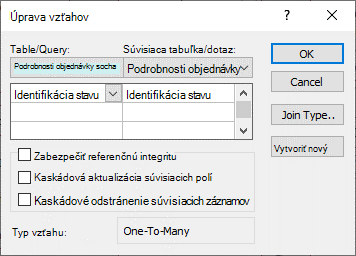
- Začiarknite políčko Zabezpečiť referenčnú integritu a kliknite na položku Vytvoriť.
Povolenie kaskádových aktualizácií v primárnych kľúčoch
- Na karte Databázové nástroje v skupine Zobraziť alebo skryť kliknite na položku Vzťahy.
- Zobrazí sa okno Vzťahy a zobrazí spojenia (zobrazené ako spojnice) medzi tabuľkami v databáze. Nasledovný typický vzťah je znázornený na nasledujúcom obrázku:
- Kliknite pravým tlačidlom myši na spojovaciu čiaru medzi nadradenou a podradenou tabuľkou a kliknite na položku Upraviť vzťah.
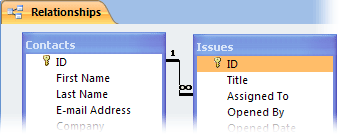
Zobrazí sa dialógové okno Úprava vzťahov. Dialógové okno je znázornené na nasledujúcom obrázku:
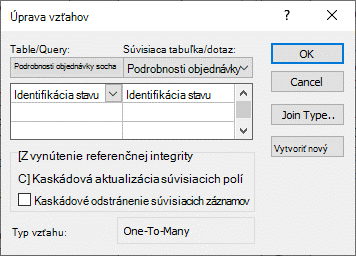
- Vyberte položku Kaskádová aktualizácia súvisiacich polí, uistite sa, že políčko Zabezpečiť referenčnú integritu je začiarknuté a potom kliknite na tlačidlo OK.
Prečo sa zdá, že identifikačné čísla niekedy vynechávajú číslo
Keď vytvoríte pole, ktoré je nastavené na typ údajov AutoNumber, Access automaticky vygeneruje hodnotu pre toto pole v každom novom zázname. Hodnota sa predvolene zvyšuje, takže každý nový záznam dostane ďalšie dostupné poradové číslo. Účelom typu údajov Automatické číslovanie je poskytnúť hodnotu, ktorá je vhodná na použitie ako primárny kľúč. Ďalšie informácie nájdete v téme Pridanie, nastavenie, zmena alebo odstránenie primárneho kľúča.
Ak odstránite riadok z tabuľky, ktorá obsahuje pole s nastaveným typom údajov Automatické číslovanie, hodnota v poli Automatické číslovanie sa pre tento riadok nepoužije vždy automaticky. Z tohto dôvodu číslo, ktoré Access vygeneruje, nemusí byť číslom, ktoré očakávate, a v poradí identifikačných čísel sa môžu objaviť medzery – toto je zámerné. Mali by ste sa spoliehať len na jedinečnosť hodnôt v poli typu Automatické číslovanie, nie na ich postupnosť.
Hromadná aktualizácia údajov pomocou dotazov
Pripojiace, aktualizačné a odstraňovacie dotazy predstavujú účinný spôsob hromadného pridávania, zmeny alebo odstraňovania záznamov. Okrem toho sa hromadné aktualizácie vykonávajú jednoduchšie a efektívnejšie, ak použijete správne princípy návrhu databázy. Použitie pripájacieho, aktualizačného alebo odstraňovacieho dotazu môže ušetriť čas, pretože dotaz môžete použiť aj opakovane.
Dôležité Pred použitím týchto dotazov zálohujte svoje údaje. Ak máte po ruke zálohu, môžete rýchlo opraviť chyby, ktoré sa vám môžu stať neúmyselne.
Pripojenie dotazov Používa sa na pridanie viacerých záznamov do jednej alebo viacerých tabuliek. Jedným z najčastejších použití pripájacieho dotazu je pridanie skupiny záznamov z jednej alebo viacerých tabuliek zdrojovej databázy do jednej alebo viacerých tabuliek v cieľovej databáze. Predpokladajme napríklad, že získate nových zákazníkov a databázu obsahujúcu tabuľku s informáciami o týchto zákazníkoch. Aby ste sa vyhli manuálnemu zadávaniu nových údajov, môžete ich pripojiť do príslušnej tabuľky alebo tabuliek v databáze. Ďalšie informácie nájdete v téme Pridanie záznamov do tabuľky pomocou pripájacieho dotazu.
Aktualizačné dotazy Používa sa na pridanie, zmenu alebo odstránenie časti (nie však všetkých) viacerých existujúcich záznamov. Môžete si ich predstaviť ako výkonný formulár dialógového okna Hľadanie a nahradenie. Zadajte kritérium Select (približný ekvivalent hľadaného reťazca) a aktualizačné kritérium (približný ekvivalent náhradného reťazca). Aktualizačné dotazy na rozdiel od dialógového okna akceptujú viacero kritérií, umožňujú aktualizovať naraz veľký počet záznamov a záznamy vo viacerých tabuľkách. Ďalšie informácie nájdete v téme Vytvorenie a spustenie aktualizačného dotazu.
Odstránenie dotazov Ak chcete rýchlo odstrániť veľké množstvo údajov alebo odstrániť množinu údajov pravidelne, odstránenie je užitočné, pretože dotazy umožňujú určiť kritériá na rýchle vyhľadanie a odstránenie údajov. Ďalšie informácie nájdete v téme Spôsoby pridávania, úpravy a odstraňovania záznamov.