
Tento článok je pre ľudí, ktorí chcú ovládať svoj počítač a vytvárať text pomocou svojho hlasu prostredníctvom Windows. Tento článok je súčasťou balíka obsahu podpory zjednodušenie ovládania pre Windows, kde nájdete ďalšie informácie o funkciách zjednodušenia ovládania v systéme Windows. Ak potrebujete všeobecnú pomoc, navštívte domovskú stránku podpory spoločnosti Microsoft.
Pomocou hlasového prístupu môžete pomocou hlasových príkazov ovládať myš rôznymi spôsobmi. Pre používateľov s postihnutím mobility môže byť ovládanie myši hlasovými príkazmi jednoduchšie ako používanie fyzickej myši. Zoznam príkazov hlasového prístupu nájdete v zozname príkazov hlasového prístupu.
Hlasový prístup je funkcia v Windows 11, ktorá umožňuje každému ovládať svoj počítač a vytvárať text iba pomocou hlasu a bez internetového pripojenia. Môžete napríklad otvoriť aplikácie a prepínať medzi nimi, prehľadávať web a čítať a vytvárať e-maily pomocou hlasu. Ďalšie informácie nájdete v téme Používanie hlasového prístupu na ovládanie počítača a písanie textu hlasom.
Hlasový prístup je k dispozícii v Windows 11 verzii 22H2 a novšej. Ďalšie informácie o nových funkciách Windows 11 22H2 a o tom, ako získať aktualizáciu, nájdete v téme Novinky v najnovších aktualizáciách Windowsu. Neviete, ktorú verziu Windowsu máte? Viď: Vyhľadanie verzie Windows.
Obsah tohto článku
- Presunutie ukazovateľa myši s prekrytím mriežky
- Pohyb ukazovateľa myši pomocou pohybových príkazov myši
- Vykonanie kliknutí myšou
- Presunutie myšou do mriežky
Presunutie ukazovateľa myši s prekrytím mriežky
Pomocou prekrytia mriežky presne premiestnite ukazovateľ myši na ľubovoľné miesto na obrazovke.
- Ak chcete aktivovať prekrytie mriežky, použite príkaz Zobraziť mriežku.
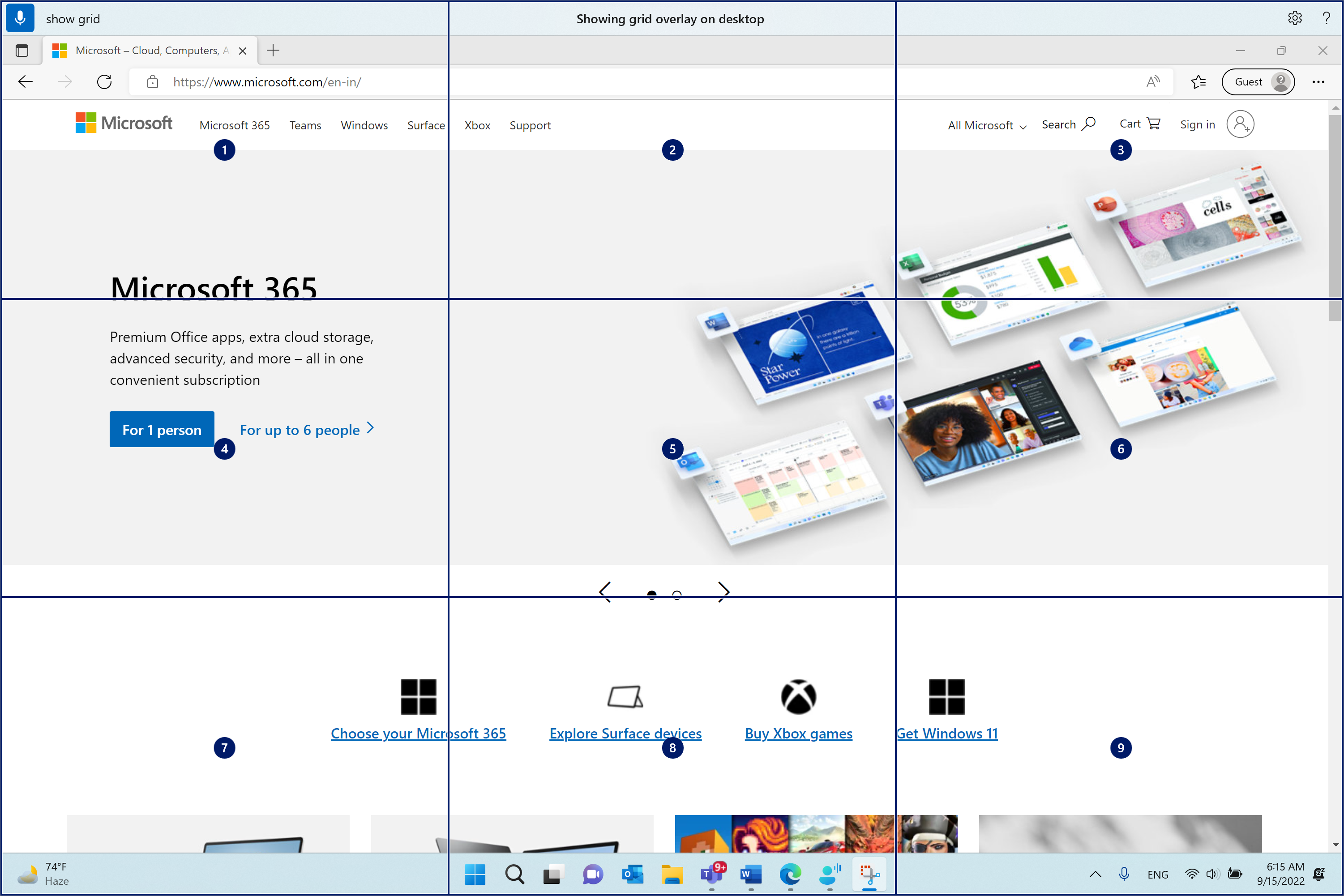
- Ak chcete premiestniť ukazovateľ myši do stredu zadanej dlaždice, povedzte číslo od 1 do deviatich. Povedzte napríklad "One" (Jeden). Mriežka sa potom prekreslí na zadanej dlaždici.
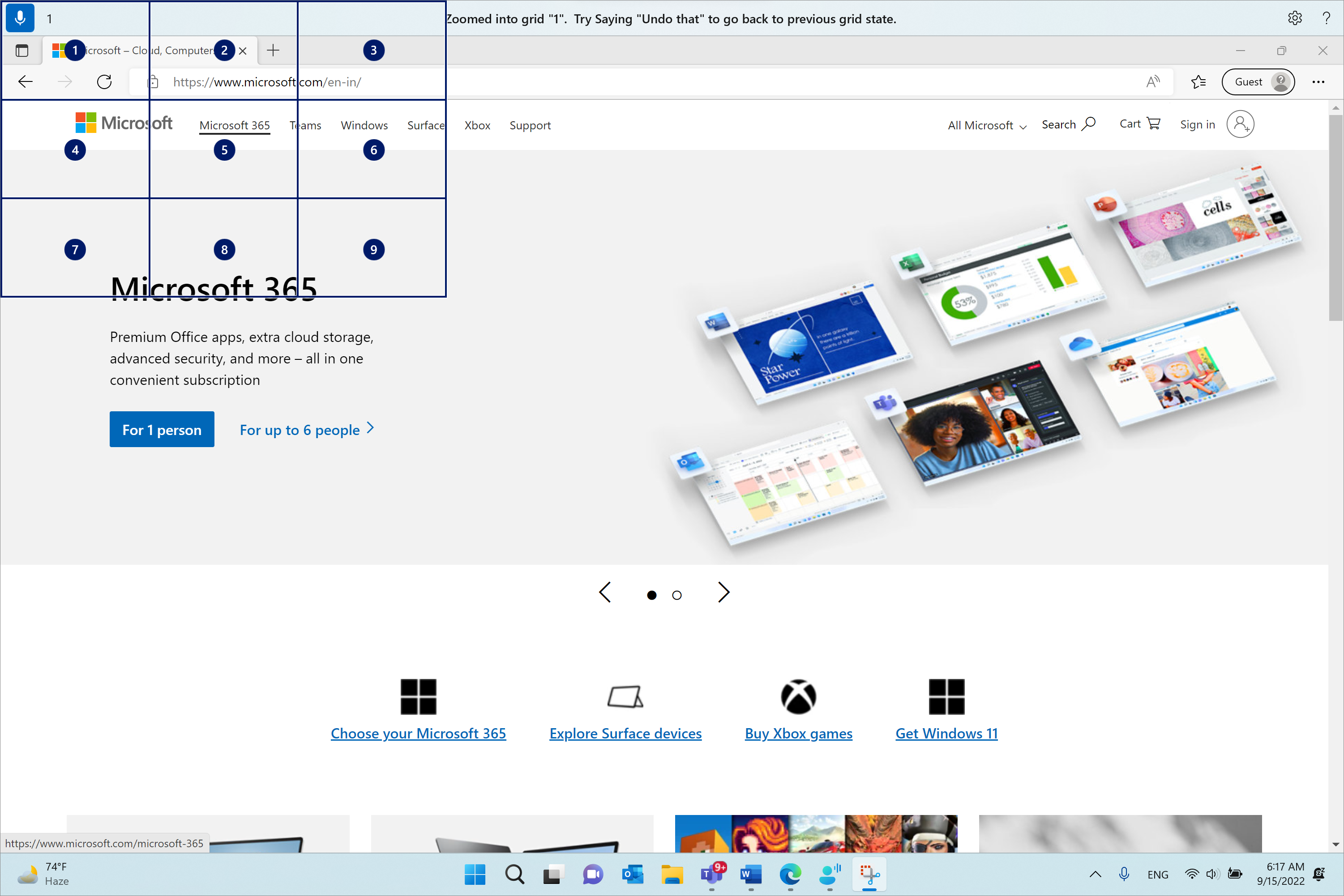
Ak sa potrebujete vrátiť k predchádzajúcemu stavu mriežky, použite príkaz Späť. Ukazovateľ myši sa automaticky umiestni do stredu obrazovky.
| Požadovaná akcia | Povedzte toto | Príklad |
|---|---|---|
| Zobraziť prekrytie mriežky. | "Zobraziť mriežku" | |
| Zobrazenie prekrytia mriežky v konkrétnom okne. | "Zobraziť mriežku tu" alebo "Zobraziť mriežku všade" | |
| Skryť prekrytie mriežky. | Skryť mriežku alebo Zrušiť | |
| Presuňte ukazovateľ na konkrétnu dlaždicu. | "<Číslo>" | "Jeden" |
| Vrátiť sa na predchádzajúci stav mriežky. | "Späť" alebo "Späť, že" |
Poznámka
Prekrytie mriežky funguje najlepšie na primárnom monitore. Ak je zameranie na sekundárnom monitore, môže sa zobraziť chybové hlásenie.
Pohyb ukazovateľa myši pomocou pohybových príkazov myši
Pomocou nasledujúcich pohybových príkazov myši môžete ukazovateľ myši presúvať nepretržite alebo pevnou vzdialenosťou.
Nepretržite: Ukazovateľ myši môžete premiestňovať nepretržite smerom k ôsmim zadaným smerom. Môžete tiež zvýšiť alebo znížiť rýchlosť pohybu.
Požadovaná akcia Povedzte toto Príklad Posunutie ukazovateľa myši nahor, nadol, doľava, doprava, vľavo hore, vpravo hore, dole vľavo alebo dole vpravo. "Posunúť smer> myši<" "Premiestniť myš dole vpravo" Zastavenie pohybu ukazovateľa myši. Stop alebo Stop moving Zvýšte rýchlosť ukazovateľa myši. "Rýchlejší pohyb" alebo "Rýchlejšie" Znížte rýchlosť ukazovateľa myši. "Posunúť pomalšie" alebo "Pomalšie" Pevnou vzdialenosťou: Ukazovateľ myši môžete premiestniť o pevnú vzdialenosť v konkrétnom smere.
Požadovaná akcia Povedzte toto Príklad Posúvajte myš nahor, nadol, doľava, doprava, vľavo hore, vpravo hore, dole vľavo alebo vpravo dole o konkrétnu vzdialenosť. "Posunúť vzdialenosť> smeru<>myši<" "Premiestniť myš doľava päť" Presuňte myš nahor, nadol, doľava, doprava, vľavo hore, vpravo hore, dole vľavo alebo vpravo dole. "Smer> myši<" "Presuňte myš doprava"
Vykonanie kliknutí myšou
| Požadovaná akcia | Vyslovte |
|---|---|
| Vyberte položku. | "Click" (Kliknúť) alebo "Tap" (Ťuknúť) |
| Kliknite pravým tlačidlom myši na položku alebo na ňu kliknite pravým tlačidlom myši. | Kliknutie ľavým tlačidlom myši alebo kliknutie pravým tlačidlom myši |
| Dvakrát kliknite alebo trikrát kliknite na položku. | Dvojité kliknutie alebo trojité kliknutie |
Presunutie myšou do mriežky
Ukazovateľ myši môžete v mriežke prekryť presunutím ukazovateľa myši z jedného umiestnenia na druhé. Túto funkciu môžete použiť napríklad na presunutie prílohy do e-mailu alebo súborov v rámci rôznych aplikácií. Túto funkciu môžete použiť aj na výber za sebou idúcich textov od konkrétneho počiatočného bodu po koncový bod.
Ak chcete aktivovať prekrytie mriežky, povedzte "Zobraziť mriežku".
Pomocou príkazu Označiť prejdite na miesto, z ktorého chcete začať presúvať myšou. Umiestnenie sa po označení položky zvýrazní.
Poznámka
Ak potrebujete zmeniť alebo aktualizovať označené zdrojové umiestnenie, zopakujte kroky uvedené vyššie.
Po označení zdrojového umiestnenia príkazom Označiť sa mriežka automaticky prekreslí v plnej veľkosti a vy môžete prejsť na detaily mriežky a dostať sa do cieľového umiestnenia. Na presunutie označenej položky do cieľového umiestnenia použite príkaz Presunutie.
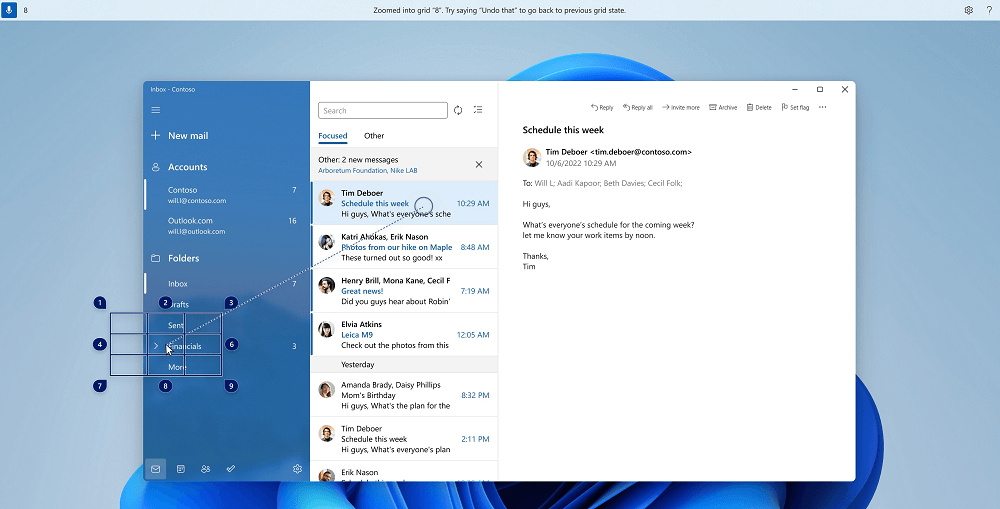
Znova aktivujte mriežku a postupujte podľa krokov uvedených vyššie v prípade, že potrebujete zmeniť položku alebo zdroj, z ktorý sa má presunúť.
| Požadovaná akcia | Povedzte toto | Príklad |
|---|---|---|
| Označenie položky na presunutie. | Označiť alebo označiť <číslo> | "Označiť štyri" |
| Presuňte označenú položku do umiestnenia. | „Presunúť“ |
Pozrite tiež
Používať hlas na prácu s klávesnicou
Používanie hlasu na interakciu s prvkami na obrazovke
Používať hlas na prácu so systémom Windows a aplikáciami
Najčastejšie otázky týkajúce sa hlasového prístupu
Technická podpora pre zákazníkov s postihnutím
Spoločnosť Microsoft chce poskytovať čo možno najširšie možnosti pre všetkých svojich zákazníkov. Ak ste zdravotne postihnutí alebo máte otázky týkajúce sa zjednodušenia ovládania, obráťte sa na oddelenie Microsoft Disability Answer Desk a požiadajte o technickú pomoc. Tím podpory Disability Answer Desk je školený v používaní mnohých rozšírených pomocných technológií pre ľudí s postihnutím a dokáže poskytnúť pomoc v angličtine, francúzštine, španielčine a americkom posunkovom jazyku. Na lokalite Microsoft Disability Answer Desk nájdete kontaktné údaje pre svoju oblasť.
Ak ste vládnym, komerčným alebo podnikovým používateľom, obráťte sa na oddelenie Answer Desk pre funkcie zdravotného postihnutia.