
Tento článok je pre ľudí, ktorí chcú ovládať svoj počítač a vytvárať text pomocou svojho hlasu prostredníctvom Windows. Tento článok je súčasťou balíka obsahu podpory zjednodušenie ovládania pre Windows, kde nájdete ďalšie informácie o funkciách zjednodušenia ovládania v systéme Windows. Všeobecnú pomoc nájdete na domovskej stránke podpory spoločnosti Microsoft.
Pomocou hlasového prístupu môžete ovládať aktuálne aktívne okno niekoľkými spôsobmi a pracovať s viacerými aplikáciami a oknami. Zoznam príkazov hlasového prístupu nájdete v zozname príkazov hlasového prístupu.
Hlasový prístup je funkcia v systéme Windows 11, ktorá umožňuje každému ovládať svoj počítač a vytvárať text iba pomocou hlasu a bez internetového pripojenia. Môžete napríklad otvoriť aplikácie a prepínať medzi nimi, prehľadávať web a čítať a vytvárať e-maily pomocou hlasu. Ďalšie informácie nájdete v téme Používanie hlasového prístupu na ovládanie počítača a písanie textu hlasom.
Hlasový prístup je k dispozícii vo Windowse 11 verzie 22H2 a novších. Ďalšie informácie o nových funkciách Windowsu 11 22H2 a o tom, ako získať aktualizáciu, nájdete v téme Čo je nové v nedávnych aktualizáciách Windowsu. Neviete, ktorú verziu Windowsu máte? Viď: Vyhľadanie verzie Windows.
Obsah tohto článku
- Otvorenie a zatvorenie aplikácií
- Prepínanie medzi otvorenými oknami
- Ovládanie okien
- Posúvanie v okne
Otvorenie a zatvorenie aplikácií
| Požadovaná akcia | Povedzte toto | Príklad |
|---|---|---|
| Otvoriť novú aplikáciu. | "Open app name" (Otvoriť <názov> aplikácie) | "Open Edge" alebo "Open Word" |
| Zatvoriť otvorenú aplikáciu. | "Zavrieť <názov> aplikácie" | "Zavrieť Edge" alebo "Zavrieť Word" |
Poznámka
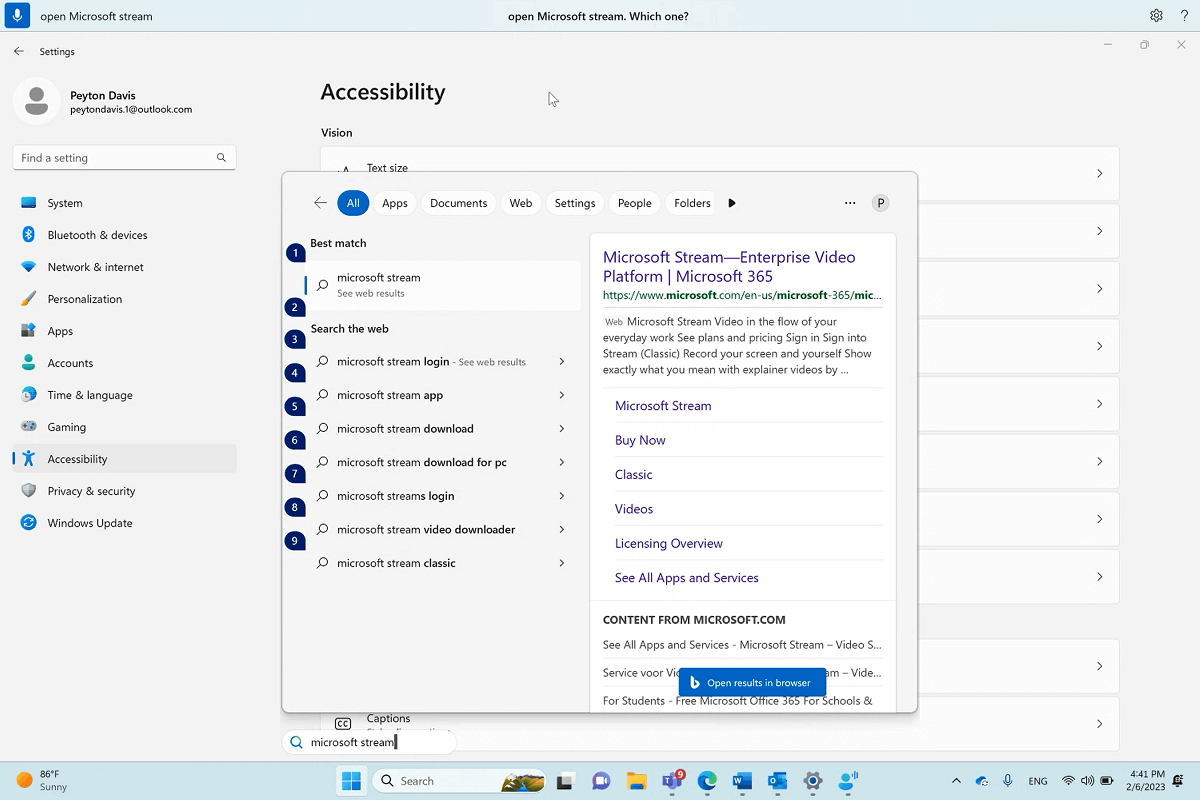
Ak hlasový prístup nenájde aplikáciu, ktorú chcete otvoriť alebo na ktorú chcete prepnúť, otvorí sa vyhľadávacie pole Windowsu a zadá sa názov aplikácie, ktorú sa pokúšate otvoriť. Výsledky hľadania sa zobrazia očíslovaným prekrytím a môžete jednoducho vybrať číslo, ktoré zodpovedá aplikácii, ktorú chcete otvoriť. Ak chcete operáciu zrušiť a znova skúsiť príkaz Otvoriť, vyslovením príkazu "Zrušiť" zrušte prekrytie. Ak napríklad poviete "otvoriť Microsoft Stream", môžu sa zobraziť nasledujúce výsledky hľadania s očíslovaným prekrytím.
Prepínanie medzi otvorenými oknami
| Požadovaná akcia | Povedzte toto | Príklad |
|---|---|---|
| Prepnúť na existujúcu aplikáciu. | "Prepnúť na <názov> aplikácie" alebo "Prejsť na <názov> aplikácie" | "Prepnúť na Edge" alebo "Prejsť na Word" |
| Otvoriť prepínač úloh. | "Zobraziť prepínač úloh" |
Ak je pri použití príkazu Prepnúť už otvorených viacero inštancií tej istej aplikácie, hlasový prístup pripojí okná prekryté číslami a vyzve vás, aby ste vybrali požadovanú inštanciu.
Ak máte napríklad otvorené dve inštancie prehliadača Microsoft Edge, keď poviete "Prepnúť na Edge", hlasový prístup vám na paneli úloh zobrazí okná s očíslovanými označeniami a zobrazí vás s výzvou na výber čísla okna, ktoré chcete otvoriť.

Poznámka
Ak pri použití príkazu Prepnúť nemáte aplikáciu otvorenú, hlasový prístup otvorí novú inštanciu aplikácie.
Ovládanie okien
| Požadovaná akcia | Povedzte toto | Príklad |
|---|---|---|
| Minimalizovanie aplikácie alebo okna. | "Minimalizovať okno" alebo "Minimalizovať <názov> aplikácie" | "Minimalizovať okraj" alebo "Minimalizovať Word" |
| Maximalizujte aplikáciu alebo okno. | "Maximalizovať okno" alebo "Maximalizovať <názov> aplikácie" | "Maximalizovať okraj" |
| Obnovenie aplikácie alebo okna. | "Obnoviť okno" alebo "Obnoviť <názov> aplikácie" | "Obnoviť Edge" |
| Zatvorenie otvorenej aplikácie alebo okna. | "Zavrieť okno" alebo "Zavrieť <názov> aplikácie" | "Zavrieť Edge" |
| Prejsť na pracovnú plochu. | "Prejsť na pracovnú plochu" | |
| Prichytenie okna vľavo, vpravo, vľavo hore, vpravo hore, vľavo dole alebo vpravo dole. | "Prichytiť okno do smeru<>" | "Prichytiť okno doľava" |
Poznámka
Ak sa zameranie presunie z aktuálneho okna a príkazy "Minimalizovať", "Maximalizovať" alebo "Zavrieť" nefungujú, môžete zameranie obnoviť pomocou prekrytia mriežky. Pokyny nájdete v časti Posúvanie ukazovateľa myši s prekrytím mriežky v téme Používať hlas pomocou myši.
Posúvanie v okne
Hlasový prístup ponúka niekoľko príkazov, ktoré môžete použiť na posúvanie v okne.
Poznámka
Môžete sa posúvať, keď je ukazovateľ myši v oblasti, v ktorej sa dá posúvať. Upozorňujeme, že posúvač nemusí byť vždy viditeľný v posúvateľnej oblasti. Ak máte aplikáciu s viacerými posúvačmi, pomocou mriežky premiestnite zameranie na konkrétnu oblasť. Ďalšie informácie o mriežke nájdete v časti "Posúvanie ukazovateľa myši pomocou prekrytia mriežky" v téme Používať hlas pomocou myši.
| Požadovaná akcia | Povedzte toto | Príklad |
|---|---|---|
| Posúvanie doľava, doprava, nahor alebo nadol. | "Smer> posúvania<" | "Posunúť nahor" |
| Začnite posúvať zobrazenie doľava, doprava, nahor alebo nadol. | "Start scrolling direction" (Začať> smer posúvania<) | "Začať sa posúvať nadol" |
| Zastaviť posúvanie. | "Zastaviť posúvanie" alebo "Zastaviť" | |
| Posuňte sa nahor alebo nadol. | "Presunúť sa nahor" alebo "Presunúť sa nadol" | |
| Posuňte sa na ľavý alebo pravý okraj. | "Prejsť na ľavý okraj" alebo "Posunúť na pravý okraj" |
Pozrite tiež
Používať hlas na interakciu s položkami na obrazovke
Používať hlas na prácu s myšou
Najčastejšie otázky týkajúce sa hlasového prístupu
Technická podpora pre zákazníkov s postihnutím
Spoločnosť Microsoft chce poskytovať čo možno najširšie možnosti pre všetkých svojich zákazníkov. Ak ste zdravotne postihnutí alebo máte otázky týkajúce sa zjednodušenia ovládania, technickú pomoc vám poskytne Answer Desk pre funkcie zjednodušenia ovládania od spoločnosti Microsoft . Tím podpory Disability Answer Desk je školený v používaní mnohých rozšírených pomocných technológií pre ľudí s postihnutím a dokáže poskytnúť pomoc v angličtine, francúzštine, španielčine a americkom posunkovom jazyku. Na lokalite Microsoft Disability Answer Desk nájdete kontaktné údaje pre svoju oblasť.
Ak ako používateľ pôsobíte vo verejnej správe, komerčnej alebo podnikovej sfére, obráťte sa na službu Answer Desk pre funkcie zjednodušenia ovládania pre podniky.