
Tento článok je pre ľudí, ktorí chcú ovládať svoj počítač a vytvárať text pomocou svojho hlasu prostredníctvom Windows. Tento článok je súčasťou balíka obsahu podpory zjednodušenie ovládania pre Windows, kde nájdete ďalšie informácie o funkciách zjednodušenia ovládania v systéme Windows. Všeobecnú pomoc nájdete na domovskej stránke podpory spoločnosti Microsoft.
Používajte hlasový prístup na interakciu s položkami na obrazovke podľa názvu položky alebo pomocou prekrytia čísel. Môžete napríklad použiť hlasové príkazy na kliknutie alebo dvojité kliknutie na položku alebo presunutie zamerania na položku. Zoznam príkazov hlasového prístupu nájdete v zozname príkazov hlasového prístupu.
Hlasový prístup je funkcia v systéme Windows 11, ktorá umožňuje každému ovládať svoj počítač a vytvárať text iba pomocou hlasu a bez internetového pripojenia. Môžete napríklad otvoriť aplikácie a prepínať medzi nimi, prehľadávať web a čítať a vytvárať e-maily pomocou hlasu. Ďalšie informácie nájdete v téme Používanie hlasového prístupu na ovládanie počítača a písanie textu hlasom.
Hlasový prístup je k dispozícii vo Windowse 11 verzie 22H2 a novších. Ďalšie informácie o nových funkciách Windowsu 11 22H2 a o tom, ako získať aktualizáciu, nájdete v téme Čo je nové v nedávnych aktualizáciách Windowsu. Neviete, ktorú verziu Windowsu máte? Viď: Vyhľadanie verzie Windows.
Obsah tohto článku
- Interakcia s položkami používateľského rozhrania podľa názvov
- Interakcia s položkami používateľského rozhrania pomocou prekrytia čísel
Interakcia s položkami používateľského rozhrania podľa názvov
Ak poznáte názov položky alebo ho vidíte na obrazovke, môžete názov použiť ako referenciu na priamu interakciu s položkou.
| Požadovaná akcia | Povedzte toto | Príklad |
|---|---|---|
| Vyberte položku. | "Kliknite na <názov> položky" alebo "Ťuknite na <názov> položky" | "Click Start" or "Tap Cancel" (kliknúť na tlačidlo Zrušiť) |
| Dvakrát kliknúť na položku. | "Dvakrát kliknúť na <názov> položky" | "Dvakrát kliknúť na Kôš" |
| Zamerať sa na položku. | "Zameranie na <názov> položky" | "Zameranie na Kôš" |
Musím povedať celý názov položky?
Hlasový prístup podporuje čiastočné zhody. Ak je názov položky kombináciou samostatných slov, môžete v príkaze zadať iba jedno alebo viac samostatných slov a hlasový prístup vykoná čiastočnú zhodu.
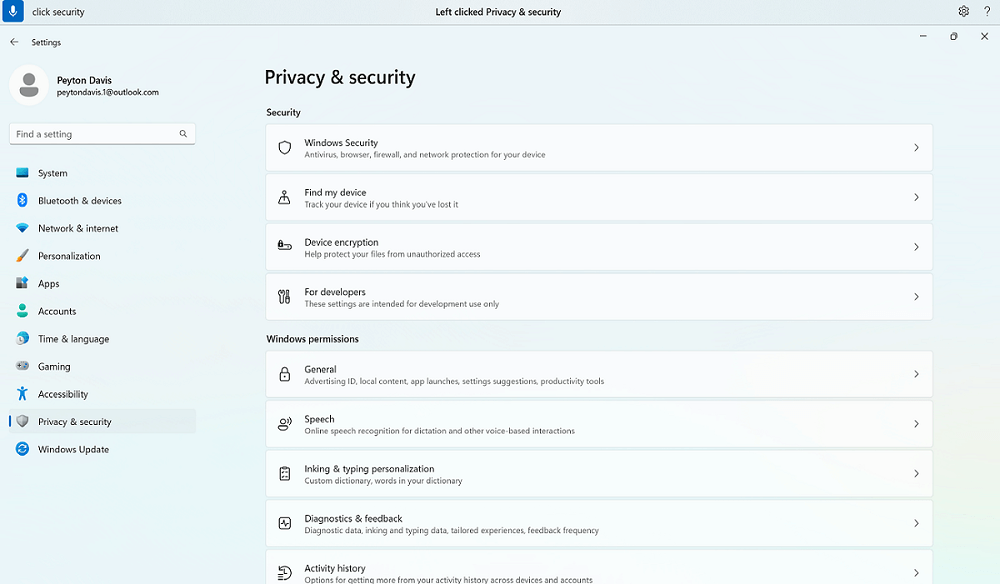
Ak chcete napríklad v aplikácii Nastavenia Windowsu vybrať ochranu osobných údajov & zabezpečenie, môžete povedať "Click privacy" (Kliknúť na ochranu osobných údajov) alebo "Click security" (Kliknúť zabezpečenie) a hlasový prístup identifikuje správnu možnosť. V názve položky môžete vysloviť ľubovoľné slovo, musí to však byť samostatné slovo.
Čo ak názov položky obsahuje špeciálne znaky?
Ak názov položky obsahuje špeciálne znaky, môžete ako súčasť príkazu použiť názov znaku alebo symbolu alebo jednoducho vysloviť názov položky bez špeciálneho znaku.
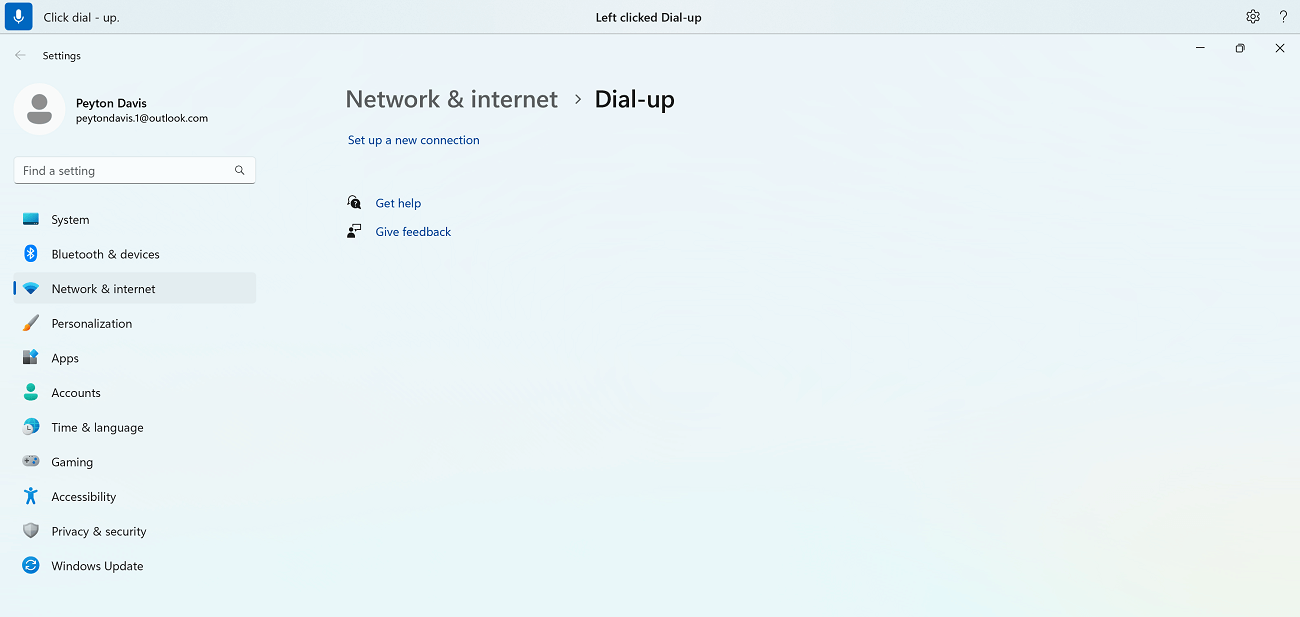
Ak chcete napríklad nastaviť telefonické internetové pripojenie, v nastavení siete & internetu vo Windowse povedzte "Click dial hyphen up" (Kliknúť na tlačidlo Dial Hyphen up) a vyberte ponuku Dial-up . Hlasový prístup ho bude považovať za názov ponuky a nájde zodpovedajúcu položku. Prípadne môžete jednoducho povedať "Click dial up" (Kliknúť na vytáčanie).
Čo ak v názve položky sú čísla?
Ak názov položky obsahuje čísla, môžete číslo použiť ako súčasť príkazu.
Ak chcete napríklad v aplikácii Kalkulačka kliknúť na číslo 7, môžete povedať "Click seven" (Kliknite sedem) a hlasový prístup nájde zodpovedajúcu položku.
Poznámka
Príkaz Kliknúť <na meno> môžete použiť aj pre položky používateľského rozhrania, ktoré predstavujú samostatné slová a nie sú oddelené medzerami. Ak chcete napríklad pracovať so súborom Prezentácia7, povedzte "Click Presentation seven" (Kliknite na prezentáciu sedem).
Čo ak príkaz zodpovedá viacerým spôsobom?
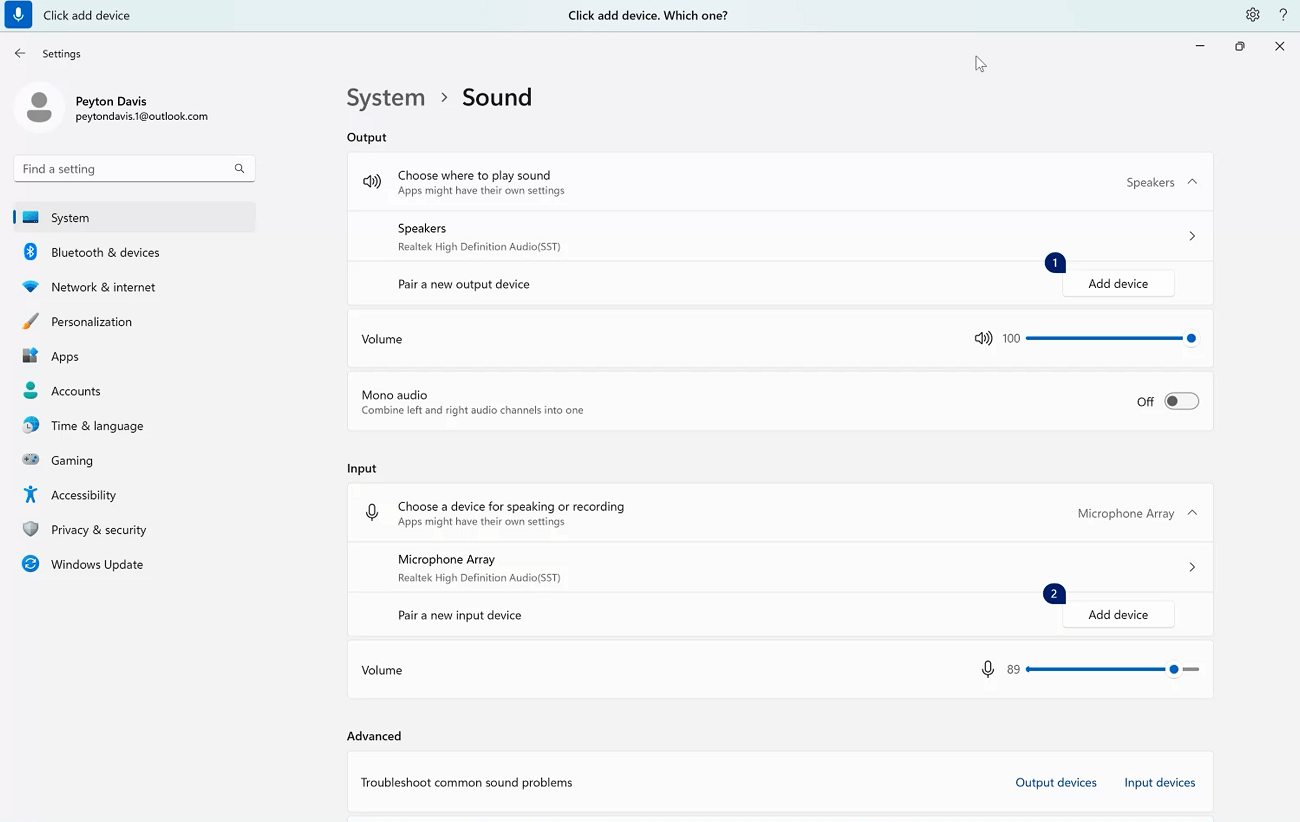
Ak výsledkom príkazu je viacero položiek, ktoré by mohli byť s ňou možnou zhodou, hlasový prístup pripojí ku každej z nich číslo a vyzve vás, aby ste vybrali, s ktorou chcete pracovať.
Ak chcete napríklad v nastaveniach zvuku Windowsu pridať nové zvukové vstupné zariadenie, povedzte "Click add device" (Kliknite na položku Pridať zariadenie). V tomto prípade hlasový prístup identifikuje dve tlačidlá Pridať zariadenie na obrazovke, jedno v časti Vstup a druhé v sekcii Výstup . Hlasový prístup potom priloží k zápasom očíslované označenie a vyzve vás, aby ste vybrali číslo tlačidla, na ktoré chcete kliknúť.
Tip
Ak stále nemôžete pracovať s položkou používateľského rozhrania podľa názvu, skúste použiť prekrytia s číslami alebo prekrytie mriežky. Ďalšie informácie o prekrytí mriežky nájdete v téme Používanie hlasovej funkcie pomocou myši.
Ako môžem komunikovať s jazdcami?
Na posunutie jazdca môžete použiť konkrétny príkaz hlasového prístupu.
| Požadovaná akcia | Povedzte toto | Príklad |
|---|---|---|
| Posunutie jazdca nahor, nadol, doľava alebo doprava o konkrétnu vzdialenosť. | "Posunúť <smer názvu jazdca><<>niekoľkokrát"> | "Posunúť jas doprava štyrikrát" |
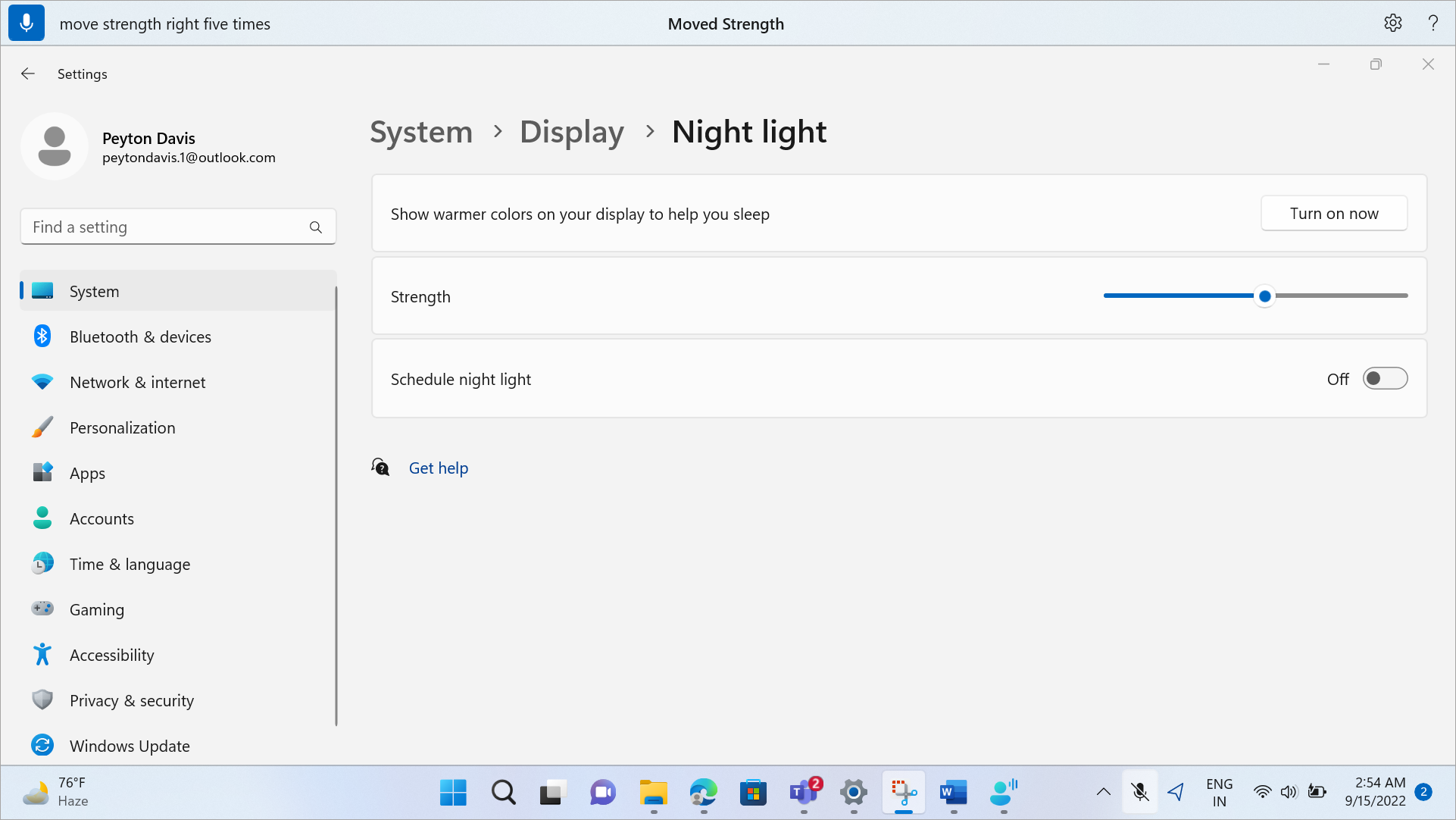
Ak chcete napríklad v nastaveniach nočného osvetlenia Windowsu posunúť jazdec Sila a zvýšiť tak intenzitu nočného osvetlenia, môžete povedať "Move strength right five times" (Presunúť silu doprava päťkrát).
Tip
Ak nemôžete pracovať s jazdcom podľa názvu, skúste namiesto toho použiť prekrytia číslami.
Interakcia s položkami používateľského rozhrania pomocou prekrytia čísel
Ak si nie ste istí názvom položky na obrazovke, môžete na interakciu s položkou použiť prekrytia s číslami. Keď zapnete prekrytia, položky na obrazovke sa označia číslovanými označeniami. Potom môžete vysloviť číslo zodpovedajúce položke a pracovať s ňou.
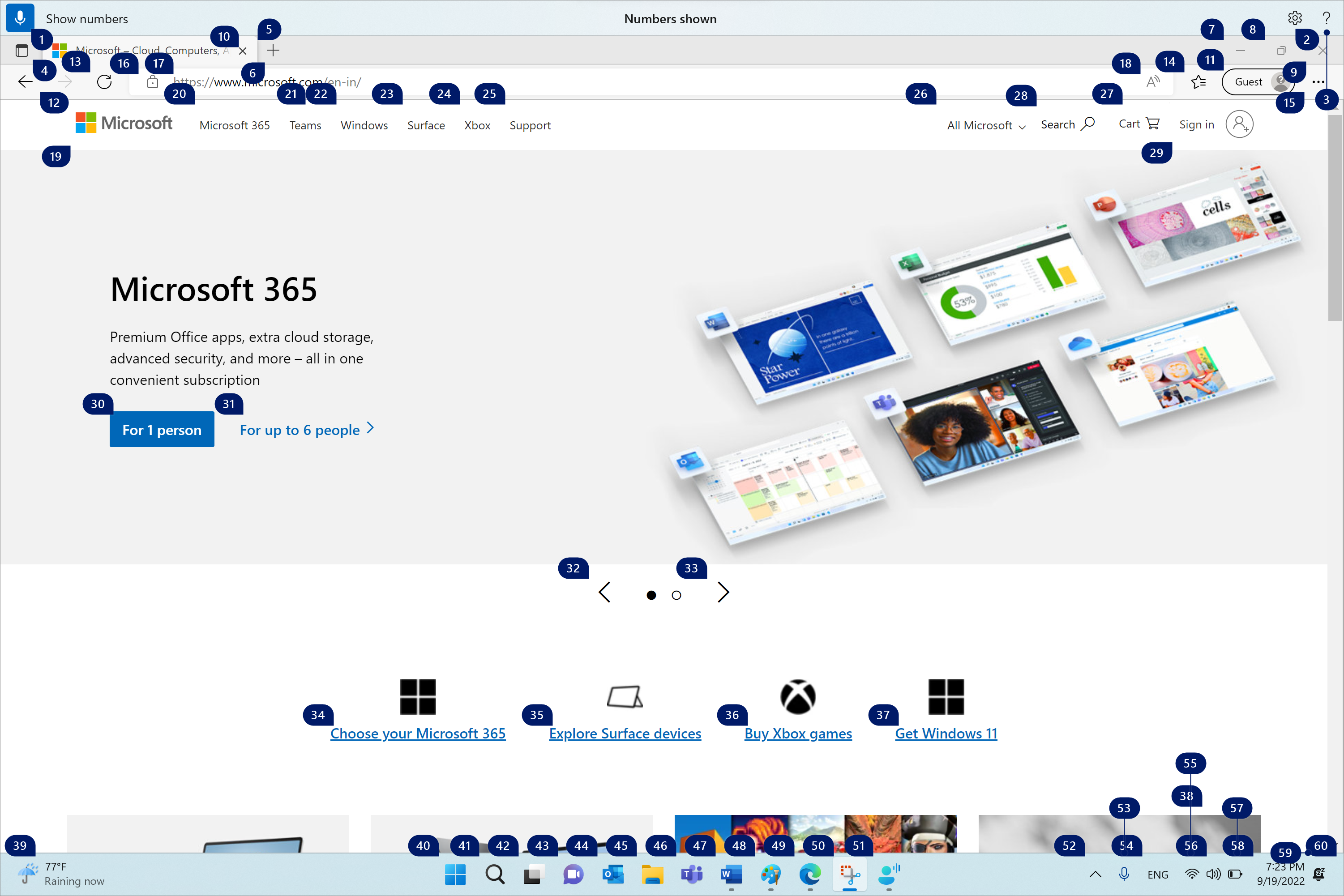
Prekrytia čísel sa po výbere číslovanej položky automaticky zrušia. Zrušia sa aj v prípade, že vykonáte úspešný hlasový príkaz alebo použijete myš alebo klávesnicu.
Ak napríklad pracujete v Microsoft Edgei so zapnutým prekrytím čísel a potom poviete "Prepnúť na Word", hlasový prístup zruší čísla cez Microsoft Edge a otvorí Word.
Poznámka
Prekrytia čísel fungujú najlepšie na primárnom monitore. Ak sa pokúsite použiť prekrytia na sekundárnom monitore alebo v aplikácii na sekundárnom monitore, zobrazí sa chybové hlásenie.
| Požadovaná akcia | Povedzte toto | Príklad |
|---|---|---|
| Zobraziť prekrytia čísel. | "Zobraziť čísla" | |
| Zobraziť prekrytia čísel tu, všade, v konkrétnej aplikácii alebo na paneli úloh. | "Zobraziť rozsah> čísel<" | „Zobraziť čísla tu“ "Zobraziť čísla všade" „Zobraziť čísla na paneli úloh“ "Zobraziť čísla v Poznámkovom bloku" |
| Odstrániť prekrytia čísel. | "Skryť čísla" alebo "Zrušiť" | |
| Vybrať očíslovanú položku. | "Kliknúť na <číslo>" alebo "<číslo>" | "Kliknúť tri" "tri" |
Poznámka
Ak položka používateľského rozhrania, s ktorou chcete pracovať, nemá pri použití príkazu Zobraziť čísla označenie s číslami, pomocou prekrytia mriežky prejdite ukazovateľom myši na danú položku a potom použite príkaz Kliknúť. Ďalšie informácie nájdete v téme Používanie hlasovej funkcie myši.
Pozrite tiež
Používať hlas na prácu so systémom Windows a aplikáciami
Používať hlas na prácu s klávesnicou
Používať hlas na prácu s myšou
Najčastejšie otázky týkajúce sa hlasového prístupu
Technická podpora pre zákazníkov s postihnutím
Spoločnosť Microsoft chce poskytovať čo možno najširšie možnosti pre všetkých svojich zákazníkov. Ak ste zdravotne postihnutí alebo máte otázky týkajúce sa zjednodušenia ovládania, technickú pomoc vám poskytne Answer Desk pre funkcie zjednodušenia ovládania od spoločnosti Microsoft . Tím podpory Disability Answer Desk je školený v používaní mnohých rozšírených pomocných technológií pre ľudí s postihnutím a dokáže poskytnúť pomoc v angličtine, francúzštine, španielčine a americkom posunkovom jazyku. Na lokalite Microsoft Disability Answer Desk nájdete kontaktné údaje pre svoju oblasť.
Ak ako používateľ pôsobíte vo verejnej správe, komerčnej alebo podnikovej sfére, obráťte sa na službu Answer Desk pre funkcie zjednodušenia ovládania pre podniky.