
Poznámka
Super rozlíšenie videa je k dispozícii v aplikácii Clipchamp pre osobné kontá a Clipchamp pre pracovné a školské účty, keď používate počítačovú aplikáciu Clipchamp pre Windows. Nie je k dispozícii, keď používate Clipchamp vo webovom prehliadači. Dostupnosť závisí aj od toho, či je prepočítanie videa vo Windowse podporované a zapnuté vo vašom zariadení.
Funkcia Upscale v Clipchamp využíva super rozlíšenie videa s umelou inteligenciou na zvýšenie rozlíšenia videoklipu a môže zachytiť zábery s nižším rozlíšením ostrejšie a jasnejšie. Clipchamp spracuje vybrané klipy vo vašom zariadení a ponechá originál k dispozícii, takže si môžete kedykoľvek pozrieť výsledok a obnoviť originál.
Skôr než začnete
- Nainštalujte si najnovšie aktualizácie pre Windows a počítačovú aplikáciu Clipchamp. Ďalšie spôsoby prípravy zariadenia nájdete v časti Uistite sa, že vám Clipchamp vyhovuje.
- Pridajte do projektu video vo formáte súboru podporovanom v programe Clipchamp a umiestnite ho na časovú os.
- Skontrolujte, či máte v zariadení dostatok voľného miesta na disku. Dlhšie videá a vyššie cieľové rozlíšenia sa spracúvajú dlhšie a vyžadujú viac dočasného ukladania.
- Pred exportovaním si pozrite ukážku vylepšeného klipu. Výsledky sa líšia v závislosti od rozlíšenia zdrojového videa, kompresie a vizuálneho obsahu.
Ako prepočítať videoklip
- Otvorte projekt v počítačovej aplikácii Clipchamp pre Windows.
- Importujte video a pridajte ho na časovú os.
- Vyberte jeden alebo viac videoklipov na časovej osi.
- Na paneli vlastností vyberte kartu Upscale .
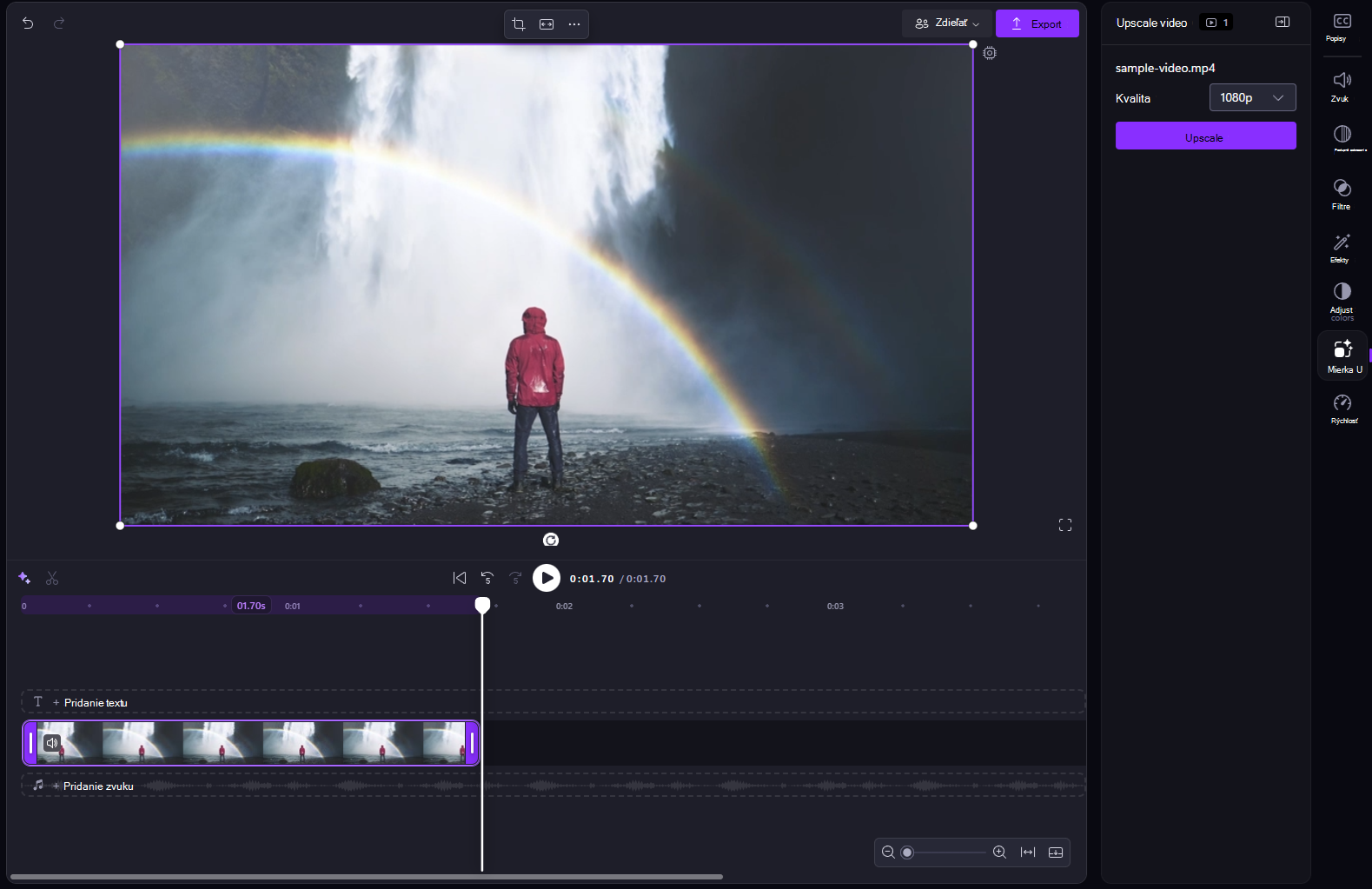
- V časti Kvalita vyberte cieľové rozlíšenie. V závislosti od rozlíšenia zdrojového klipu sú k dispozícii možnosti 480p, 720p, 1080p a 4K. Clipchamp zobrazuje iba rozlíšenia, ktoré sú vyššie ako aktuálne rozlíšenie vybraného klipu.
- Ak ste vybrali viac klipov, nechajte rozlíšenie zhody zapnuté a na všetky kompatibilné klipy použite jedno cieľové rozlíšenie. Ak chcete pre každý klip vybrať iné rozlíšenie, vypnite túto funkciu.
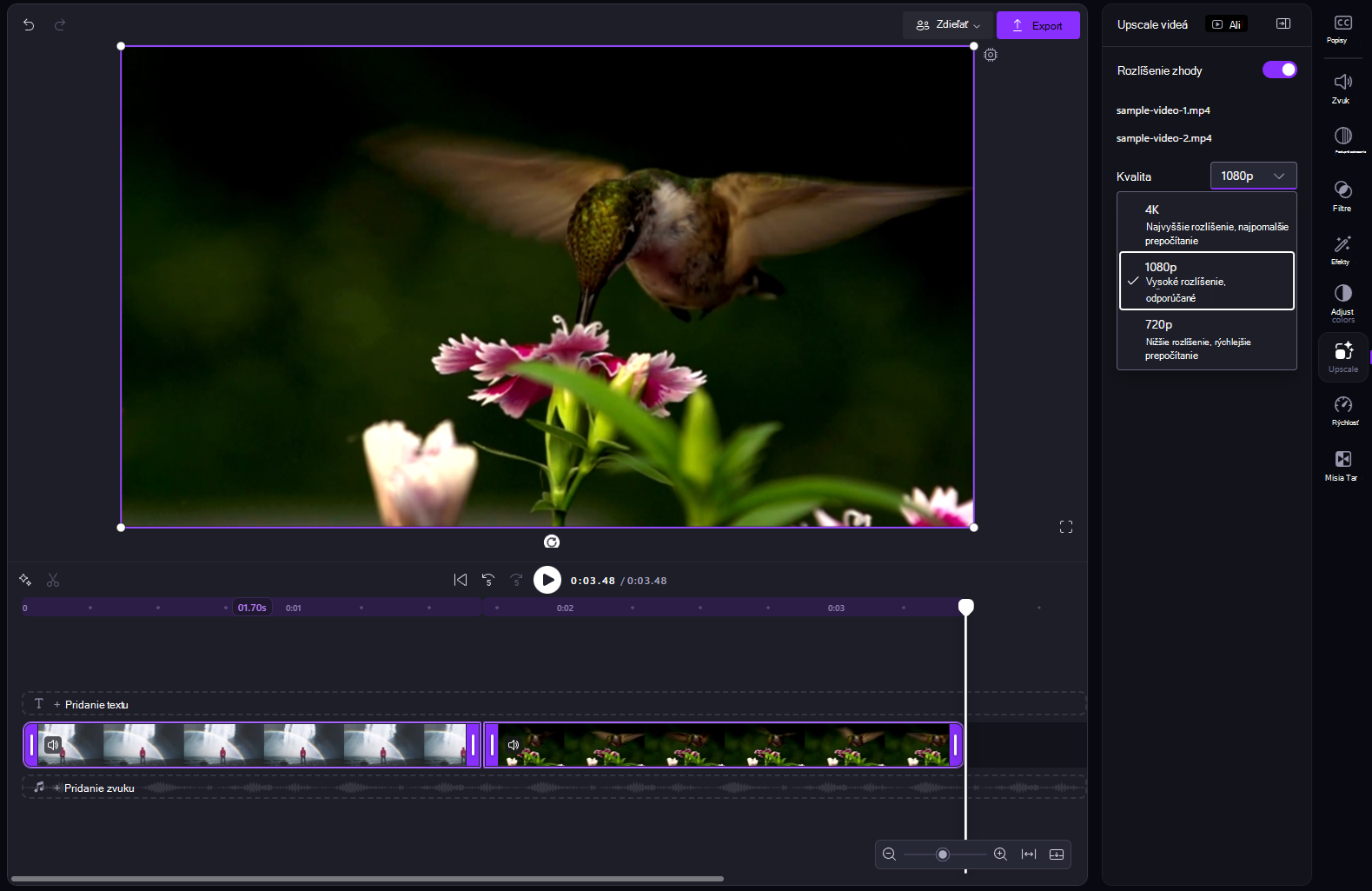
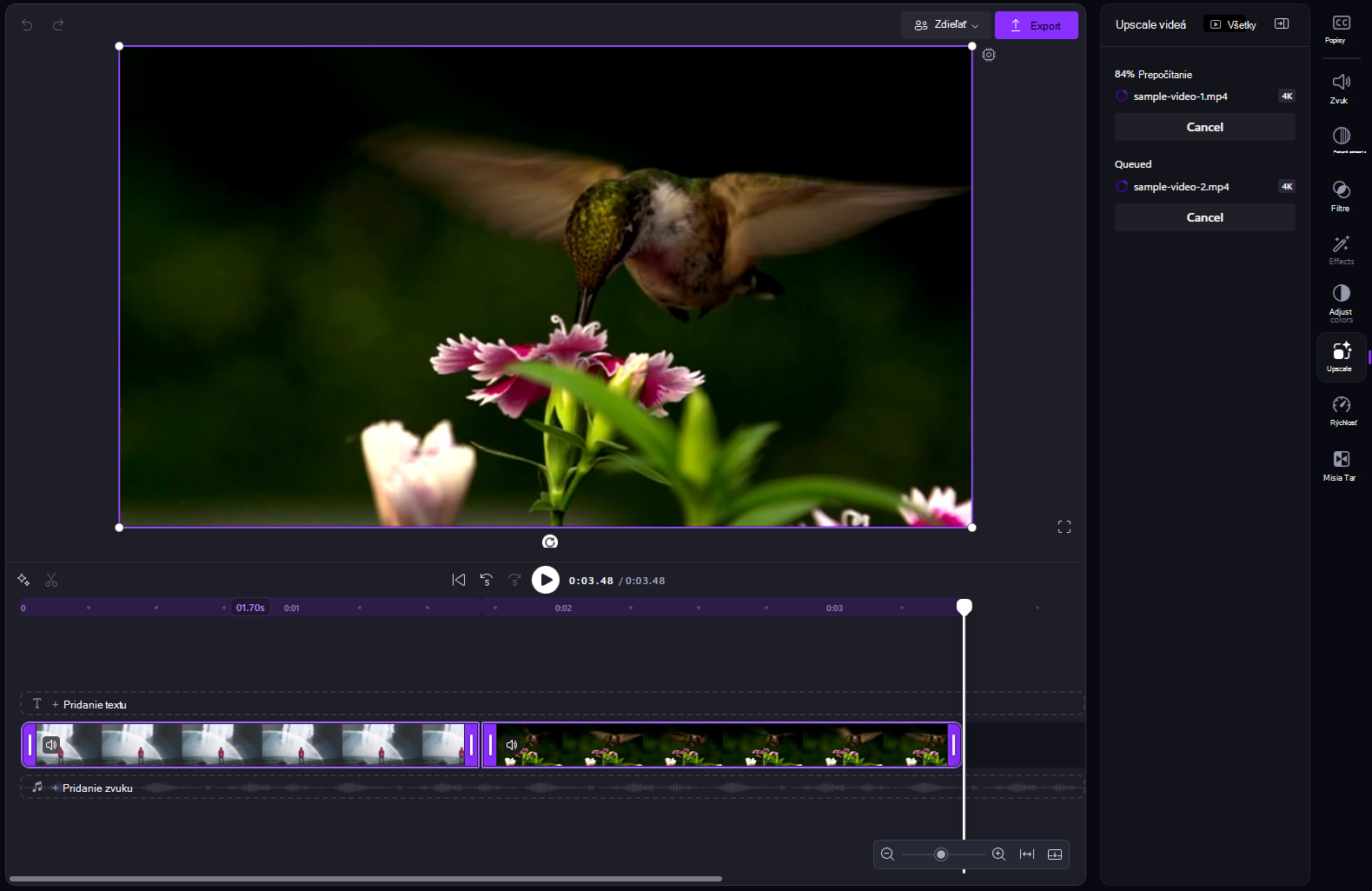
- Vyberte položku Upscale alebo Upscale all videá. Počas spracovania klipov nechajte Clipchamp otvorený. Viacero klipov sa zaraďuje do frontu a spracúva sa jeden po druhom.
- Po dokončení spracovania si pozrite ukážku každého vylepšeného klipu na ploche.
Ak chcete zastaviť spracovanie klipu, vyberte pod stavom jeho priebehu položku Zrušiť . Zrušením upscale sa pôvodné video neodstráni ani nezmení.
Ako obnoviť pôvodné video
- Vyberte rozšírený videoklip na časovej osi.
- Na paneli vlastností vyberte kartu Upscale .
- Vyberte položku Obnoviť originál.
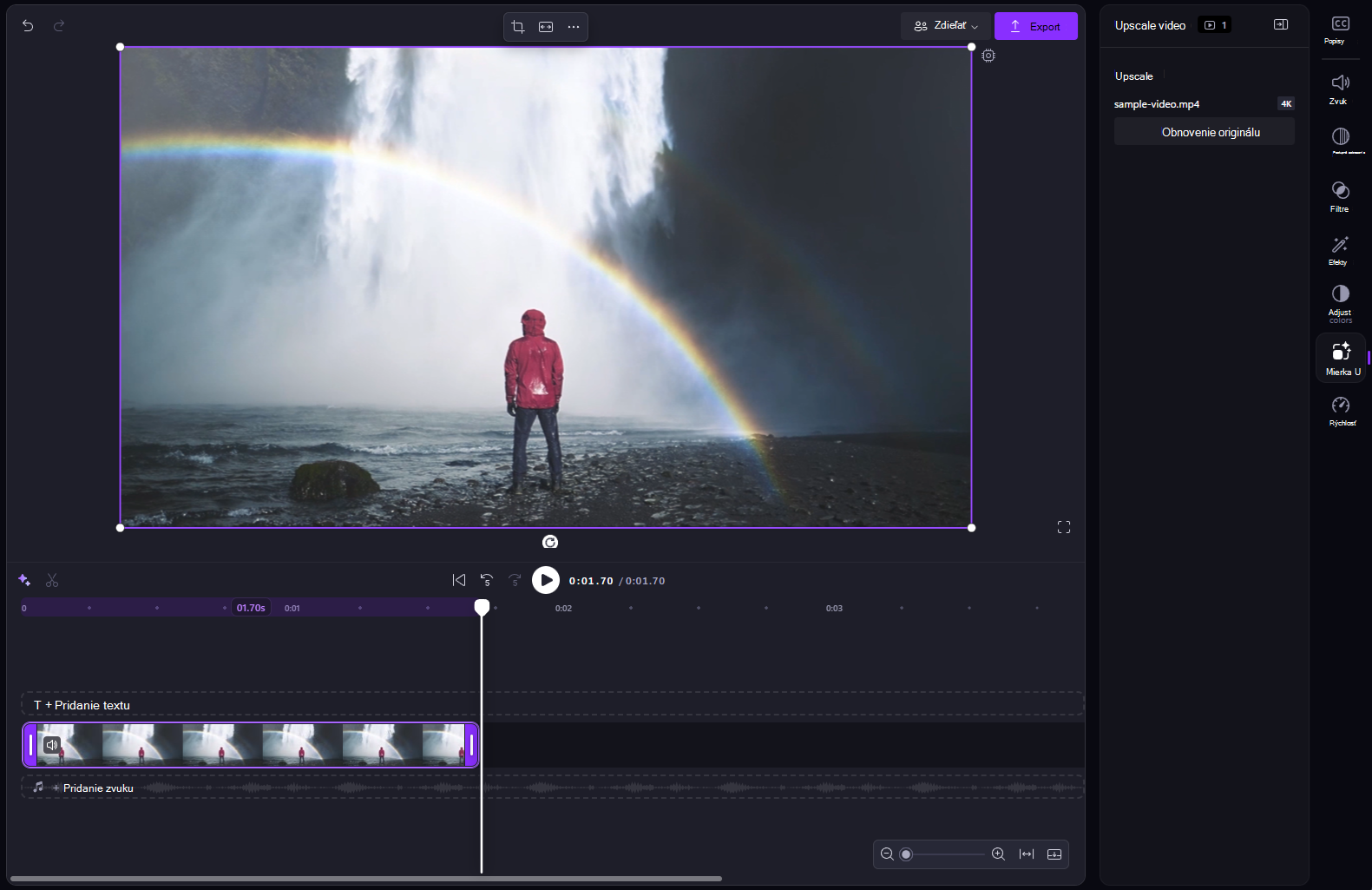
Obnovením pôvodnej verzie sa z vybratého klipu časovej osi odstráni vylepšená verzia, no zdrojové video sa neodstráni. Ak chcete vyskúšať iné cieľové rozlíšenie, obnovte pôvodnú verziu a znova zväčšite veľkosť klipu.
Čo dokáže a čo nedokáže super rozlíšenie videa
Super rozlíšenie videa používa umelú inteligenciu na odhad ďalších vizuálnych detailov, keď zväčšuje každú snímku videa.
- Môže zlepšiť vnímanú ostrosť a čistotu záberov s nižším rozlíšením alebo komprimovaných záberov.
- Dokáže vytvoriť vylepšený klip s rozlíšením vyšším, ako je zdrojový klip, až do 4K.
- Nedokáže obnoviť presné vizuálne informácie, ktoré chýbali v zdroji. Detaily vylepšené umelou inteligenciou sú odhady, nie vecná rekonštrukcia pôvodnej scény.
- Nedokáže opraviť poškodené alebo nečitateľné zdrojové video.
- Výsledky sa môžu líšiť a môžu zahŕňať nežiaduce vizuálne artefakty. Pred zdieľaním videa si vždy pozrite dôležité podrobnosti vrátane tvárí a textu.
Upozornenie
Pri citlivých záberoch vrátane videí jednotlivcov alebo kultúrnych alebo náboženských symbolov buďte opatrní, pretože pri prepočítaní sa môžu vyskytnúť zavádzajúce podrobnosti.
Upscaling môže zmeniť aj identitu alebo črty tváre. Nespoliehajte sa na vylepšené video, ak sú dôležité verné, nezmenené zábery, napríklad pre lekárske zobrazovanie, právne alebo forenzné dôkazy alebo overenie totožnosti.
Ako upscaling ovplyvňuje export a veľkosť súboru
Upscaling klipu a export projektu sú samostatné kroky. Výberom cieľového rozlíšenia na karte Upscale sa to isté rozlíšenie nevyberie automaticky pri exporte dokončeného projektu.
Keď budete pripravení uložiť video, vyberte položku Exportovať a potom vyberte rozlíšenie dokončeného videa. Ak chcete zachovať vybraté rozlíšenie vyššej prekáže, vyberte zodpovedajúce rozlíšenie exportu. Pokyny nájdete v téme Výber správneho rozlíšenia exportu.
Spracovanie klipov s vyšším rozlíšením môže trvať dlhšie a môže zvýšiť množstvo lokálneho ukladacieho priestoru, ktoré projekt používa. Exportované video môže byť väčšie ako zdroj. Získajte ďalšie informácie o tom, prečo môže byť výstupný videosúbor väčší ako pôvodný.
Najčastejšie otázky
Ktoré videá môžem upscalovať?
Môžete prepočítať video súbory, ktoré Clipchamp podporuje a ktoré je možné importovať do projektu úprav. Niektoré typy súborov sa počas importu pred použitím automaticky konvertujú. Pozrite si časť Formáty videosúborov podporované v Clipchamp.
Aspoň jedno podporované cieľové rozlíšenie musí byť vyššie ako aktuálne rozlíšenie klipu. Ak už klip podporuje rozlíšenie 4K, karta Upscale zobrazuje, že už má najvyššiu kvalitu.
Kde sa spracováva video?
Krok super rozlíšenia videa sa spúšťa lokálne v zariadení s Windowsom. Windows používa na spracovanie videa kompatibilný procesor alebo hardvér NPU a lokálny model AI. Nie je potrebné vybrať hardvér na spracovanie.
Zmení super rozlíšenie videa pôvodné video alebo jeho zvuk?
Nie. Clipchamp vytvorí vylepšenú verziu MP4 pre vybraný klip časovej osi a zachová jej zvuk. Pôvodné zdrojové video zostane k dispozícii prostredníctvom obnovenia originálu.
Ako dlho trvá upscaling?
Čas spracovania závisí od trvania videa a rozlíšenia zdroja, cieľového rozlíšenia a hardvéru zariadenia. Prvá upscale môže stráviť viac času prípravou lokálneho modelu. Vyššie cieľové rozlíšenie a dlhšie videá vo všeobecnosti zaberú dlhšie čas.
Prečo sa mi karta Upscale nezobrazuje?
Skontrolujte, či vo webovom prehliadači používate najnovšiu počítačovú aplikáciu Clipchamp pre Windows a nie Clipchamp. Nainštalujte dostupné aktualizácie Windowsu a Clipchamp a potom reštartujte aplikáciu. Ak sa táto karta stále nezobrazuje, prepočítanie videa vo Windowse nemusí byť vo vašom zariadení podporované alebo povolené.
Čo robiť, ak sa video nedá prepočítať?
- Postupujte podľa správy, ktorú zobrazuje Clipchamp. Ak sa zobrazí výzva, aktualizujte Windows alebo skúste nastavenie nižšej kvality .
- Ak Clipchamp zobrazí možnosť Skúsiť znova, výberom tejto možnosti skúste klip zopakovať.
- Zatvorte ostatné aplikácie, aby ste uvoľnili zdroje na spracovanie, skontrolujte, či je v zariadení dostatok voľného miesta na disku, a skúste to znova.
- Ak zlyhá iba jedno zdrojové video, pred opätovným pokusom importujte novú kópiu alebo ju skonvertujte na formát MP4.
- Ak Clipchamp tvrdí, že zariadenie nemá požadovaný hardvér, použite super rozlíšenie videa v kompatibilnom zariadení s Windowsom.