

Vždy usilovne pracujeme na zlepšení editora videa Clipchamp a zaistení jeho hladkého fungovania bez ohľadu na typ počítača, ktorý používate.
Existuje však niekoľko vecí, ktoré môžete urobiť, aby ste sa vyhli chybám a pomalému spracovaniu, a zaistili tak najlepší zážitok z úpravy videa.
Vo Windowse použite najnovšiu verziu aplikácie
Vo Windowse 11 spustite Clipchamp tak, že ho vyhľadáte vo vyhľadávacom poli na paneli úloh systému Windows, otvoríte položku Všetky aplikácie prostredníctvom ponuky Štart alebo si ho stiahnete z obchodu Microsoft Store. Ak máte nainštalovanú staršiu verziu aplikácie, zobrazí sa oznámenie o aktualizácii.
V systéme Windows 10 si stiahnite najnovšiu aplikáciu Clipchamp z obchodu Microsoft Store. Ak ju už máte nainštalovanú, jej spustením sa zobrazí oznámenie o aktualizácii, ak používate staršiu verziu aplikácie.
Poznámka
Pre používateľov pracovnej a školskej verzie aplikácie Clipchamp závisí dostupnosť aplikácie Clipchamp Windows vo vašom počítači od toho, či ju vo vašej organizácii povolil správca služby Microsoft 365.
V ľubovoľnom operačnom systéme použite najnovšiu verziu prehliadača Chrome alebo Edge
Vo Windowse, MacOS alebo Linuxe funguje Clipchamp v prehliadačoch Microsoft Edge a Google Chrome. Ich technológia prehliadača nám umožňuje poskytovať najrýchlejší a najplynulejší výkon.
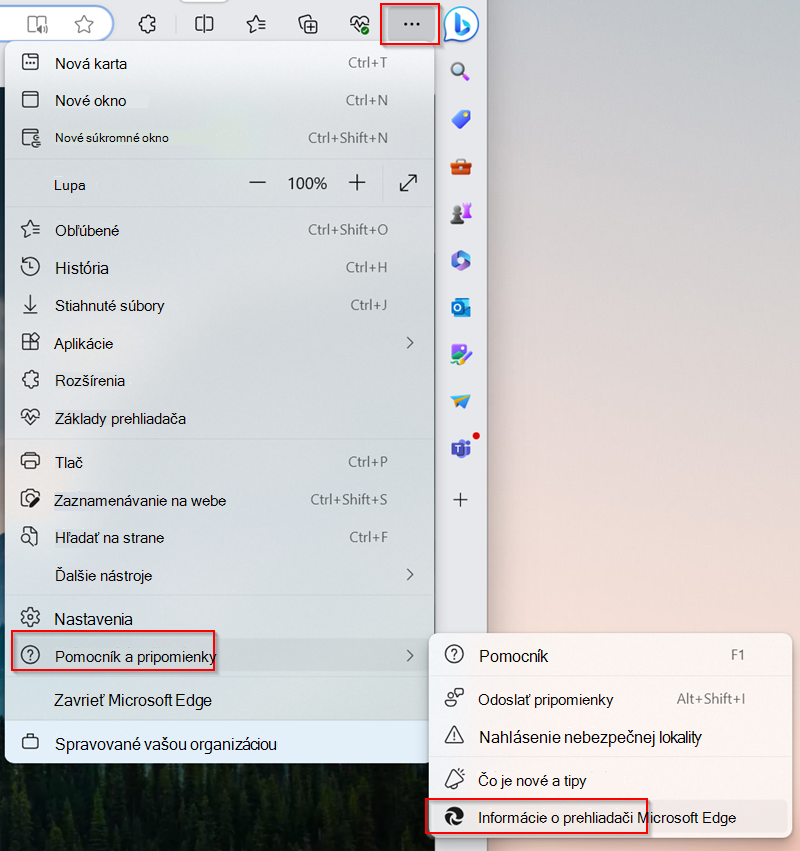
Vždy aktualizujte prehliadač na najnovšiu verziu – je to dôležité. V nasledujúcom postupe je znázornený proces v prehliadači Edge, ale kroky v Chrome sú podobné.
Ak chcete skontrolovať aktuálnosť verzie,
- vyberte ponuku Nastavenia a ďalšie možnosti (tri zvislé bodky),
- potom prejdite na Pomocníka a pripomienky a tam
- vyberte položku Čo je Microsoft Edge.
Ak je k dispozícii aktualizácia, zobrazí sa na tejto obrazovke.
Vymažte vyrovnávaciu pamäť prehliadača a potom reštartujte Edge alebo Chrome
Postupujte podľa krokov v tomto článku podpory pre Edge alebo v tomto článku podpory Chrome o vymazaní položiek z vyrovnávacej pamäte prehliadača.
Poznámka: Uistite sa, že ste pre časový rozsah vybrali možnosť Celý čas a vybrali možnosť Obrázky a súbory vo vyrovnávacej pamäti. Nie je potrebné vymazať žiadne ďalšie údaje prehľadávania.
Po vykonaní pokynov zadajte do panela s adresou chrome://restart alebo edge://restart a stlačte kláves Enter.
Je to užitočné, ak sa vyskytnú problémy s načítavaním mediálnych súborov (pomalý priebeh, mrznutie, zlyhávanie) pri úprave videa alebo ak sa pri prehrávaní videa vyskytnú prerušenia.
Uvoľnenie zdrojov na spracovanie v počítači
Vďaka tomu budete mať k dispozícii väčšiu pamäť a výkon grafického procesora na spracovanie projektu úprav.
- Zavrite ostatné karty prehliadača, Clipchamp nechajte otvorený len na jednej karte prehliadača.
- Kartu prehliadača Clipchamp nechajte otvorenú a v popredí, inak by jej Edge (alebo Chrome) mohol odobrať zdroje spracovania.
- Zavrite ostatné aplikácie spustené v počítači.
Skontrolujte, či máte v počítači dostatok voľného miesta na disku
Na internej jednotke počítača musí byť dostatok voľného miesta. Vyžaduje sa to pre dočasné projektové súbory a priestor vo fáze spracovania a exportu videa.
Dostupné voľné miesto by malo byť väčšie než veľkosť mediálnych súborov, ktoré používate v projekte.
Používanie menšieho počtu vstupných mediálnych súborov na skrátenie času načítania
Tento krok je voliteľný, ak máte po pridaní súborov do projektu úprav slabý výkon. Spracovanie väčších a dlhších súborov trvá trvať dlhšie, kým budú k dispozícii na použitie.
Pridanie viacerých mediálnych súborov naraz môže tiež predĺžiť čas spracovania. Ak napríklad používate klipy v rozlíšení 4K, môže vám pomôcť najskôr skomprimovať tieto súbory na rozlíšenie 1080p a až potom ich použiť v projekte úprav Clipchamp. Ak chcete svoje videá komprimovať bez viditeľnej straty kvality, pri vyhľadávaní online sú k dispozícii bezplatné nástroje na kompresiu videa.
Kontrola poškodených vstupných mediálnych súborov
Zaznamenali sme prípady, keď chybný zdrojový mediálny súbor spôsoboval problémy pri načítavaní v aplikácii Clipchamp.
Náš proces importovania spracováva veľké množstvo videosúborov, zvukových súborov a obrázkov, ak si však všimnete, že konkrétny súbor, ktorý pridávate do projektu, sa nenačíta, alebo ak exportovanie upraveného video projektu stále zlyháva v rovnakom bode spracovania, skúste skonvertovať príslušný mediálny súbor a použite novo skonvertovanú verziu v Clipchamp.
Existujú dobre fungujúce open-source konvertory pre video a zvukové súbory, ktoré môžete nájsť online.
Povoliť Clipchamp v rozšíreniach prehliadača
Rozšírenia prehliadača súvisiace s ochranou osobných údajov alebo blokujúce reklamy, ktoré ste si mohli nainštalovať, môžu narúšať funkcie, ktoré Clipchamp vyžaduje na správne fungovanie.
Ak chcete túto možnosť vylúčiť, pridajte webovú adresu Clipchamp do zoznamu povolených - mnoho doplnkov prehliadača obsahuje vo svojich nastaveniach možnosť "pridať povolené webové stránky".
- V prípade osobnej verzie Clipchamp je adresa, ktorú chcete pridať do zoznamu povolených položiek, https://app.clipchamp.com/.
- V prípade Clipchamp pre pracovné a školské kontá je adresa, ktorú chcete pridať do zoznamu povolených adries, napríklad https://contoso.sharepoint.com/ SharePointu alebo OneDrivu vašej organizácie.
Prípadne môžete rozšírenie úplne vypnúť a potom otestovať, či Clipchamp začne fungovať podľa očakávania.
Po pridaní Clipchamp do zoznamu povolených webových lokalít alebo zakázaní rozšírenia prehliadača reštartujte prehliadač a znova načítajte stránku Clipchamp, aby ste sa uistili, že sa zmeny prejavili.
Skontrolujte, či máte stabilné internetové pripojenie
Na rozdiel od iných online editorov sa Clipchamp nespolieha na nahrávanie a sťahovanie veľkých súborov, takže je menej závislý od rýchlosti internetu. Stále však vyžaduje aktívne internetové pripojenie na fungovanie a ukladanie postupu úprav.
Ak chcete dosiahnuť najlepší výkon a vyhnúť sa strate zmien v projekte, uistite sa, že máte pri používaní programu Clipchamp stabilné internetové pripojenie.
Neodstraňujte zdrojové súbory z počítača
Existujú situácie, keď vás Clipchamp môže požiadať o opätovné prepojenie videosúborov, zvukových súborov a obrázkov, ktoré ste použili v projekte.
Ak v osobnej verzii aplikácie Clipchamp nepoužívate funkciu zálohovania obsahu a odstraňujete, premenujete alebo premiestňujete zdrojové mediálne súbory v počítači, môže to spôsobiť problémy pri opätovnom otvorení projektu úprav, preto si tieto súbory ponechajte.
V Clipchamp pre pracovné a školské kontá sa mediálne súbory, ktoré pridáte do projektu úprav, ukladajú v priečinku Aktíva projektu vo vašom pracovnom OneDrive/SharePointe. Uistite sa, že tento priečinok a mediálne súbory v ňom zostanú na svojom mieste. V opačnom prípade sa pred pokračovaním v úpravách videa môže zobraziť výzva na opätovné vyhľadanie zdrojových súborov.
Hardvérové požiadavky
Váš počítač musí spĺňať určité požiadavky, aby Clipchamp fungoval podľa očakávania.
Dostupná pamäť/pamäť RAM by mala byť aspoň 8 GB (16 GB alebo viac je lepšie) a váš počítač by mal byť 64-bitový počítač so 64-bitovým operačným systémom a 64-bitovou verziou prehliadačov Edge alebo Chrome.
Grafická karta je ďalším dôležitým faktorom a mala by ísť o najnovší model. Je to dôležité, pretože úprava videa je náročná na výpočty, využíva procesor aj grafický procesor a môže priviesť staršie zariadenia na ich limity.
Okrem toho by ste mali mať dostatok voľného miesta na internej jednotke počítača, ktorá je potrebná na dočasné súbory, a priestoru počas fázy spracovania a exportu videa. Dostupné voľné miesto by malo byť väčšie než veľkosť videosúborov, ktoré používate v projekte.
Ak pracujete so starším počítačom, ktorý nespĺňa tieto požiadavky, editor môže stále fungovať, ale majte na pamäti, že sa môžu vyskytnúť problémy ako nízky výkon, mrznutie a zlyhanie, a budete mať lepšie výsledky v inom počítači.