
Pri prihlasovaní do videoeditora Clipchamp v prehliadači sa niektorým používateľom môže zobraziť verzia tejto správy:
"Zistili sme, že Clipchamp momentálne nepodporuje váš hardvér. Ak chcete dosiahnuť čo najlepšie výsledky, skúste aktualizovať operačný systém alebo internetový prehliadač na najnovšie verzie."
Ak sa zobrazuje toto, najskôr skontrolujte, či ste:
- pracujú so stolným alebo prenosným počítačom, nie s tabletom alebo smartfónom
- Ak pracujete v prehliadači, používate Microsoft Edge alebo Google Chrome
- aktualizovali Chrome alebo Edge na najnovšiu verziu,
- Aktualizovali ste operačný systém
Vylepšené webové zabezpečenie v Edgei
Okrem toho, ak pristupujete k aplikácii Clipchamp v prehliadači Edge, skontrolujte, či je pre Clipchamp povolené pridané zabezpečenie.
Ak je zapnutý, na paneli s adresou sa zobrazí toto alebo ikona zámku:

Táto funkcia je užitočná na niektorých webových stránkach, ale v niektorých prípadoch môže tiež prekročiť svoj cieľ a zablokovať legitímne webové technológie, ktoré náš editor potrebuje na správne fungovanie.
Ak používate Clipchamp editor videa pre osobné kontá, odporúčame pridať app.clipchamp.com do zoznamu povolených v prehliadači Edge.
Ak používate pracovnú alebo školskú verziu Clipchamp, webová adresa nebude app.clipchamp.com a bude závisieť napríklad od sharepointovej adresy alebo adresy vo OneDrive vašej organizácie alebo vzdelávacej inštitúcie, napríklad https://contoso.sharepoint.com/. Skontrolujte, či je pre ňu v prehliadači Edge povolené pridané zabezpečenie . Ak áno, odporúčame vyskúšať aj nasledujúce kroky.
Kliknite na položku Pridané zabezpečenie alebo ikonu zámku naľavo od poľa s adresou prehliadača a vyhľadajte riadok Ochrana pred sledovaním pre túto lokalitu :
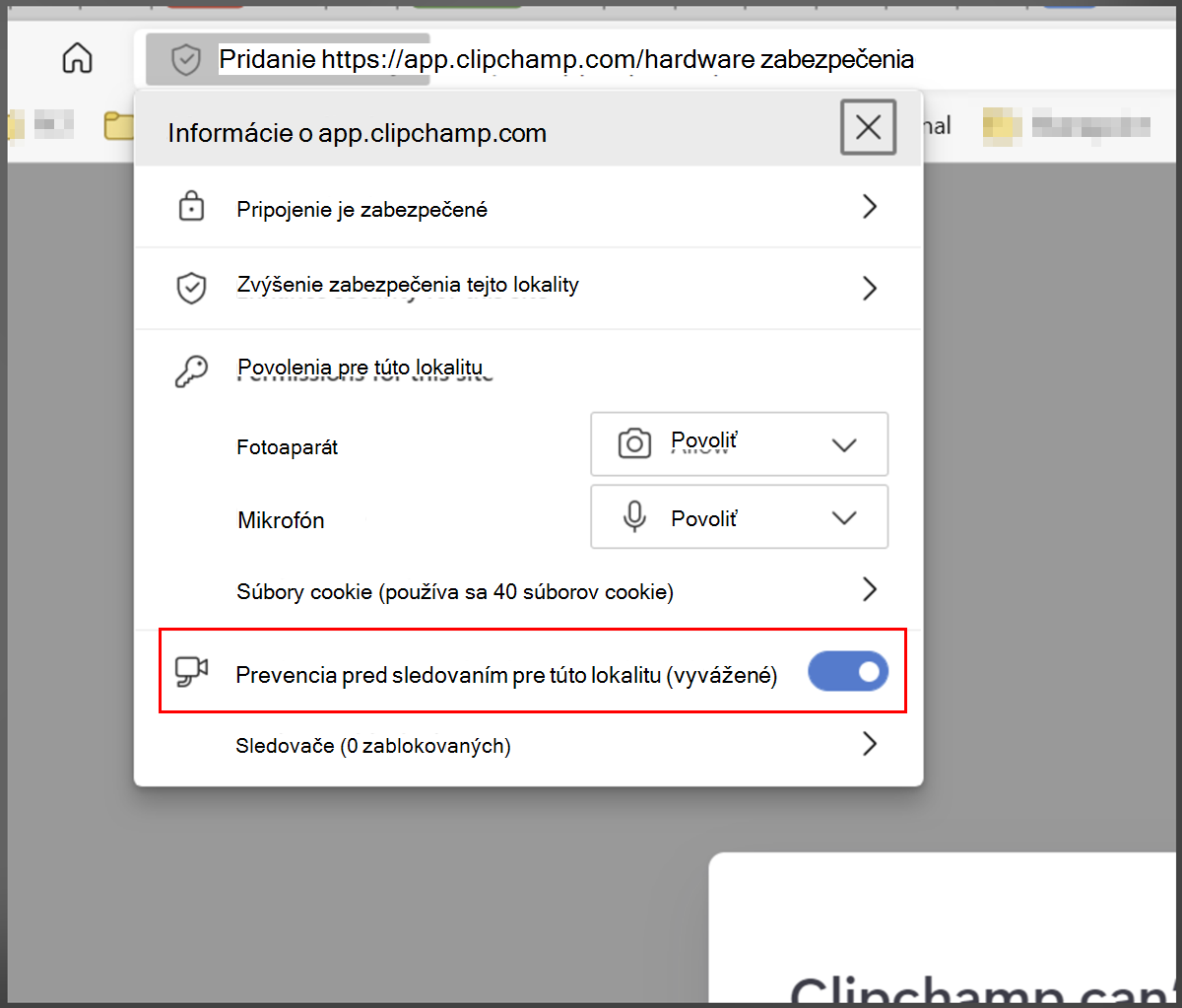
Potom vypnite prevenciu pred sledovaním:

Potom stránku znova načítajte a skontrolujte, či Clipchamp teraz funguje tak, ako má.

Ak chcete zobraziť zoznam povolených webových lokalít a spravovať ich, prejdite na edge://settings/privacy/trackingPreventionExceptions
Kontrola rozšírení prehliadača
Niektoré rozšírenia prehliadačov môžu blokovať prvky na webových lokalitách, napríklad app.clipchamp.com, ktoré sú potrebné na správne načítanie editora videa. Ak máte nainštalované rozšírenia prehliadača Chrome alebo Edge, skontrolujte, či ich vypnutie alebo pridanie webovej adresy aplikácie Clipchamp do zoznamu povolených umožňuje načítať.
V osobnej verzii Clipchamp je adresa, ktorú chcete pridať do zoznamu povolených položiek, https://app.clipchamp.com/.
V prípade Clipchamp pre pracovné alebo školské kontá je adresa, ktorú chcete pridať do zoznamu povolených adries, napríklad https://contoso.sharepoint.com/ SharePointu alebo OneDrivu vašej organizácie.
Kontrola hardvérových požiadaviek
Ak vyššie uvedené kroky nepomôžu, je možné, že váš počítač nespĺňa hardvérové požiadavky, aby Clipchamp fungoval podľa očakávania. Dostupná pamäť/pamäť RAM by mala byť aspoň 8 GB (16 GB alebo viac je lepšie) a váš počítač by mal byť 64-bitový počítač so 64-bitovým operačným systémom a 64-bitovou verziou prehliadačov Edge alebo Chrome.
Grafická karta je ďalším dôležitým faktorom a mala by ísť o najnovší model. Je to dôležité, pretože úprava videa je náročná na výpočty, využíva procesor aj grafický procesor a môže priviesť staršie zariadenia na ich limity.
Okrem toho by ste mali mať dostatok voľného miesta na internej jednotke počítača, ktorá je potrebná na dočasné súbory, a priestoru počas fázy spracovania a exportu videa. Dostupné voľné miesto by malo byť väčšie než veľkosť videosúborov, ktoré používate v projekte.
Ak pracujete so starším počítačom, ktorý nespĺňa tieto požiadavky, editor môže stále fungovať, ale majte na pamäti, že sa môžu vyskytnúť problémy ako nízky výkon, mrznutie a zlyhanie, a budete mať lepšie výsledky v inom počítači.
Vyskúšajte počítačovú aplikáciu Clipchamp pre Windows
Ak používate Windows, zistite, či sa počítačová aplikácia Clipchamp úspešne spúšťa v počítači ako alternatíva k prístupu k videoeditoru v prehliadači. Vo Windowse 11 spustite aplikáciu prostredníctvom vyhľadávacieho poľa na paneli úloh alebo ju vyhľadajte v časti Všetky aplikácie.
V systémoch Windows 10 a 11 si ju môžete nainštalovať aj z obchodu Microsoft Store.
Ak je počítačová aplikácia už vo vašom zariadení k dispozícii, ale už dlhší čas nebola otvorená, je možné, že ju budete musieť pred spustením aktualizovať na najnovšiu verziu.
Odvážny prehliadač
Pre každého, kto pristupuje k Clipchamp v prehliadači Brave (čo by malo fungovať, pretože je tiež založený na Chromium, ako Chrome a Edge), sa môže zobraziť chybové upozornenie o "nepodporovanom hardvéri alebo zastaranej verzii Chromu" z dôvodu funkcie proti odtlačkom prstov v Brave Shields.
V takom prípade môžete vyskúšať toto:
- Kliknite na ikonu leva napravo od panela s adresou.
- Dočasne povoľte odber odtlačkov prstov v aplikácii Clipchamp.
Ďalšie riešenie problémov
Ak problém pretrváva, môže to byť spôsobené tým, že prehliadač automaticky vypína niektoré ovládače grafických kariet, čo môže spôsobiť, že prehliadač bude nestabilný. Chrome napríklad nepovoľuje niektorú integrovanú grafiku Intel HD na inicializáciu WebGL, čo je požiadavka na používanie Clipchamp.
Ak to chcete vyriešiť, môžete skúsiť povoliť príznak #ignore-gpu-blocklist v prehliadači Chrome, ktorý umožní používať všetky ovládače grafiky (GPU).
Upozornenie: Majte na pamäti, že v závislosti od problémov s ovládačom môže zmena tohto nastavenia viesť k zlyhaniu alebo čudnému správaniu Chromu.
Ak chcete vyskúšať túto možnosť, prejdite na chrome://flags/#ignore-gpu-blocklist na novej karte a vedľa zoznamu Prepísať softvérové vykresľovanie vyberte možnosť Povolené a potom znova spustite Chrome:
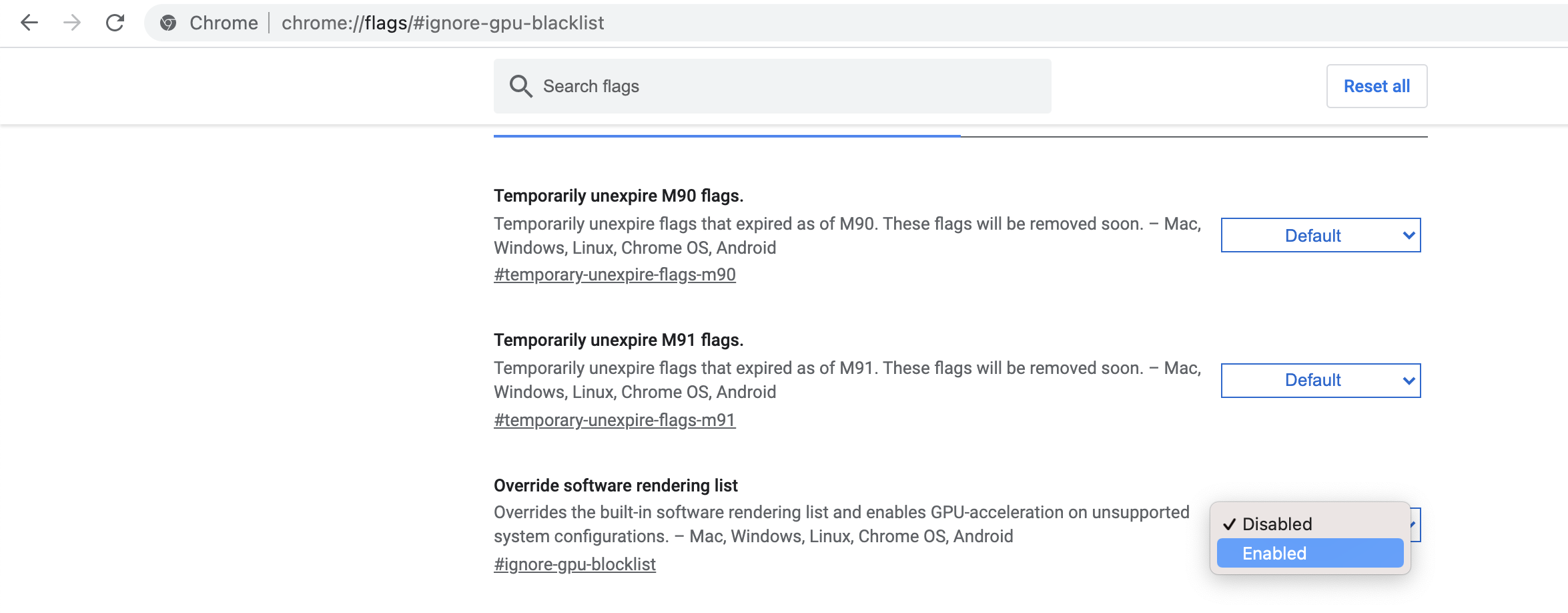
Tým sa zakáže zoznam blokovaných a prípadne povolí prístup k Clipchamp. Ak po povolení príznaku zistíte problémy, môžete ho znova vypnúť.
Ďalšie tipy, ako zabezpečiť optimalizáciu nastavení počítača a prehliadača pre čo najlepší zážitok s naším editorom videa, nájdete v téme: Uistite sa, že vám Clipchamp vyhovuje.