Použite vetvenie na vytvorenie formatívnych hodnotení, ktoré študentom poskytuje okamžité príležitosti v kvíze na precvičovanie zručností. Vetvenie umožňuje poskytnúť študentom prispôsobené možnosti hodnotenia a získať prehľad o tom, kde sa môžu stretnúť s ťažkosťami.
Pridanie vetvenia do kvízu alebo formulára
Skôr než začnete, odporúča sa vytvoriť všetky otázky kvízu alebo formulára. Keď budete pripravení pridať vetvenie, postupujte podľa týchto krokov:
Otvorte kvíz alebo formulár, ktorý chcete vetviť.
Vyberte otázku, z ktorej chcete vetvenie začať a potom položku Ďalšie možnosti
 > Ďalšie možnostiPridanie vetvenia.
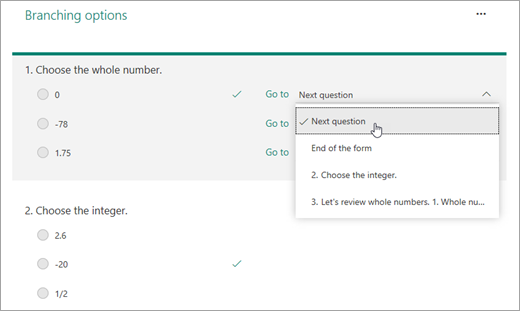
 Pre každú možnú odpoveď na otázku vyberte tú, na ktorú chcete vetviť.
Ak v tomto príklade študent vyberie správnu odpoveď na otázku 1, prejde na ďalšiu otázku.
Poznámka
- Vetviť môžete iba na otázku, ktorá nasleduje po aktuálnej, a nie po predchádzajúcej otázke. Ak máte vo formulári napríklad sedem otázok a chcete pridať vetvenie pre otázku č. 4, môže sa vetviť iba na otázky 5, 6, 7 alebo koniec formulára.
- Ak sa pokúsite vetviť na predchádzajúcu otázku, napríklad otázku č. 4 budete vetviť na otázku č. 2, naruší sa tým správanie študenta, čo spôsobí, že jeho kvíz alebo formulár preskočí otázky 5 až 7 a prejde priamo na koniec formulára s tlačidlom Odoslať.
Ak si študent vyberie nesprávnu odpoveď, bude si môcť skontrolovať zručnosť v otázke 3 pred tým, ako sa vráti k otázke 2.
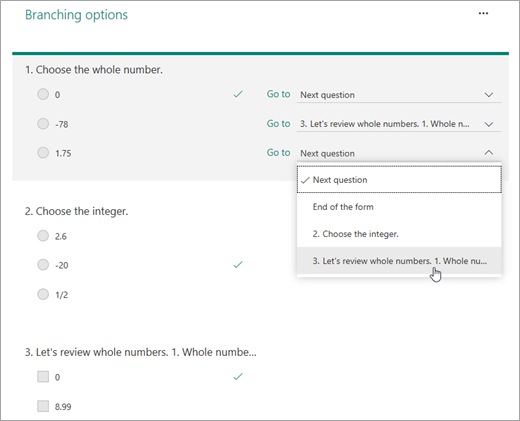
Ak bude táto otázka poslednou otázkou kvízu, vyberte položku Koniec formulára .
Zopakujte kroky 3 a 4 a vytvorte vetvenie pre toľko otázok, koľko potrebujete.
Tip
Ak chcete formulár úplne resetovať a odstrániť vetvenie, vyberte ikonu Ďalšie možnosti (...) na stránke Možnosti vetvenia a potom položku Obnoviť.