
Úpravou nastavení formulára alebo kvízu môžete zmeniť, kto môže odpovedať a akým spôsobom.
Tu je niekoľko spôsobov, ako to funguje:
- Povoľte ľuďom mimo vašej školy reagovať, napríklad rodičom a zákonným zástupcom.
- anonymne zhromažďovať odpovede na formulár, Môžete napríklad zbierať pripomienky od tímu alebo na prieskum v triede.
- Sledujte, kto odoslal ktorú odpoveď na váš formulár alebo kvíz.
Zmena osôb, ktoré môžu vyplniť formulár alebo kvíz
Otvorte formulár alebo kvíz, ktorý chcete spravovať.
Vyberte možnosť Zhromažďovať odpovede. Otvorí sa dialógové okno Odoslať a zhromaždiť odpovede .
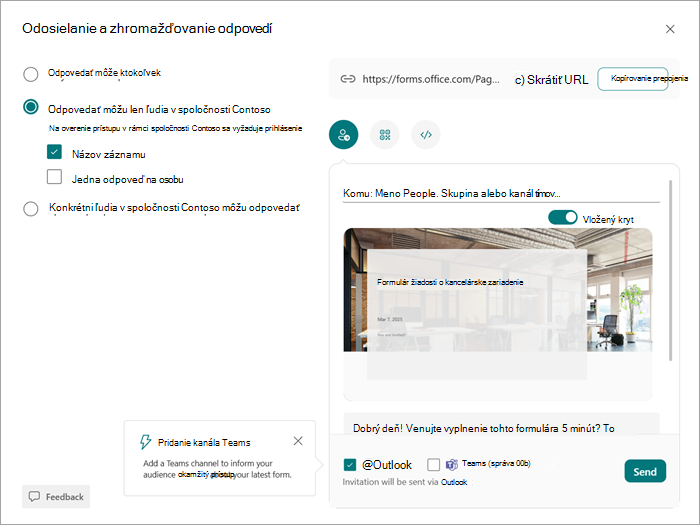
Pre príjemcov máte na výber z nasledujúcich možností:
- Odpovedať môže ktokoľvek – ktokoľvek mimo vašej organizácie môže získať prepojenie na formulár alebo kvíz a prístup.
- Odpovedať môžu len ľudia v mojej organizácii – odpovedať môžu všetci členovia organizácie, no ostatní nie, dokonca ani v prípade, že dostanú prepojenie.
-
Odpovedať môžu konkrétni ľudia v mojej organizácii – prístup k nim majú iba vopred vybraní členovia vašej organizácie.
Po výbere osôb, ktoré môžu odpovedať na váš formulár alebo kvíz, zadajte do poľa Komu mená ľudí, ktorým chcete poskytnúť prístup k vášmu formuláru alebo kvízu.
Ďalšie nastavenia:
Otvorte kvíz alebo formulár, ktorý chcete spravovať.
Vyberte položku Nastavenie.
- Ak ste obmedzili možnosť Kto môže odpovedať na tento formulár ľuďom z vašej organizácie, môžete začiarknuť políčka pod daným nastavením na možnosť Meno záznamu a zistiť, kto odoslal jednotlivé odpovede alebo obmedziť počet odpovedí na jednu odpoveď na osobu.
V časti Možnosti odpovedí:
- Môžete si vybrať možnosť Prijať odpovede.
- Zadajte počiatočný dátum a koncový dátum (voliteľné), aby ste určili časové okno, v ktorom môžu ľudia odosielať odpovede. Ak ich nevyberiete, ľudia budú môcť odosielať odpovede na ľubovoľné obdobie.
- Zamiešajte otázky a položte otázky v náhodnom poradí; Uzamknutie otázok tak, aby boli konkrétne otázky vždy v rovnakom poradí (napríklad prvá, druhá a tretia otázka sú vždy rovnaké).
- Zobrazením indikátora priebehu môžete ľuďom ukázať, ako ďaleko sa v kvíze alebo formulári nachádzajú a koľko toho ešte treba dokončiť. K dispozícii len pre viacstranové prieskumy, formuláre a kvízy.
- Pomocou možnosti Prispôsobiť ďakovnú správu môžete pridať aj jedinečnú správu.
V časti Potvrdenia o odpovedi:
- Povoľte prijímanie odpovedí po odoslaní a odošlite jednotlivým účastníkom potvrdenie o ich vyplnených odpovediach z formulára alebo kvízu.
- Získajte e-mailové oznámenie o každej odpovedi , aby ste dostali oznámenie zakaždým, keď niekto vyplní formulár alebo kvíz.
Poznámka
Možnosť Zdieľať s ľuďmi v mojej organizácii je pre spotrebiteľov vypnutá.
Identifikácia, kto odpovedal na formulár alebo kvíz
Postupujte podľa krokov uvedených vyššie a ponechajte začiarknuté políčko Meno záznamu a zaznamenajte meno a e-mail každého respondenta vo vašom formulári alebo kvíze. Aby ste mohli zaznamenať ich mená, respondenti musia byť z vašej školy.
Pri zhromažďovaní odpovedí nezaznamenávať mená
Ak zhromažďujete pripomienky alebo robíte prieskum pre skupinu študentov alebo učiteľov, zrušte začiarknutie políčka Názov záznamu .
Tip
Ak nechcete, aby príjemcovia odosielali formulár alebo kvíz viackrát, vyberte možnosť Jedna odpoveď na osobu .