

Ak zistíte, že potrebujete rozšíriť alebo zmenšiť šírky stĺpcov a výšky riadkov v Exceli, existuje niekoľko spôsobov, ako ich upraviť. Ak pracujete v zobrazení Rozloženie strany (Zobraziť> zobrazenia >zošitov,Rozloženie strany), môžete určiť šírku stĺpca alebo výšku riadka v palcoch, centimetroch a milimetroch. Predvolená merná jednotka je v palcoch. Prechod napoložku Možnostisúboru>Rozšírené>>zobrazenie> Vyberte možnosť zo zoznamu Jednotky pravítka. Ak prepnete na normálne zobrazenie, výška riadkov sa zobrazí v bodoch a šírky stĺpcov v jednotke znakov (počet znakov predvoleného písma, ktoré zmestia do bunky).
Jednotlivé riadky a stĺpce môžu mať len jedno nastavenie. Jeden stĺpec môže mať napríklad šírku 25 bodov, ale nemôže mať šírku 25 bodov v jednom riadku a 10 bodov v druhom.
Minimálna, maximálna a predvolená veľkosť riadkov a stĺpcov
V nasledujúcej tabuľke sú uvedené minimálne, maximálne a predvolené veľkosti stĺpcov a riadkov. Šírky stĺpcov sa merajú v jednotkách založených na znakoch (počet znakov predvoleného písma, ktoré zmestí do bunky). Výška riadkov sa meria v bodoch.
| Typ | Minimum | Maximum | Predvolené |
|---|---|---|---|
| Stĺpec | 0 (skryté) | 255 | 8.43 |
| Riadok | 0 (skryté) | 409 | 15:00 |
Nastavenie stĺpca na konkrétnu šírku
Vyberte stĺpce, ktoré chcete zmeniť.
Prechod na položku Formát>domácich buniek>.
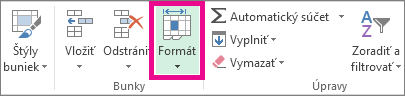
V časti Veľkosť bunky vyberte položku Šírka stĺpca.
Do poľa Šírka stĺpca zadajte požadovanú hodnotu.
Vyberte tlačidlo OK.
Tip
Ak chcete rýchlo nastaviť šírku jedného stĺpca, pravým tlačidlom myši kliknite na vybratý stĺpec, vyberte položku Šírka stĺpca, zadajte požadovanú hodnotu a potom vyberte položku OK.
Zmena šírky stĺpca na automatické prispôsobenie sa obsahu
Vyberte stĺpce, ktoré chcete zmeniť.
Prechod na položku Formát>domácich buniek>.
V časti Veľkosť bunky vyberte položku Prispôsobiť šírku stĺpca.
Poznámka
Ak chcete rýchlo prispôsobiť šírku všetkých stĺpcov v hárku, vyberte položku Vybrať všetko a potom dvakrát kliknite na ktorúkoľvek hranicu medzi dvoma záhlaviami stĺpcov.
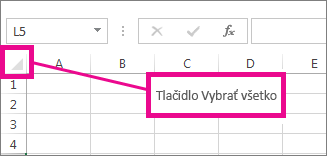
Prispôsobenie šírky stĺpca podľa ostatných stĺpcov
Vyberte bunku v stĺpci, ktorá má šírku, ktorú chcete použiť.
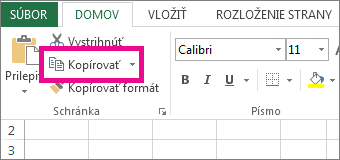
Stlačte kláves Ctrl+C alebo prejdite na položku Kopírovať domov> doschránky>.
Kliknite pravým tlačidlom myši na bunku v cieľovom stĺpci, ukážte na položku Prilepiť špeciálne a potom vyberte položku Ponechať šírky stĺpcov zdroja Tlačidlo Ponechať
 .
.
Zmena predvolenej šírky všetkých stĺpcov v hárku alebo zošite
Hodnota pre predvolenú šírku stĺpca predstavuje priemerný počet znakov štandardného písma, ktoré zmestí do bunky. Pre predvolenú šírku stĺpca hárka alebo zošita môžete určiť odlišnú šírku stĺpca.
Vykonajte jednu z nasledujúcich akcií:
- Ak chcete zmeniť predvolenú šírku stĺpca pre hárok, vyberte uško hárka.
- Ak chcete zmeniť predvolenú šírku stĺpca pre celý zošit, kliknite pravým tlačidlom myši na kartu hárka a potom v kontextovej ponuke vyberte položku Vybrať všetky hárky .

Prechod na položku Formát>domácich buniek>.
V časti Veľkosť bunky vyberte možnosť Predvolená šírka.
Do poľa Štandardná šírka stĺpca zadajte nový rozmer a potom vyberte tlačidlo OK.
Tip
Ak chcete definovať predvolenú šírku stĺpca pre všetky nové zošity a hárky, môžete vytvoriť šablónu zošita alebo hárka a potom založiť nové zošity alebo hárky na tejto šablóne. Ďalšie informácie nájdete v nasledujúcich článkoch:
Zmena šírky stĺpcov použitím myši
Vykonajte jednu z nasledujúcich akcií:
- Ak chcete zmeniť šírku jedného stĺpca, posúvajte hranicu na pravú stranu záhlavia stĺpca až dovtedy, než bude mať stĺpec požadovanú šírku.
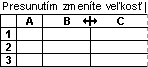
- Ak chcete zmeniť šírku viacerých stĺpcov, vyberte požadované stĺpce a potom posúvajte hranicu napravo od vybratého záhlavia stĺpca.
- Ak chcete zmeniť šírku stĺpcov tak, aby sa prispôsobili obsahu, vyberte stĺpec alebo stĺpce a potom dvakrát kliknite na hranicu napravo od vybratého záhlavia stĺpca.
- Ak chcete zmeniť šírku všetkých stĺpcov v hárku, vyberte položku Vybrať všetko a potom presuňte hranicu ktoréhokoľvek záhlavia stĺpca.
Nastavenie riadka na konkrétnu výšku
Vyberte riadky, ktoré chcete zmeniť.
Prechod na položku Formát>domácich buniek>.
V časti Veľkosť bunky vyberte položku Výška riadka.
Do poľa Výška riadka zadajte požadovanú hodnotu a potom vyberte tlačidlo OK.
Zmena výšku riadka podľa obsahu
Vyberte riadky, ktoré chcete zmeniť.
Prechod na položku Formát>domácich buniek>.
V časti Veľkosť bunky vyberte položku Prispôsobiť výšku riadka.
Tip
Ak chcete rýchlo prispôsobiť výšku všetkých riadkov v hárku, vyberte položku Vybrať všetko a potom dvakrát kliknite na ktorúkoľvek hranicu medzi dvoma riadkami.
Zmena výšky riadkov použitím myši
Vykonajte jednu z nasledujúcich akcií:
- Ak chcete zmeniť výšku jedného riadka, posúvaním okraja pod hranicou záhlavia upravte výšku riadka na požadovanú veľkosť.
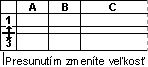
- Ak chcete zmeniť výšku viacerých riadkov, vyberte požadované riadky a potom posúvajte hranicu pod jedným z vybratých záhlaví riadka.
- Ak chcete zmeniť výšku všetkých riadkov v hárku, vyberte položku Vybrať všetko a potom posúvajte hranicu pod ktorýmkoľvek záhlavím riadka.
- Ak chcete zmeniť výšku riadka podľa obsahu, dvakrát kliknite na hranicu pod záhlavím riadka.