Ak skúmate grafy v Exceli a ťažko viete zistiť, ktorý z nich je pre vás ten pravý, môžete vyskúšať príkaz Odporúčané grafy na karte Vložiť . Excel zanalyzuje vaše údaje a poskytne vám návrhy.
Vyberte údaje , ktoré chcete v grafe použiť.
Kliknite na položku Vložiť>odporúčané grafy.

Na karte Odporúčané grafy si prezrite zoznam grafov, ktoré Excel odporúča v prípade vašich údajov. Ak chcete zistiť, ako by údaje v ľubovoľnom grafe vyzerali, kliknite naň.

Tip
Ak sa vám nepáči žiaden z odporúčaných grafov, kliknite na položku Všetky grafy a zobrazte všetky dostupné typy grafov.
Keď nájdete graf, ktorý sa vám páči, kliknite naň >OK.
Pomocou tlačidiel Prvky grafu, Štýly grafov a Filtre grafov vedľa pravého horného rohu grafu môžete pridať prvky grafu, ako sú názvy osí alebo označenia údajov, prispôsobiť vzhľad grafu alebo zmeniť údaje zobrazované v grafe.

Ak chcete získať prístup k ďalším funkciám návrhov a formátovania, kliknite kdekoľvek v grafe a potom kliknite na požadované možnosti na kartách Návrh a Formátgrafu.
Vyberte údaje , ktoré chcete v grafe použiť.
Kliknite na položku Vložiť>odporúčané grafy.
Na karte Odporúčané grafy si prezrite zoznam grafov, ktoré Excel odporúča v prípade vašich údajov. Ak chcete zistiť, ako by údaje v ľubovoľnom grafe vyzerali, kliknite naň.
Tip
Ak sa vám nepáči žiaden z odporúčaných grafov, kliknite na položku Všetky grafy a zobrazte všetky dostupné typy grafov.
Keď nájdete graf, ktorý sa vám páči, kliknite naň >OK.
Pomocou tlačidiel Prvky grafu, Štýly grafov a Filtre grafov vedľa pravého horného rohu grafu môžete pridať prvky grafu, ako sú názvy osí alebo označenia údajov, prispôsobiť vzhľad grafu alebo zmeniť údaje zobrazované v grafe.
Ak chcete získať prístup k ďalším funkciám návrhov a formátovania, kliknite kdekoľvek v grafe a potom kliknite na požadované možnosti na kartách Návrh a Formátgrafu.
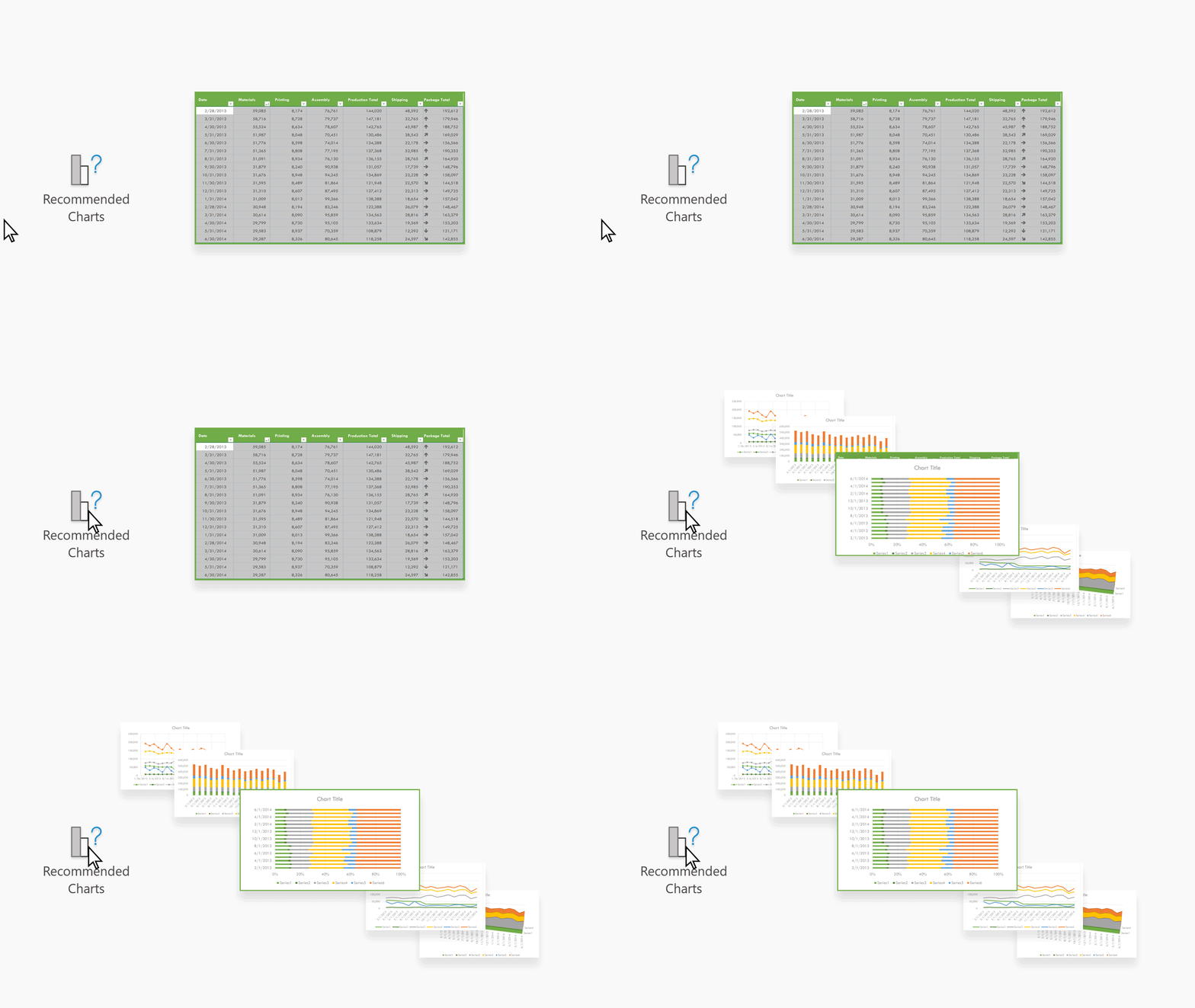
Odporúčané grafy v Exceli pre web vytvárajú zaujímavé vizuály údajov na pracovnej table.
Začať
-
Vyberte údaje , ktoré chcete v grafe použiť.
- Kliknite na položku Vložiť>odporúčané grafy.
- Z pracovnej tably Odporúčané grafy vyberte graf, ktorý chcete vložiť, a vyberte možnosť + Vložiť kontingenčný graf alebo + Vložiť graf .
- Ak vyberiete možnosť Kontingenčný graf, Excel vloží nový hárok s kontingenčnou tabuľkou, ktorá je zdrojom údajov pre vybratý kontingenčný graf. Vždy, keď použijete možnosť Vložiť kontingenčný graf, Excel vloží nový hárok. Ak vyberiete možnosť Vložiť graf, Excel vloží graf so zdrojovými údajmi priamo do hárka.

Nie ste si istí, ako začať?
Ak neviete, ako začať, poskytneme vám niekoľko vzorových údajov, ktoré môžete vyskúšať.
- Pridanie nového hárka – kliknite pravým tlačidlom myši na kartu ľubovoľného hárka a potom vyberte položku Vložiť.
- Prejdite na položku Vložiť>odporúčané grafy a Excel načíta tablu Odporúčané grafy .
- Vyberte tlačidlo Vyskúšať vzorové údaje .

Excel do hárka pridá vzorové údaje, zanalyzuje ich a potom na tablu pridá odporúčané grafy.
- Pomocou krokov v časti Začíname môžete vložiť niektorý z odporúčaných kontingenčných grafov alebo grafov.
Potrebujete ďalšiu pomoc?
Vždy sa môžete opýtať odborníka v komunite Excel Tech Community alebo získať podporu v komunitách.
Pozrite tiež
Dostupné typy grafov v Office
Získanie šablón grafov od spoločnosti Microsoft

