

Pri vytváraní grafu treba z rozsahu údajov (množiny buniek) vybrať aspoň jednu bunku. Použite jeden z týchto krokov:
- Ak sa údaje grafu nachádzajú v súvislom rozsahu buniek, vyberte ľubovoľnú bunku z daného rozsahu. Graf bude zahŕňať všetky údaje z rozsahu.
- Ak sa údaje nenachádzajú v súvislom rozsahu, vyberte bunky alebo rozsahy, ktoré spolu nesusedia. Výber však musí vytvárať obdĺžnik.
Tip
Ak do grafu nechcete zahrnúť konkrétne riadky alebo stĺpce údajov, môžete ich v hárku jednoducho skryť alebo môžete použiť filtre grafu na zobrazenie požadovaných údajových bodov po vytvorení grafu.
Usporiadanie údajov pre grafy
Excel vám môže odporučiť grafy. Navrhnuté grafy závisia od spôsobu usporiadania údajov v hárku. Môžete však použiť aj vlastné grafy podľa svojich predstáv. V každom prípade sú v tejto tabuľke uvedené najvhodnejšie spôsoby usporiadania údajov pre prípad daného grafu.
| Pre tento graf | Usporiadanie údajov |
|---|---|
|
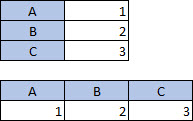
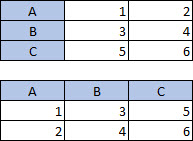
Stĺpcový graf, pruhový graf, čiarový graf, plošný graf, povrchový graf alebo radarový graf Prečítajte si ďalšie informácie stĺpec, stĺpec, čiara, oblasť, surface, a radarové grafy. |
Do stĺpcov alebo riadkov.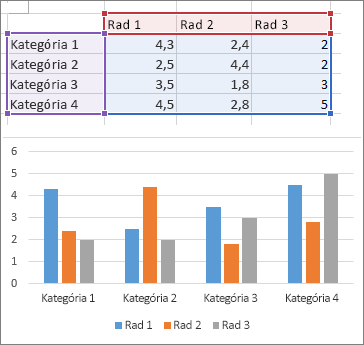
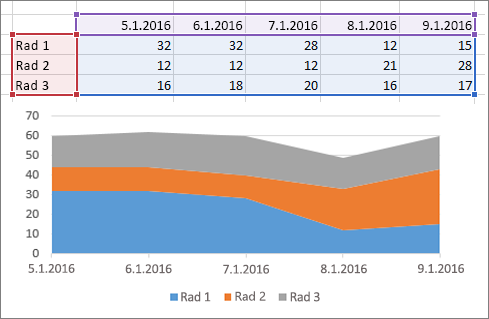
|
|
Koláčový graf V tomto grafe sa používa jedna množina hodnôt (tzv. rad údajov). Prečítajte si ďalšie informácie Koláčové grafy. |
Do jedného stĺpca alebo riadka a do jedného stĺpca alebo riadka menoviek.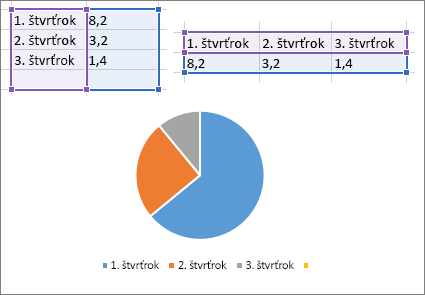
|
|
Prstencový graf V tomto grafe sa môže používať jeden alebo viacero radov údajov. Prečítajte si ďalšie informácie prstencové grafy. |
Do jedného alebo viacerých stĺpcov alebo riadkov s údajmi a do jedného stĺpca alebo riadka menoviek.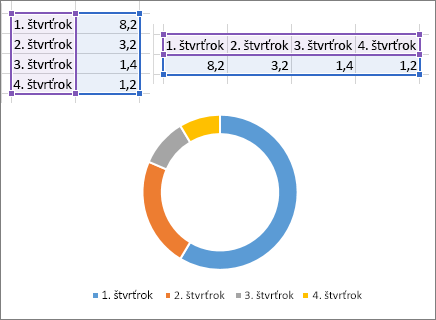
|
|
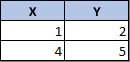
Graf XY (závislosť) alebo bublinový graf Prečítajte si ďalšie informácie Grafy XY (závislosť) a bublinových grafov. |
Do stĺpcov – hodnoty X sú umiestnené v prvom stĺpci a hodnoty y v ďalšom stĺpci.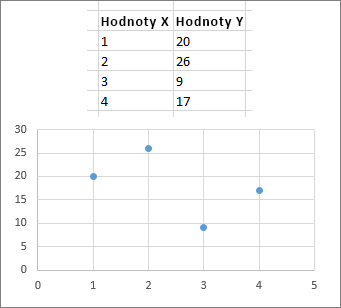
Pri bublinových grafoch pridajte tretí stĺpec, ktorý určuje veľkosť v ňom zobrazených bublín, ktorý predstavuje údajové body v rade údajov. 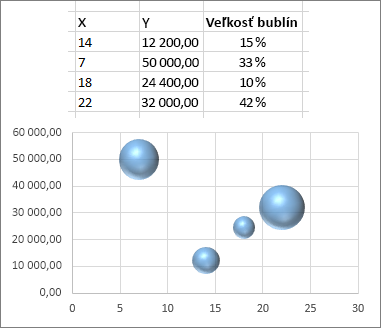
|
|
Burzový graf Prečítajte si ďalšie informácie burzové grafy. |
Do stĺpcov alebo riadkov s použitím kombinácie počiatočných, maximálnych, minimálnych a konečných hodnôt a názvov alebo dátumov ako menoviek v správnom poradí.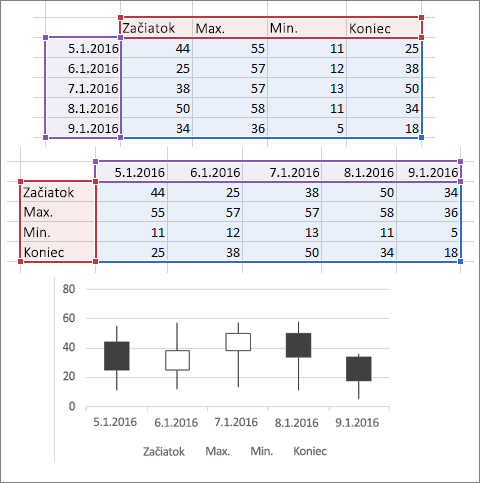
|
Pozrite tiež
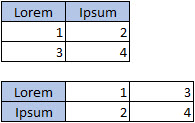
Potrebujete ďalšiu pomoc?
Vždy sa môžete opýtať odborníka v komunite Excel Tech Community alebo získať podporu v komunitách.