
Na porovnanie hodnôt a zobrazenie kategórií v jednotlivých geografických oblastiach môžete použiť kartogram. Je užitočný, ak vaše údaje obsahujú geografické oblasti, ako napríklad krajiny alebo oblasti, štáty, okresy alebo poštové smerovacie čísla.
Poznámka
Táto funkcia je k dispozícii, ak máte predplatné na Microsoft 365. Ak ste predplatiteľom služieb Microsoft 365, uistite sa, že používate najnovšiu verziu balíka Office.
Stiahnite si naše príklady
Môžete si stiahnuť zošit s niekoľkými príkladmi kartogramov , ako sú napríklad tie v tomto článku.
Zobrazenie hodnôt a kategórií
Kartogramy môžu zobrazovať hodnoty aj kategórie, pričom v oboch prípadoch sa používa iný spôsob zobrazovania farieb. Hodnoty sa zobrazujú v jemných odtieňoch dvoch alebo troch farieb. Kategórie sa zobrazujú úplne odlišnými farbami.
Nižšie uvedený graf Krajiny podľa percenta daňových príjmov napríklad používa hodnoty. Hodnoty predstavujú daňové príjmy v jednotlivých krajinách, pričom každá z nich je zobrazená prostredníctvom spektra prechodu dvoch farieb. Farba jednotlivých oblastí sa určuje podľa toho, kam v danom spektre hodnota spadá. Na základe predvoleného nastavenia platí, že čím je hodnota vyššia, tým tmavšia bude príslušná farba.
 V nasledujúcom príklade (Krajiny podľa kategórie) sa kategórie zobrazujú pomocou štandardnej legendy určenej na zobrazenie skupín alebo vzťahov. Každá krajina je znázornená inou farbou.

Vytvorenie kartogramu s typmi údajov
Kartogramy sú vďaka geografickým typom údajov ešte jednoduchšie. Stačí zadať zoznam geografických hodnôt, ako napríklad krajina, štát, okres, mesto, PSČ atď., potom vybrať zoznam a prejsť na kartu >Údaje Typy> údajovGeografia. Excel automaticky skonvertuje údaje na typ údajov Geografia a zahrnie vlastnosti relevantné pre tieto údaje, ktoré môžete zobraziť v kartograme. V nasledujúcom príklade sme skonvertovali zoznam krajín na typy údajov Geografia a potom vybrali pole Daňový výnos (%) z ovládacieho prvku Pridať stĺpec , ktoré sa má použiť na mape.

Teraz je čas vytvoriť kartogram, takže vyberte ľubovoľnú bunku v rozsahu údajov a potom prejdite na kartu >VložiťGrafy Mapy>>Filled Map.

Ak ukážka vyzerá dobre, stlačte tlačidlo OK. Excel v závislosti od údajov vloží mapu hodnôt alebo kategórií.
Tip
Ak sú údaje nastavené ako excelová tabuľka a potom do zoznamu pridáte krajinu, Excel ich automaticky aktualizuje ako geografický typ údajov a aktualizuje prepojený kartogram. Podobne ak odstránite krajinu, Excel ju tiež odstráni z grafu.
Formátovanie kartogramu
Po vytvorení kartogramu môžete jeho vzhľad jednoducho upraviť. Stačí vybrať mapu a potom vybrať z kariet Návrh grafu alebo Formát na páse s nástrojmi. Dvojitým kliknutím na graf môžete tiež spustiť pracovnú tablu Formátovanie objektov, ktorá sa zobrazí na pravej strane okna Excelu. Zobrazia sa aj možnosti radu špecifické pre kartogram (pozrite nižšie).
Poznámka
K dispozícii je viacero možností radu špecifických pre kartogramy, nie sú však podporované v zariadeniach s Androidom ani v Excel Mobile. Ak potrebujete v mapových radoch niektoré z možností, môžete graf vytvoriť v Exceli pre Windows alebo Mac a zobraziť ho v zariadení s Androidom alebo v Exceli Mobile.
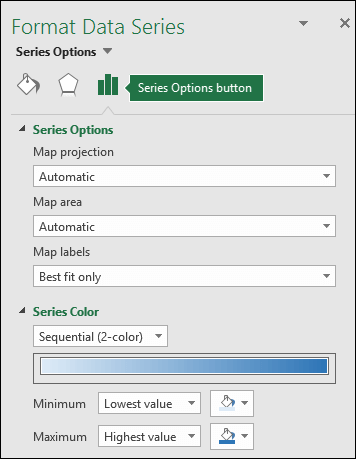
Projekcie mapy – zmeňte štýl projekcie mapy. Excel predvolene zobrazí najefektívnejší štýl.
Oblasť mapy: zmena úrovne priblíženia na mape počnúc zobrazením štátov alebo krajov až po zobrazenie celého sveta.
Označenia mapy: zobrazenie geografických názvov krajín alebo oblastí. Názvy môžete zobraziť podľa vhodnosti alebo môžete zobraziť všetky označenia.
Ďalšie informácie nájdete v téme Formátovanie grafu.
Najčastejšie otázky
Otázka: Pri používaní niektorých textových umiestnení sa vytvorí prázdna mapa a zobrazí sa chyba, prípadne sa niektoré body zobrazia na mapách iných krajín.
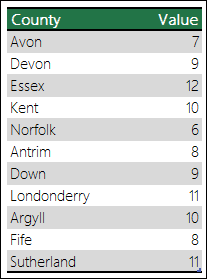
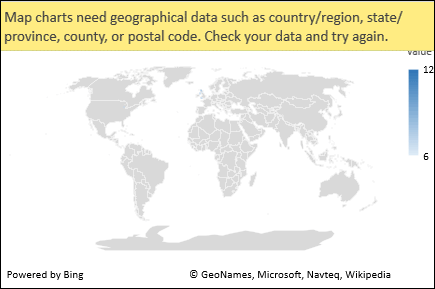 Odpoveď: Ak používate údaje tam, kde sa môže vyskytovať viac podobných miest na svete, kartogramy nedokážu bez presnejších pokynov rozoznať rozdiel. Ak je to možné, pridajte k svojim údajom stĺpec vyššej úrovne. Napríklad nasledujúce umiestnenia sa nemusia nevyhnutne priradiť podľa vašich očakávaní, keďže na svete existuje mnoho miest, kde sú tieto miesta platnými názvami okresov:
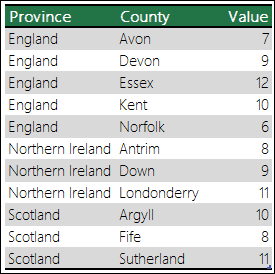
 Ak však pridáte ďalší stĺpec pre podrobnosti vyššej úrovne, v tomto prípade Kraj – nazýva sa to rozlišovanie:
 v
v 
V prípade viacerých úrovní geografických údajov je potrebné každú úroveň rozdeliť do samostatnej bunky alebo stĺpca. Napríklad výraz "Washington, Spojené štáty" (Štát, Krajina) nevygeneruje mapu. V tomto prípade sa údaje úspešne priradia pri umiestnení výrazov Washington a USA do samostatných stĺpcov.

Údaje, ktoré sa nepriradia (štát a krajina sú skombinované)

Údaje, ktoré vytvoria mapu štátu Washington
Obmedzenia
- Kartogramy dokážu zakresliť len podrobné geografické informácie, takže priradenie zemepisnej šírky a dĺžky a ulíc nie je podporované. Kartogramy podporujú len jednorozmerné zobrazenia, ak však potrebujete viacrozmerné detaily, môžete použiť funkciu 3D mapy v Exceli .
- Ak chcete vytvárať nové mapy alebo pripájať údaje do existujúcich máp, vyžaduje sa online pripojenie (aby sa bolo možné pripojiť k službe Mapy Bing).
- Existujúce mapy môžete zobraziť aj bez online pripojenia.
- Existuje známy problém spôsobujúci, že kartogramy, ktoré využívajú geografické typy údajov , sa niekedy môžu priradiť nesprávne. Kým sa problém nevyrieši, pokúste sa zahrnúť polia Spravovanie, ako je napríklad Kraj alebo Krajina, kým sa problém nevyrieši.
Potrebujete ďalšiu pomoc?
Vždy sa môžete opýtať odborníka v komunite Excel Tech Community alebo získať podporu v komunitách.