
Microsoft 3D mapy pre Excel je nástroj na priestorovú (3D) vizualizáciu údajov, ktorý poskytuje inovatívny pohľad na informácie. 3D mapy umožňujú získať prehľad, ktorý tradičné dvojrozmerné (2D) tabuľky a grafy neposkytujú.
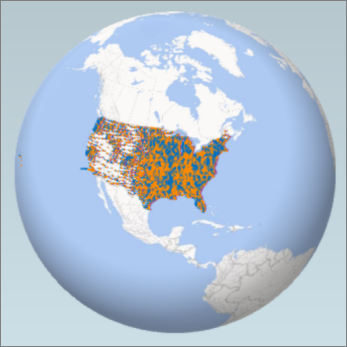
Pomocou funkcie 3D mapy môžete zobraziť geografické a časové údaje na 3D glóbuse alebo vlastnej mape, zobraziť ich v priebehu času a vytvoriť vizuálne prehliadky, ktoré potom môžete zdieľať s ostatnými ľuďmi. 3D mapy môžete použiť na:
- Priradenie údajov Zobrazte vizuálne viac ako milión riadkov údajov v 3D mapách Microsoft Bingu z excelovej tabuľky alebo dátového modelu v Exceli.
- Preskúmanie prehľadov Získajte nový uhol pohľadu vďaka zobrazeniu údajov v geografickom priestore a údajov s časovou pečiatkou, ktoré sa môžu priebežne meniť.
- Zdieľanie príbehov Záznam snímok obrazovky a vytváranie filmových videoprehliadok, ktoré môžete následne zdieľať a zapojiť tak do práce veľké množstvo cieľových skupín. Prípadne exportujte prehliadku do formátu videa a zdieľajte ju rovnakým spôsobom.
Tlačidlo 3D mapy nájdete v skupine Prehliadky na karte Vložiť na páse s nástrojmi Excelu vedľa skupiny Grafy .
Vytvorenie prvej 3D mapy
Keď máte excelové údaje obsahujúce geografické vlastnosti v tabuľkovom formáte alebo v dátovom modeli, napríklad riadky a stĺpce, ktoré obsahujú názvy miest, štátov, okresov, poštové smerovacie čísla, krajiny alebo oblasti alebo informácie o zemepisnej dĺžke a šírke, môžete začať pracovať. Postupujte takto:
- Otvorte v Exceli zošit s tabuľkou alebo údajmi dátového modelu, ktoré chcete v 3D mapách preskúmať.
Informácie o používaní vlastných údajov nájdete v téme Príprava údajov pre 3D mapy.
Ak ešte nemáte údaje, ktoré by ste preskúmali, skúste si stiahnuť niektorú z našich vzorových množín údajov. - Kliknite na ľubovoľnú bunku v tabuľke.
- Kliknite na položku Vložiť>3D mapu alebo vyberte položku Údajový>model>3D mapy.
(Prvým kliknutím na položku 3D mapa sa funkcia 3D mapy automaticky zapne.)
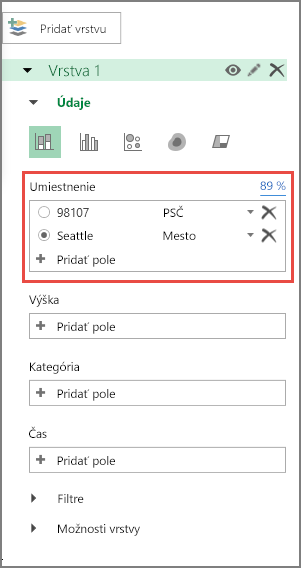
3D mapy používajú službu Bing na geokódovanie vašich údajov na základe ich geografických vlastností. Po niekoľkých sekundách sa vedľa prvej obrazovky tably Vrstva zobrazí glóbus. - Na table Vrstva skontrolujte, či sú polia priradené správne. Kliknite na šípku rozbaľovacieho zoznamu pri každom nesprávne priradenom poli a priraďte ho k správnym geografickým vlastnostiam.
Skontrolujte napríklad, či je v rozbaľovacom poli Seattle rozpoznaný ako Mesto.
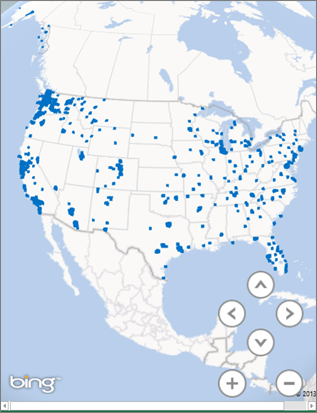
- Keď aplikácia 3D mapy zobrazuje údaje, na glóbuse sa zobrazia bodky.
Preskúmanie vzorových množín údajov v 3D mapách
Naše vzorové množiny údajov predstavujú skvelý spôsob vyskúšania 3D máp. Stačí si stiahnuť niektorý z nasledujúcich zošitov, v ktorom sa nachádzajú potrebné geopriestorové záznamy, pomocou ktorých môžete začať pracovať: