

Na zjednodušenie spravovania a analýzy skupiny súvisiacich údajov môžete zmeniť rozsah buniek na excelovú tabuľku (predtým známu ako excelový zoznam).
Poznámka
Excelové tabuľky by ste si nemali mýliť s tabuľkami údajov, ktoré sú súčasťou príkazov analýzy hypotéz. Ďalšie informácie o tabuľkách údajov nájdete v téme Výpočet viacerých výsledkov pomocou tabuľky údajov.
Informácie o prvkoch excelovej tabuľky
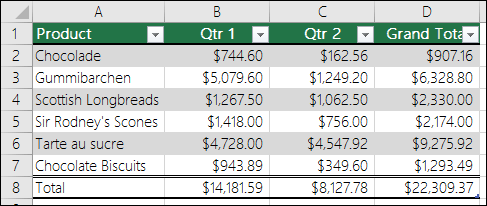
Tabuľka môže zahŕňať nasledovné prvky:
-
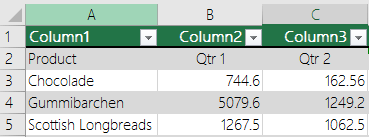
Riadok hlavičky Riadok hlavičky sa v tabuľke nachádza predvolene. Každý stĺpec tabuľky umožňuje filtrovanie prostredníctvom riadka hlavičky, takže údaje v tabuľke môžete rýchlo filtrovať alebo zoradiť. Ďalšie informácie nájdete v téme Filtrovanie údajov a zoraďovanie údajov.

Riadok hlavičky v tabuľke môžete vypnúť. Ďalšie informácie nájdete v téme Zapnutie a vypnutie hlavičky tabuľky programu Excel. -
Pruhované riadky Striedavo tieňovanie alebo pruhovanie v riadkoch pomáha lepšie rozlíšiť údaje.
-
Vypočítané stĺpce Zadaním vzorca do jednej bunky stĺpca v tabuľke možno vytvoriť vypočítaný stĺpec, v ktorom sa príslušný vzorec okamžite použije na ostatné bunky v stĺpci tabuľky. Ďalšie informácie nájdete v téme Používanie vypočítaných stĺpcov v tabuľke programu Excel.

-
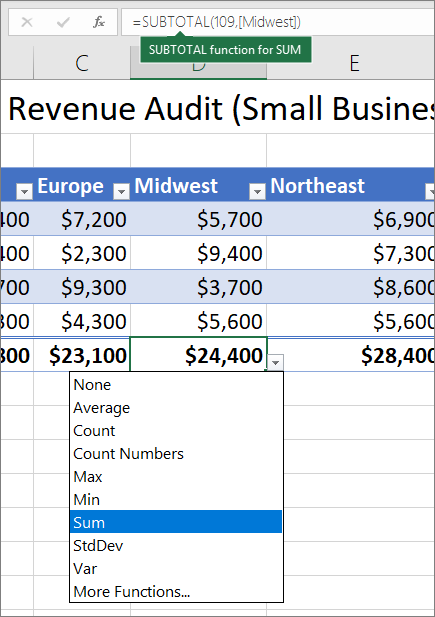
Riadok súčtu Po pridaní riadka súčtu do tabuľky vám Excel poskytne rozbaľovací zoznam Automatický súčet, z ktorého si môžete vybrať z funkcií, ako napríklad SUM, AVERAGE atď. Keď vyberiete niektorú z týchto možností, tabuľka ich automaticky skonvertuje na funkciu SUBTOTAL, ktorá bude ignorovať riadky, ktoré boli filtrom predvolene skryté. Ak chcete do výpočtov zahrnúť skryté riadky, môžete zmeniť argumenty funkcie SUBTOTAL .
Ďalšie informácie nájdete tiež v téme Súčet údajov v excelovej tabuľke.
-
Rukoväť na zmenu veľkosti Pomocou rukoväte na zmenu veľkosti, ktorá sa nachádza v pravom dolnom rohu tabuľky, možno tabuľku potiahnuť na požadovanú veľkosť.
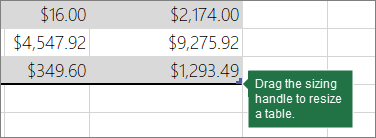
Ďalšie spôsoby zmeny veľkosti tabuľky nájdete v téme Zmena veľkosti tabuľky pridaním riadkov a stĺpcov.
Vytvorenie tabuľky
V hárku môžete vytvoriť ľubovoľný počet tabuliek.
Ak chcete rýchlo vytvoriť tabuľku v Exceli, postupujte takto:
- Vyberte bunku alebo rozsah v rámci údajov.
- Vyberte položku Formátovať ako>tabuľku.
- Vyberte štýl tabuľky.
- Ak chcete, aby bol prvý riadok rozsahu riadkom hlavičky, v dialógovom okne Formátovať ako tabuľku začiarknite políčko vedľa položky Moja tabuľka ako hlavičky a potom kliknite na tlačidlo OK.
Pozrite si aj video o vytváraní tabuľky v Exceli.
Efektívna práca s údajmi tabuľky
Excel obsahuje niektoré funkcie, ktoré vám umožňujú efektívne pracovať s údajmi tabuľky:
- Používanie štruktúrovaných odkazov Namiesto používania odkazov na bunky, napríklad A1 a R1C1, môžete použiť štruktúrované odkazy, ktoré odkazujú na názvy tabuliek vo vzorci. Ďalšie informácie nájdete v téme Používanie štruktúrovaných odkazov v excelových tabuľkách.
- Zabezpečenie integrity údajov V Exceli môžete použiť vstavanú funkciu overovania údajov. Môžete napríklad povoliť len zadávanie čísel alebo dátumov do stĺpca tabuľky. Ďalšie informácie o zabezpečení integrity údajov nájdete v téme Použitie overenia údajov v bunkách.
Export excelovej tabuľky na lokalitu SharePoint
Ak máte autorský prístup na lokalitu SharePoint, môžete ho použiť na export excelovej tabuľky do zoznamu SharePointu. Ostatní ľudia tak budú môcť zobrazovať, upravovať a aktualizovať údaje tabuľky v zozname SharePointu. Môžete vytvoriť jednosmerné pripojenie k zoznamu lokality SharePoint, aby ste mohli obnoviť údaje tabuľky v hárku a zobraziť v nich zmeny vykonané v zozname lokality SharePoint. Ďalšie informácie nájdete v téme Exportovanie excelovej tabuľky do SharePointu.
Potrebujete ďalšiu pomoc?
Vždy sa môžete opýtať odborníka v komunite Excel Tech Community alebo získať podporu v komunitách.