V bunkách hárka použite formáty čísel, ako napríklad dátumy, menu alebo zlomky. Ak napríklad pracujete so štvrťročným rozpočtom, môžete použiť formát čísla Mena , aby čísla predstavovali peniaze. Ak máte stĺpec dátumov, môžete zadať, aby sa dátumy zobrazovali ako 14. marec 2012, 14. marec 2012 alebo 14. 3.
Pri formátovaní čísel postupujte podľa týchto krokov:
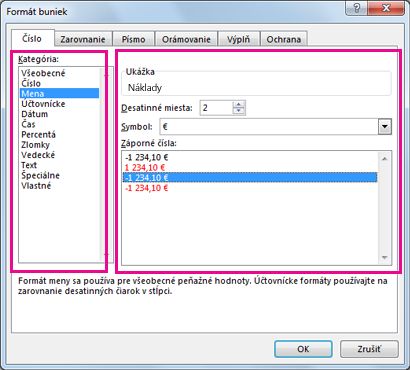
- Vyberte bunky obsahujúce čísla, ktoré potrebujete formátovať.
- Vyberte kombináciu klávesov CTRL + 1.
- V zobrazenom okne vyberte kartu Číslo (tento krok preskočte, ak používate Microsoft 365 pre web).
- Vyberte možnosť Kategória a potom vyberte konkrétne zmeny formátovania na pravej strane.
Niekedy sa môže stať, že ak zadáte čísla do bunky alebo ich importujete z iného zdroja údajov, Excel ich nenaformátuje podľa očakávaní. Ak napríklad zadáte číslo spolu s lomkou (/) alebo spojovníkom (-), Excel môže použiť formát dátumu . Tomuto automatickému formátovaniu čísel môžete zabrániť použitím textového formátu v bunkách.
Je to jednoduché:
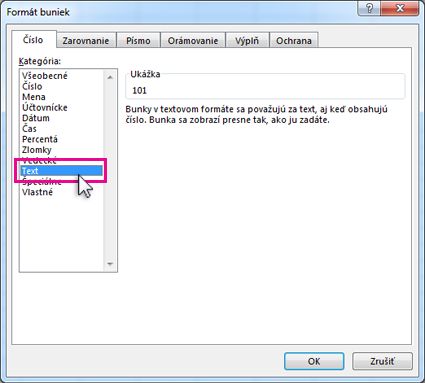
- Vyberte bunky obsahujúce čísla, ktoré nemá Excel automaticky formátovať.
- Vyberte kombináciu klávesov CTRL + 1.
- Na karte Číslo vyberte v zozname Kategória položku Text .
Tip
Zobrazujú sa niektoré čísla v bunkách ako #####? Pravdepodobne to znamená, že bunka nie je dosť široká na zobrazenie celého čísla. Skúste dvakrát kliknúť na pravý okraj stĺpca, ktorý obsahuje bunky s hodnotou #####.
Týmto sa zmení šírka stĺpca a výška riadka tak, aby sa prispôsobili danému číslu. Pravý okraj stĺpca tiež môžete presunúť myšou a prispôsobiť ho na ľubovoľnú požadovanú veľkosť.
Pri formátovaní čísel postupujte podľa týchto krokov:
- Vyberte bunky obsahujúce čísla, ktoré potrebujete formátovať.
- Vyberte klávesy Control + 1 alebo Command + 1.
- V zobrazenom okne vyberte kartu Číslo (tento krok preskočte, ak používate Microsoft 365 pre web).
- Vyberte možnosť Kategória a potom vyberte konkrétne zmeny formátovania na pravej strane.
Niekedy sa môže stať, že ak zadáte čísla do bunky alebo ich importujete z iného zdroja údajov, Excel ich nenaformátuje podľa očakávaní. Ak napríklad zadáte číslo spolu s lomkou (/) alebo spojovníkom (-), Excel môže použiť formát dátumu . Tomuto automatickému formátovaniu čísel môžete zabrániť použitím textového formátu v bunkách.
Je to jednoduché:
- Vyberte bunky obsahujúce čísla, ktoré nemá Excel automaticky formátovať.
- Vyberte klávesy Control + 1 alebo Command + 1.
- Na karte Číslo vyberte v zozname Kategória položku Text .
Tip
Zobrazujú sa niektoré čísla v bunkách ako #####? Pravdepodobne to znamená, že bunka nie je dosť široká na zobrazenie celého čísla. Skúste dvakrát kliknúť na pravý okraj stĺpca, ktorý obsahuje bunky s hodnotou #####.
Týmto sa zmení šírka stĺpca a výška riadka tak, aby sa prispôsobili danému číslu. Pravý okraj stĺpca tiež môžete presunúť myšou a prispôsobiť ho na ľubovoľnú požadovanú veľkosť.
Pri zadávaní čísel do hárka Excel pre web automaticky použije formát Všeobecné číslo, môžete ho však zmeniť tak, aby sa zobrazovali konkrétne formáty čísel, ako sú napríklad dátumy, mena alebo dokonca zlomky.
Ak napríklad pracujete so štvrťročným rozpočtom, môžete použiť formát čísla Mena na zobrazenie čísel ako peňažných hodnôt. Dátumy môžete nastaviť tak, aby sa zobrazovali ako dlhý dátum, napríklad sobota 14. decembra 2013, alebo ako krátky dátum 14. novembra 2013. Postupujte takto:
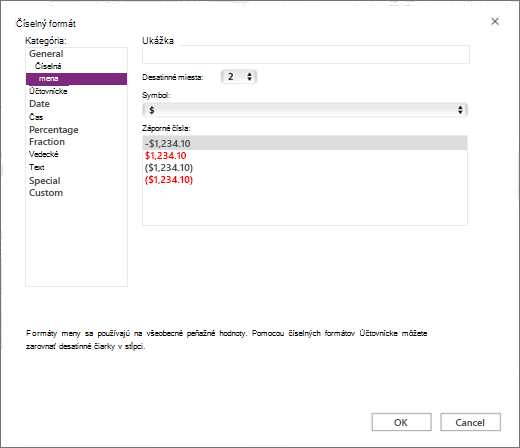
- Vyberte stĺpec alebo bunky, ktoré chcete formátovať.
- Kliknite pravým tlačidlom myši na ľubovoľné miesto v zvýraznenom rozsahu buniek. V kontextovej ponuke vyberte požadovaný formát a potom vyberte tlačidlo OK.
Poznámka
Použitím formátu čísel zmeníte iba spôsob zobrazovania čísla a nie skutočné hodnoty buniek, ktoré Excel pre web používa na výpočty.
Tip
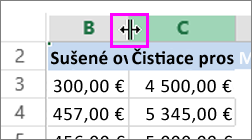
Ak sa niektoré čísla zobrazujú ako #####, pravdepodobne nie sú dostatočne široké bunky. Ak chcete automaticky prispôsobiť čísla, dvakrát kliknite na pravý okraj hlavičky stĺpca. Orámovanie môžete aj presunúť ukazovateľom myši alebo môžete na hlavičku kliknúť pravým tlačidlom myši a použiť zobrazenú kontextovú ponuku.
Potrebujete ďalšiu pomoc?
Vždy sa môžete opýtať odborníka v komunite Excel Tech Community alebo získať podporu v komunitách.
Pozrite tiež
Formátovanie dátumu požadovaným spôsobom
Formátovanie čísel na percentá
Formátovanie záporných percentuálnych hodnôt na ich jednoduché nájdenie
Formátovanie čísel ako meny
Vytvorenie vlastného formátu čísla
Konvertovanie dátumov uložených ako text na dátumy
Oprava čísel formátovaných ako text prostredníctvom formátu čísel
Dostupné číselné formáty v Exceli Online
Formátovanie čísel so zachovaním úvodných núl v Exceli Online
Formátovanie čísel ako textu

