

Poznámka
Microsoft Access nepodporuje importovanie údajov Excelu s použitým označením citlivosti. Alternatívnym riešením je odstránenie označenia pred importom a následné opätovné použitie označenia po importe. Ďalšie informácie nájdete v téme Použitie označení citlivosti na súbory a e-maily v balíku Office.
V tomto článku sa dozviete, ako premiestniť údaje z Excelu do Accessu a skonvertovať ich na relačné tabuľky, aby ste mohli používať Microsoft Excel spolu s Accessom. Stručne povedané: Access je najlepší na zaznamenávanie, ukladanie, dotazovanie a zdieľanie údajov, zatiaľ čo Excel je najlepší na počítanie, analýzu a vizualizáciu údajov.
Dva články s názvom Spravovanie údajov pomocou Accessu alebo Excelu a 10 najdôležitejších dôvodov, prečo používať Access s Excelom, obsahujú informácie o tom, ktorý program je najvhodnejší na konkrétnu úlohu a ako spoločne použiť Excel a Access na vytvorenie praktického riešenia.
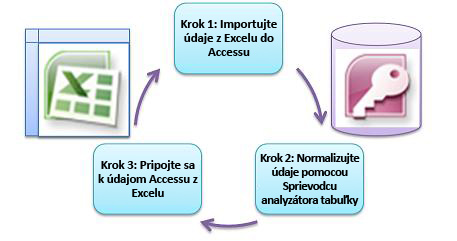
Premiestňovanie údajov z Excelu do Accessu pozostáva z troch základných krokov.
Poznámka
Informácie o modelovaní údajov a vzťahoch v Accesse nájdete v téme Základy navrhovania databázy.
Krok 1: Import údajov z Excelu do Accessu
Importovanie údajov je operácia, ktorá môže prebehnúť oveľa bezproblémovejšie, ak budete mať určitý čas na prípravu a vyčistenie údajov. Import údajov je ako sťahovanie sa do nového domova. Ak si pred sťahovaním vyčistíte a usporiadate svoj majetok, usadiť sa v novom domove je oveľa jednoduchšie.
Vyčistenie údajov pred importom
Pred importovaním údajov do Accessu je v Exceli vhodné urobiť toto:
- Konvertujte bunky obsahujúce neatomické údaje (t. j. viacero hodnôt v jednej bunke) na viaceré stĺpce. Napríklad bunka v stĺpci Zručnosti, ktorá obsahuje viaceré hodnoty schopností, ako napríklad Programovanie v jazyku C#, Programovanie v jazyku VBA a Návrh webovej stránky, by mala byť rozdelená do samostatných stĺpcov, z ktorých každý obsahuje len jednu hodnotu zručnosti.
- Pomocou príkazu TRIM odstráňte úvodné a koncové medzery, ako aj viacnásobné vložené medzery.
- Odstránenie netlačiteľných znakov.
- Vyhľadajte a opravte pravopisné a interpunkčné chyby.
- Odstránenie duplicitných riadkov alebo duplicitných polí.
- Skontrolujte, či stĺpce s údajmi neobsahujú zmiešané formáty, najmä čísla formátované ako text alebo dátumy formátované ako čísla.
Ďalšie informácie nájdete v nasledujúcich témach Pomocníka pre Excel:
- Desať najlepších spôsobov čistenia údajov
- Filtrovanie jedinečných hodnôt alebo odstránenie duplicitných hodnôt
- Konverzia čísiel uložených ako text na čísla
- Konvertovanie dátumov uložených ako text na dátumy
Poznámka
Ak sú vaše potreby čistenia údajov komplexné alebo nemáte čas či zdroje na automatizáciu procesu, zvážte využitie externého dodávateľa. Ak chcete získať ďalšie informácie, vo svojom obľúbenom vyhľadávacom nástroji vo webovom prehliadači vyhľadajte slovné spojenie "softvér na čistenie údajov" alebo "kvalita údajov".
Výber najvhodnejšieho typu údajov pri importe
Počas importovania v Accesse chcete urobiť správne voľby, aby sa vám zobrazilo málo chýb konverzie (ak vôbec nejaké), ktoré budú vyžadovať manuálny zásah. Nasledujúca tabuľka obsahuje súhrnné informácie o tom, ako sa excelové formáty čísel a accessové typy údajov konvertujú pri importe údajov z Excelu do Accessu, a ponúka niekoľko tipov na najvhodnejšie typy údajov, ktoré si môžete vybrať v Sprievodcovi importovaním z hárka.
| Formát čísel v Exceli | Typ údajov Accessu | Komentáre | Najvhodnejší postup |
|---|---|---|---|
| Text | Text, oznam | Typ údajov Accessu Text ukladá alfanumerické údaje do 255 znakov. Typ údajov Memo programu Access ukladá alfanumerické údaje do 65 535 znakov. | Ak sa chcete vyhnúť skráteniu údajov, vyberte položku Memo . |
| Číslo, percento, zlomok, vedecké | Číslo | Access má jeden typ údajov Číslo, ktorý sa líši v závislosti od vlastnosti Veľkosť poľa (Bajt, Celé číslo, Long Integer, Jednoduché, Dvojité, Desatinné). | Ak sa chcete vyhnúť chybám pri konvertovaní údajov, vyberte možnosť Double . |
| Date | Dátum | Access aj Excel používajú na ukladanie dátumov rovnaké poradové číslo dátumu. V Accesse je rozsah dátumov väčší: od -657 434 (1. január 100 n. l.) do 2 958 465 (31. december 9999 n.l.). Keďže Access nerozpoznáva kalendárny systém 1904 (používaný v Exceli pre Macintosh), dátumy treba v Exceli alebo Accesse skonvertovať, aby ste predišli nedorozumeniam. Ďalšie informácie nájdete v témach Zmena kalendárneho systému, formátu alebo interpretácie roka zobrazeného dvomi číslicami a Import údajov alebo prepojenie s údajmi v zošite programu Excel. |
Vyberte dátum. |
| Time | Čas | Access aj Excel ukladajú časové hodnoty pomocou rovnakého typu údajov. | Vyberte čas, ktorý je zvyčajne predvolený. |
| Mena, Účtovníctvo | Mena | V Accesse typ údajov Mena ukladá údaje ako 8-bajtové čísla s presnosťou na štyri desatinné miesta a používa sa na ukladanie finančných údajov a zabránenie zaokrúhľovaniu hodnôt. | Vyberte možnosť Mena, ktorá je zvyčajne predvolená. |
| boolovský výraz | Áno/Nie | Access používa hodnotu -1 pre všetky hodnoty Yes a 0 pre všetky hodnoty No, zatiaľ čo Excel používa 1 pre všetky hodnoty TRUE a 0 pre všetky hodnoty FALSE. | Vyberte možnosť Áno/Nie, ktorá automaticky skonvertuje podkladové hodnoty. |
| Hypertextové prepojenie | Hypertextové prepojenie | Hypertextové prepojenie v Exceli a Accesse obsahuje URL adresu alebo webovú adresu, na ktorú môžete kliknúť a prejsť ju. | Vyberte možnosť Hypertextové prepojenie, inak môže program Access predvolene používať typ údajov Text. |
Keď sú údaje v Accesse, môžete ich odstrániť. Nezabudnite pôvodný excelový zošit pred odstránením zálohovať.
Ďalšie informácie nájdete v téme Pomocníka programu Access Import údajov alebo prepojenie s údajmi v zošite programu Excel.
Jednoduché automatické pripojenie údajov
Bežným problémom používateľov Excelu je pripájanie údajov s rovnakými stĺpcami do jedného veľkého hárka. Môžete mať napríklad riešenie na sledovanie aktív, ktoré sa pôvodne používalo v Exceli, teraz sa rozrástlo a obsahuje súbory z mnohých pracovných skupín a oddelení. Tieto údaje sa môžu nachádzať v rôznych hárkoch a zošitoch alebo v textových súboroch, ktoré sú údajovými informačnými kanálmi iných systémov. V Exceli neexistuje žiadny príkaz používateľského rozhrania ani jednoduchý spôsob pripojenia podobných údajov.
Najlepším riešením je použiť Access, kde môžete jednoducho importovať údaje a pripojiť ich do jednej tabuľky pomocou Sprievodcu importovaním tabuľkového hárka. Okrem toho môžete do jednej tabuľky pripojiť veľké množstvo údajov. Importovanie môžete uložiť, pridať ich ako naplánované úlohy programu Microsoft Outlook alebo dokonca použiť makrá na automatizáciu procesu.
Krok 2: Normalizácia údajov pomocou Sprievodcu analyzátorom tabuľky
Na prvý pohľad sa môže zdať prechod procesom normalizácie údajov náročnou úlohou. Normalizácia tabuliek v Accesse je našťastie procesom, ktorý je oveľa jednoduchší vďaka Sprievodcovi analyzátorom tabuľky.
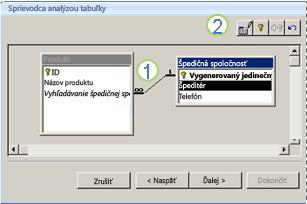
1. Presunutie vybratých stĺpcov do novej tabuľky a automatické vytvorenie vzťahov
2. Používanie príkazov tlačidiel na premenovanie tabuľky, pridanie primárneho kľúča, zmenu existujúceho stĺpca na primárny kľúč a vrátenie poslednej akcie späť
Tento sprievodca vám umožní vykonať nasledujúce kroky:
- Konvertujte tabuľku na množinu menších tabuliek a automaticky vytvorte medzi tabuľkami vzťah primárneho a cudzieho kľúča.
- Pridajte primárny kľúč do existujúceho poľa, ktoré obsahuje jedinečné hodnoty, alebo vytvorte nové pole s identifikáciou, ktoré používa typ údajov AutoNumber.
- Automaticky vytvorte vzťahy na zabezpečenie referenčnej integrity s kaskádovými aktualizáciami. Kaskádové odstránenia sa nepridávajú automaticky, aby sa zabránilo neúmyselnému odstráneniu údajov, ale kaskádové odstránenia môžete jednoducho pridať neskôr.
- V nových tabuľkách môžete vyhľadávať nadbytočné alebo duplicitné údaje (ako je napríklad rovnaký zákazník s dvomi rôznymi telefónnymi číslami) a podľa potreby ich aktualizujte.
- Zálohujte pôvodnú tabuľku a premenujte ju pridaním výrazu _OLD k jej názvu. Potom vytvorte dotaz, ktorý obnoví pôvodnú tabuľku s názvom pôvodnej tabuľky tak, aby všetky existujúce formuláre alebo zostavy založené na pôvodnej tabuľke fungovali s novou štruktúrou tabuľky.
Ďalšie informácie nájdete v téme Normalizácia údajov pomocou analýzy tabuľky.
Krok 3: Pripojenie k údajom programu Access z programu Excel
Po normalizácii údajov v Accesse a vytvorení dotazu alebo tabuľky, ktorá obnovuje pôvodné údaje, je jednoduché pripojiť sa k údajom Accessu z Excelu. Vaše údaje sa teraz nachádzajú v Accesse ako externý zdroj údajov, a preto ich možno k zošitu pripojiť cez údajové pripojenie, ktoré sa používa na vyhľadanie externého zdroja údajov, prihlásenie k nemu a prístup k nemu. Informácie o pripojení sú uložené v zošite a môžu byť uložené aj v súbore pripojenia, napríklad v súbore pripojenia údajov balíka Office (ODC) (prípona názvu súboru .odc) alebo súbore názvu zdroja údajov (prípona .dsn). Po pripojení k externým údajom môžete tiež automaticky obnoviť (alebo aktualizovať) excelový zošit z Accessu pri každej aktualizácii údajov v Accesse.
Ďalšie informácie nájdete v téme Import údajov z externých zdrojov údajov (Power Query)).
Získanie údajov do Accessu
Táto časť vás prevedie nasledujúcimi fázami normalizácie údajov: rozdelenie hodnôt v stĺpcoch Predajca a Adresa na jednotlivé časti, rozdelenie súvisiacich tém do vlastných tabuliek, skopírovanie a prilepenie týchto tabuliek z Excelu do Accessu, vytvorenie kľúčových vzťahov medzi novovytvorenými accessovými tabuľkami a vytvorenie a spustenie jednoduchého dotazu v Accesse na vrátenie informácií.
Vzorové údaje v nenormalizovanej forme
Nasledujúci hárok obsahuje neatomové hodnoty v stĺpcoch Predajca a Adresa. Oba stĺpce je potrebné rozdeliť na dva alebo viaceré samostatné stĺpce. Tento hárok obsahuje aj informácie o predajcoch, produktoch, zákazníkoch a objednávkach. Tieto informácie by sa tiež mali ďalej rozdeliť podľa predmetu do samostatných tabuliek.
| Predajca | Identifikácia objednávky | Dátum objednávky | ID produktu | Množstvo | Cena | Meno zákazníka | Adresa | Telefón |
|---|---|---|---|---|---|---|---|---|
| Li, Yale | 2349 | 3/4/09 | C-789 | 3 | 7,00 EUR | Kaviareň Slávia | 7007 Cornell St Redmond, WA 98199 | 425-555-0201 |
| Li, Yale | 2349 | 3/4/09 | C-795 | 6 | 9,75 $ | Kaviareň Slávia | 7007 Cornell St Redmond, WA 98199 | 425-555-0201 |
| Adams, Ellen | 2350 | 3/4/09 | A-2275 | 2 | 16,75 $ | Adventure Works | 1025 Columbia Circle Kirkland, WA 98234 | 425-555-0185 |
| Adams, Ellen | 2350 | 3/4/09 | F-198 | 6 | 5,25 $ | Adventure Works | 1025 Columbia Circle Kirkland, WA 98234 | 425-555-0185 |
| Adams, Ellen | 2350 | 3/4/09 | B-205 | 1 | 4,50 $ | Adventure Works | 1025 Columbia Circle Kirkland, WA 98234 | 425-555-0185 |
| Hance, Jim | 2351 | 3/4/09 | C-795 | 6 | 9,75 $ | Contoso, Ltd. | 2302 Harvard Ave Bellevue, WA 98227 | 425-555-0222 |
| Hance, Jim | 2352 | 3/5/09 | A-2275 | 2 | 16,75 $ | Adventure Works | 1025 Columbia Circle Kirkland, WA 98234 | 425-555-0185 |
| Hance, Jim | 2352 | 3/5/09 | D-4420 | 3 | 7,25 $ | Adventure Works | 1025 Columbia Circle Kirkland, WA 98234 | 425-555-0185 |
| Koch, Reed | 2353 | 3/7/09 | A-2275 | 6 | 16,75 $ | Kaviareň Slávia | 7007 Cornell St Redmond, WA 98199 | 425-555-0201 |
| Koch, Reed | 2353 | 3/7/09 | C-789 | 5 | 7,00 EUR | Kaviareň Slávia | 7007 Cornell St Redmond, WA 98199 | 425-555-0201 |
Informácie v najmenších častiach: atomické údaje
Pri práci s údajmi v tomto príklade môžete pomocou príkazu Text na stĺpec v Exceli oddeliť atómové časti bunky (napríklad adresu, mesto, štát a PSČ) na samostatné stĺpce.
V nasledujúcej tabuľke sú zobrazené nové stĺpce v rovnakom hárku po ich rozdelení, aby boli všetky hodnoty atomické. Všimnite si, že informácie v stĺpci Predajca boli rozdelené do stĺpcov Priezvisko a Meno a že informácie v stĺpci Adresa boli rozdelené na stĺpce Ulica, Mesto, Štát a PSČ. Tieto údaje sú v "prvej normálnej forme".
| Last Name | First Name | Ulica | Mesto | Štát | PSČ |
|---|---|---|---|---|---|
| Li | Yale | 2302 Harvard Ave | Malacky | WA | 98227 |
| Kobetič | Ellen | 1025 Columbia Circle | Kirkland | WA | 98234 |
| Konečný | Jim | 2302 Harvard Ave | Malacky | WA | 98227 |
| Koch | Trzstina | 7007 Cornell St, Redmond | Redmond | WA | 98199 |
Rozdelenie údajov do usporiadaných predmetov v Exceli
Nasledujúce tabuľky so vzorovými údajmi zobrazujú rovnaké informácie z excelového hárka po jeho rozdelení do tabuliek pre predajcov, produkty, zákazníkov a objednávky. Návrh tabuľky nie je konečný, ale je na správnej ceste.
Tabuľka Predajcovia obsahuje len informácie o predajcoch. Každý záznam má jedinečný identifikátor (SalesPerson ID). Hodnota ID predajcu sa použije v tabuľke Objednávky na prepojenie objednávok s predajcami.
| Predajcovia | ||
|---|---|---|
| Identifikácia predajcu | Last Name | First Name |
| 101 | Li | Yale |
| 103 | Kobetič | Ellen |
| 105 | Konečný | Jim |
| 107 | Koch | Trzstina |
Tabuľka Produkty obsahuje iba informácie o produktoch. Každý záznam má jedinečný identifikátor (Product ID). Hodnota ID produktu sa použije na pripojenie informácií o produkte k tabuľke Podrobnosti objednávky.
| Produkty | |
|---|---|
| ID produktu | Cena |
| A-2275 | 16.75 |
| B-205 | 4.50 |
| C-789 | 7,00 |
| C-795 | 9.75 |
| D-4420 | 7.25 |
| F-198 | 5,25 |
Tabuľka Zákazníci obsahuje len informácie o zákazníkoch. Každý záznam má jedinečný identifikátor (Customer ID). Hodnota ID zákazníka sa použije na prepojenie informácií o zákazníkovi s tabuľkou Objednávky.
| Customers | ||||||
|---|---|---|---|---|---|---|
| Identifikácia zákazníka | Názov | Ulica | Mesto | Štát | PSČ | Telefón |
| 1001 | Contoso, Ltd. | 2302 Harvard Ave | Malacky | WA | 98227 | 425-555-0222 |
| 1003 | Adventure Works | 1025 Columbia Circle | Kirkland | WA | 98234 | 425-555-0185 |
| 1005 | Kaviareň Slávia | 7007 Cornell St. | Redmond | WA | 98199 | 425-555-0201 |
Tabuľka Objednávky obsahuje informácie o objednávkach, predajcoch, zákazníkoch a produktoch. Každý záznam má jedinečný identifikátor (ID objednávky). Niektoré informácie v tejto tabuľke je potrebné rozdeliť do ďalšej tabuľky, ktorá obsahuje podrobnosti o objednávke tak, aby tabuľka Objednávky obsahovala iba štyri stĺpce – jedinečné ID objednávky, dátum objednávky, identifikáciu predajcu a identifikáciu zákazníka. Tabuľka zobrazená na tomto mieste ešte nebola rozdelená do tabuľky Podrobnosti objednávok.
| Objednávky | |||||
|---|---|---|---|---|---|
| Identifikácia objednávky | Dátum objednávky | ID predajcu | Identifikácia zákazníka | ID produktu | Množstvo |
| 2349 | 3/4/09 | 101 | 1005 | C-789 | 3 |
| 2349 | 3/4/09 | 101 | 1005 | C-795 | 6 |
| 2350 | 3/4/09 | 103 | 1003 | A-2275 | 2 |
| 2350 | 3/4/09 | 103 | 1003 | F-198 | 6 |
| 2350 | 3/4/09 | 103 | 1003 | B-205 | 1 |
| 2351 | 3/4/09 | 105 | 1001 | C-795 | 6 |
| 2352 | 3/5/09 | 105 | 1003 | A-2275 | 2 |
| 2352 | 3/5/09 | 105 | 1003 | D-4420 | 3 |
| 2353 | 3/7/09 | 107 | 1005 | A-2275 | 6 |
| 2353 | 3/7/09 | 107 | 1005 | C-789 | 5 |
Podrobnosti objednávky, ako napríklad ID produktu a množstvo, sa premiestnia z tabuľky Objednávky a uložia sa do tabuľky s názvom Podrobnosti objednávky. Nezabudnite, že objednávok je 9, takže je logické, že v tejto tabuľke sa nachádza 9 záznamov. Všimnite si, že tabuľka Objednávky má jedinečný identifikátor (ID objednávky), ktorý bude odkazovať z tabuľky Podrobnosti objednávky.
Konečný vzhľad tabuľky Objednávky by mal vyzerať takto:
| Objednávky | |||
|---|---|---|---|
| Identifikácia objednávky | Dátum objednávky | ID predajcu | Identifikácia zákazníka |
| 2349 | 3/4/09 | 101 | 1005 |
| 2350 | 3/4/09 | 103 | 1003 |
| 2351 | 3/4/09 | 105 | 1001 |
| 2352 | 3/5/09 | 105 | 1003 |
| 2353 | 3/7/09 | 107 | 1005 |
Tabuľka Podrobnosti objednávok neobsahuje žiadne stĺpce, ktoré vyžadujú jedinečné hodnoty (t. j. neexistujú žiadny primárny kľúč), takže je v poriadku, ak niektoré alebo všetky stĺpce obsahujú "nadbytočné" údaje. Žiadne dva záznamy v tejto tabuľke by však nemali byť úplne identické (toto pravidlo platí pre všetky tabuľky v databáze). V tejto tabuľke by malo byť 17 záznamov, z ktorých každý zodpovedá produktu v individuálnej objednávke. Napríklad v objednávke 2349 tvoria tri produkty C-789 jednu z dvoch častí celej objednávky.
Tabuľka Podrobnosti objednávok by preto mala vyzerať takto:
| Podrobnosti objednávky | ||
|---|---|---|
| Identifikácia objednávky | ID produktu | Množstvo |
| 2349 | C-789 | 3 |
| 2349 | C-795 | 6 |
| 2350 | A-2275 | 2 |
| 2350 | F-198 | 6 |
| 2350 | B-205 | 1 |
| 2351 | C-795 | 6 |
| 2352 | A-2275 | 2 |
| 2352 | D-4420 | 3 |
| 2353 | A-2275 | 6 |
| 2353 | C-789 | 5 |
Kopírovanie a prilepenie údajov z Excelu do Accessu
Teraz, keď sú informácie o predajcoch, zákazníkoch, produktoch, objednávkach a podrobnostiach objednávok rozdelené do samostatných predmetov v Exceli, môžete tieto údaje skopírovať priamo do Accessu, kde sa z nich stanú tabuľky.
Vytvorenie vzťahov medzi tabuľkami Accessu a spustenie dotazu
Po premiestnení údajov do Accessu môžete medzi tabuľkami vytvoriť vzťahy a potom vytvoriť dotazy na vrátenie informácií o rôznych predmetoch. Môžete napríklad vytvoriť dotaz, ktorý vráti ID objednávky a mená predajcov pre objednávky zadané medzi 5. 3. 2009 a 8. 3. 2009.
Okrem toho môžete vytvárať formuláre a zostavy, ktoré zjednodušujú zadávanie údajov a analýzu predaja.
Potrebujete ďalšiu pomoc?
Vždy sa môžete opýtať odborníka v komunite Excel Tech Community alebo získať podporu v komunitách.