
Mali by ste pri používaní skupiny produktov balíka Office používať na spravovanie údajov v tabuľke Excel alebo program Access? Sprievodný článok s názvom Používanie Accessu alebo Excelu na správu údajov hovorí o výhodách jednotlivých produktov a ich prínosoch. Prečo si však vybrať medzi jedným alebo druhým? Ak uložíte svoje údaje do Accessu a pripojíte sa k nim z Excelu, získate výhody oboch týchto možností. Tu je desať dôvodov, prečo súčasné používanie Excelu a Accessu dáva zmysel.
Dôvod 1: Access je navrhnutý pre všetky typy používateľov
Napriek tomu, že Excel nie je databáza, často sa používa na ukladanie údajov a často sa používa aj na riešenie jednoduchých problémov s databázami. Excel je však plochá súborová databáza, nie relačná databáza. Keď sa z jednoduchých tabuliek potrebujete rozrásť viaceré tabuľky so súvisiacimi údajmi, Access je prvou voľbou pre informačných pracovníkov na rýchle vytvorenie databázovej aplikácie. Access bol vždy skvelým sprostredkovateľom zhromažďovania a zpevňovania rôznorodých údajov v rámci celého podniku, z ktorého väčšina sa nachádza v excelových zošitoch. Keď sú údaje v Accesse, môžete pridať ďalšie tabuľky a pripojiť ich, vytvoriť dotazy (alebo zobrazenia údajov), štruktúrovať údaje a definovať typy údajov na zabezpečenie integrity údajov, zdieľať a aktualizovať údaje medzi mnohými používateľmi a vytvárať účinné zostavy a formuláre.
Na rozdiel od jednoduchého rozloženia tabuľkového hárka v Exceli je Access usporiadaný odlišne a obsahuje niekoľko vzájomne súvisiacich objektov, ktoré sa na prvý pohľad môžu zdať skľučujúce. Access však môžete používať aj bez odborníka. Access je navrhnutý pre všetky typy používateľov a využijete ho len tak ďaleko, ako potrebujete.
Odlepenie Prístup k jednotlivým vrstvám.
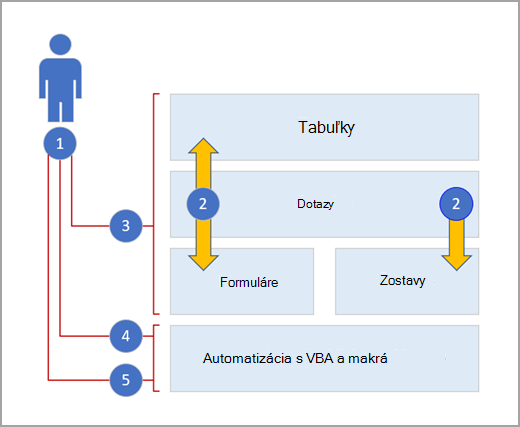
1. Access môžete používať tromi spôsobmi: príležitostne, skúsení používatelia alebo vývojári.
2. Tabuľky, dotazy, formuláre a zostavy na sebe stavajú a tvoria jadro databázovej aplikácie.
3. Príležitostní používatelia majú k dispozícii sprievodcov, zostavovačov vlastností, používateľské rozhranie Office Fluent a funkcie podobné Excelu, aby mohli rýchlo dokončiť svoju úlohu.
4. Skúsení používatelia majú k dispozícii makrá, tablu vlastností, výrazy a nástroje na navrhovanie databázy, aby sa mohli ponoriť hlbšie a urobiť viac.
5. Vývojári môžu pracovať s modulmi a vyvíjať kód VBA na vytváranie vlastných databázových riešení a nasadzovanie runtime aplikácií.
Dôvod 2: Kopírovanie pracovného hárka programu Excel do údajového hárka programu Access
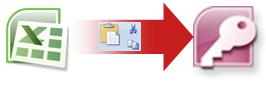
Vhodný spôsob, ako začať, je skopírovať údaje z Excelu do Accessu. Môžete vytvoriť accessovú tabuľku a zobraziť ju v údajovom zobrazení, ktoré sa podobá excelovému hárku. Bežné úlohy vytvárania tabuľky, ako je napríklad definovanie typu údajov, názvu poľa alebo nového poľa, môžete vykonávať priamo v údajovom zobrazení. Ak napríklad zadáte dátum do prázdneho poľa, program Access nastaví pre toto pole typ údajov Dátum a čas. Ak zadáte text, napríklad názov, program Access pre toto pole použije typ údajov Text. Ak chcete pole premiestniť, jednoducho naň kliknite a presuňte ho.
Keď kopírujete údaje z Excelu a prilepujete ich do Accessu, nemusíte ani najprv vytvoriť tabuľku alebo otvoriť tabuľku v údajovom zobrazení. Access sa automaticky spýta, či údaje obsahujú hlavičky, dobre odhadne použitie správneho typu údajov a vytvorí accessovú tabuľku. Jednoduchšie to už byť nemôže.
Ďalšie informácie nájdete v téme Otvorenie prázdneho údajového hárka.
Dôvod 3: Zdieľanie údajov prostredníctvom prepojenia na pracovný hárok programu Excel z programu Access
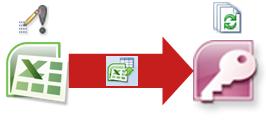
Jedným z najjednoduchších spôsobov, ako odvodiť výhody Excelu a Accessu, je prepojenie excelového hárka s accessovou tabuľkou. Ak plánujete údaje v Exceli zachovať, ale zároveň pravidelne využívať niektoré z mnohých funkcií Accessu, ako je napríklad vytváranie zostáv a zadávanie dotazov, použite prepojenie na program Access. Prepájate údaje z Accessu, nie z Excelu.
Access podporuje dva zásadne odlišné spôsoby vytvárania databázových tabuliek. Používatelia môžu vytvárať nové natívne tabuľky na ukladanie údajov v databáze Accessu alebo môžu vytvárať prepojenia na existujúce údaje mimo databázy Accessu. Údaje v prepojených tabuľkách sa zobrazujú a správajú v mnohých smeroch rovnako ako natívne tabuľky. Sprievodca Správca prepojenej tabuľky vám pomôže sledovať, vyhľadať a aktualizovať excelový hárok alebo iný zdroj údajov, ak sa premiestni a prepojenie sa preruší.
Po vytvorení prepojenia na pracovný hárok alebo pomenovaný rozsah programu Excel vytvorí program Access novú tabuľku, ktorá bude prepojená s údajmi programu Excel. Ak chcete pridať, upraviť alebo odstrániť údaje, vykonajte zmeny v Exceli a obnovte (alebo opätovne zadajte dotaz) údaje v accessovej tabuľke. Obsah tabuľky v Accesse sa však nedá upravovať. Ak máte údaje prepojené s Excelom, môžete v Accesse vytvárať zostavy, dotazy a formuláre iba na čítanie.
Ďalšie informácie nájdete v téme Import údajov alebo prepojenie s údajmi v zošite programu Excel.
Dôvod 4: Premiestnenie údajov importovaním údajov Excelu do Accessu
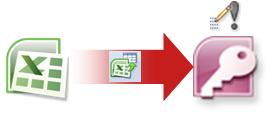
Ak sa rozhodnete prerušiť údajový kábel, môžete údaje presunúť do Excelu tak, že ich importujete do Accessu. Všimnite si, že slovo import má v Exceli a Accesse dva rôzne významy. V Exceli sa pri importe (alebo pripájaní) vytvorí trvalé pripojenie k údajom, ktoré je možné obnoviť. V Accesse pri importe prenesiete údaje do Accessu raz, ale bez trvalého údajového pripojenia. Keď importujete údaje, Access uloží údaje do novej alebo existujúcej tabuľky bez toho, aby došlo k zmene údajov v Exceli. V Accesse môžete importovať niektoré alebo všetky hárky excelového zošita v rámci jednej operácie.
Sprievodca importom vás prevedie krokmi importovania a pomôže vám pri dôležitých rozhodnutiach, či zmeniť typ údajov a pridať hlavičky. Ak sa pri importe údajov vyskytnú chyby, Access vás na chyby upozorní a uloží ich do tabuľky, aby ste ich mohli rýchlo nájsť a opraviť. Hlboko v stĺpci, o ktorom ste si mysleli, že je celý číselný, sa napríklad môže nachádzať alfanumerické PSČ, alebo sa zistil duplicitný identifikátor poľa hlavného kľúča. Zmeny môžete vykonať v excelovom zošite a znova importovať údaje alebo vykonať zmeny v novej accessovej tabuľke. Po dokončení operácie môžete uložiť použité kroky a dokonca vytvoriť úlohu programu Outlook, ktorá vám upozorní, kedy je potrebné pravidelne vykonávať operáciu importovania.
Po importovaní budú údaje natívne pre Access a pomocou údajového hárka a formulárov ich môžete pridávať, upravovať a odstraňovať. Po naimportovaní údajov sa môžete rozhodnúť, či ich chcete z Excelu odstrániť. Zvyčajne je vhodné mať len jedno miesto na aktualizáciu údajov.
Poznámka
Pri importe údajov z Excelu do Accessu sa neimportujú vzorce, ale iba výsledky týchto vzorcov.
Ďalšie informácie nájdete v témach:
- Import údajov alebo prepojenie s údajmi v zošite programu Excel
- Uloženie podrobností o operácii importu a exportu ako špecifikácie
- Naplánovanie operácie importu alebo exportu
- Spustenie uloženej operácie importu alebo exportu
- Úlohy správy údajov
Dôvod 5: Pripojenie k údajom programu Access z programu Excel
Údaje Accessu môžete k Excelu pripojiť aj znova. Ak to chcete urobiť, vytvorte v Exceli pripojenie k databáze Accessu (často uložené v súbore pripojenia údajov balíka Office) (.odc) a načítajte všetky údaje z tabuľky alebo dotazu. Po pripojení k údajom môžete tiež automaticky obnoviť (alebo aktualizovať) excelové zošity z pôvodnej databázy programu Access vždy, keď sa databáza aktualizuje novými informáciami.
Ďalšie informácie nájdete v témach:
Dôvod 6: Používanie zostáv programu Access s údajmi programu Excel
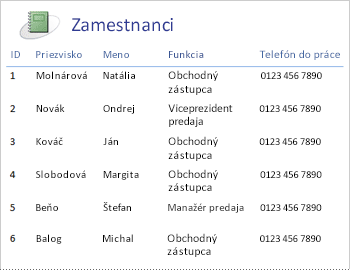
Po dokončení prístupu k údajom môžete využiť skvelé množstvo nástrojov na vytváranie a prispôsobovanie zostáv. Chcete vytvoriť zostavu len niekoľkými kliknutiami? Použite Sprievodcu zostavou. Chcete navrhovať a upravovať rozloženie zostavy v reálnom čase pomocou dynamických údajov, premiestňovať bloky údajov a meniť ich veľkosť, pridávať a odstraňovať polia a okamžite vidieť zmeny počas vytvárania? Použite zobrazenie rozloženia. Chcete pracovať so zostavou a vyhľadávať, filtrovať a zoraďovať dynamické údaje? Použite zobrazenie zostavy. Chcete sami pridať príkazové tlačidlá, čísla strán, obrázky, hypertextové prepojenia a profesionálne vyzerajúce štýly? K dispozícii máte množstvo sprievodcov a galérií ovládacích prvkov v skupinách Ovládacie prvky a Rozloženie na karte Návrh na páse s nástrojmi. Pomocou Accessu môžete jednoducho vytvárať jednoduché zostavy, skupinové a súhrnné zostavy, menovky s adresami, grafické zostavy a čiastkové zostavy.
Po vytvorení zostavy použite na jej elektronickú distribúciu program Access. Zostavu môžete napríklad odoslať e-mailovou správou alebo ju uložiť v rôznych formátoch, ako je napríklad accessová snímka alebo PDF súbor, a pridať ju tak na webovú stránku alebo lokalitu SharePoint.
Ďalšie informácie nájdete v témach:
- Sprievodca navrhovaním zostáv
- Vytvorenie jednoduchej zostavy
- Úprava zostavy
- Vytvorenie zoskupenej alebo súhrnnej zostavy
Dôvod 7: Používanie formulárov Accessu s excelovými údajmi
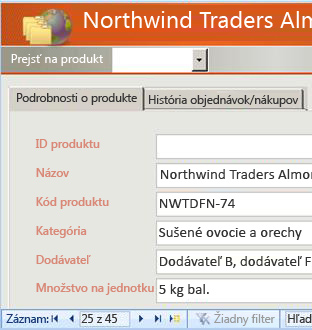
Po odoslaní údajov do Accessu môžete využiť mnohé nástroje na vytváranie a prispôsobovanie formulárov. Chcete vytvoriť formulár len niekoľkými kliknutiami? Použite Sprievodcu formulárom. Chcete navrhovať a modifikovať rozloženie formulára v reálnom čase pomocou dynamických údajov, premiestňovať bloky údajov a meniť ich veľkosť, pridávať a odstraňovať polia a okamžite vidieť zmeny počas vytvárania? Použite zobrazenie rozloženia. Chcete sami pridať príkazové tlačidlá, polia zoznamov, rozbaľovacie polia, skupiny možností, obrázky, vstupné masky, grafy, hypertextové prepojenia a profesionálne vyzerajúce štýly? K dispozícii máte množstvo sprievodcov a galérií ovládacích prvkov v skupinách Ovládacie prvky a Rozloženie na karte Návrh na páse s nástrojmi. Pomocou Accessu môžete jednoducho vytvárať jednoduché formuláre, formuláre s kartami, spojité formuláre, kontextové formuláre, modálne dialógové okná a podformuláre.
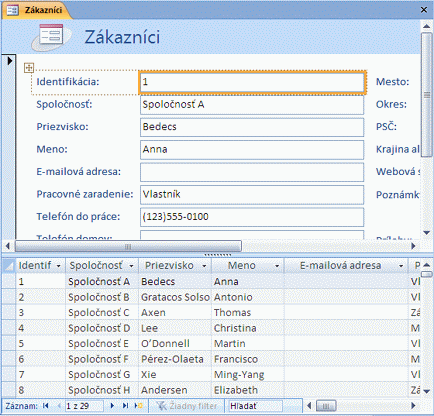
V Accesse môžete jednoducho vytvoriť rozdelený formulár, v ktorom sa zobrazuje synchronizovaný údajový hárok a zobrazenie formulára, vďaka čomu môžete čo najlepšie využiť oba formuláre. Keď vytvoríte prehľadnejší formulár, môžete jednoducho posúvať, filtrovať a dokonca prehľadávať údaje formulára pomocou štandardných navigačných tlačidiel a vyhľadávacieho poľa v dolnej časti formulára.
Ďalšie informácie nájdete v témach:
- Vytvorenie formulára pomocou nástroja Formulár
- Vytvorenie rozdeleného formulára
- Vytvorenie zoznamu možností pomocou zoznamu alebo rozbaľovacieho poľa
- Umožnite používateľom vyhľadať záznam výberom hodnoty zo zoznamu
- Vyhľadávanie záznamov
Dôvod 8: Filtrovanie, zoraďovanie a dotazovanie v Accesse je ako v Exceli
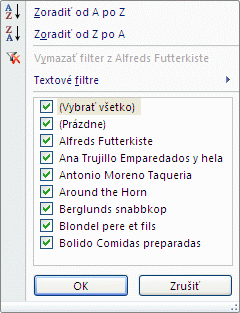
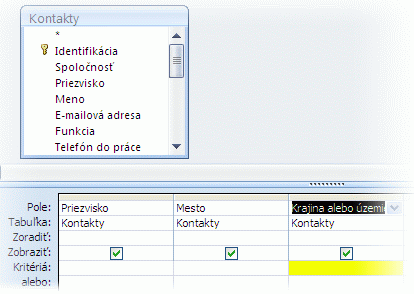
Bez ohľadu na to, ktorý produkt používate, filtrujete údaje tak, aby ste pracovali s podmnožinou údajov, a zoraďujete údaje podľa potreby. V Accesse môžu používatelia Excelu filtrovať a zoraďovať údaje v údajovom zobrazení bez toho, aby sa museli znovu učiť úplne nové používateľské rozhranie. Ikony, ponuky príkazov, príkazy, kritériá a dialógové okná sú veľmi podobné, či už pracujete s textom, číslami, dátumami alebo prázdnymi miestami. Spolu s údajovým zobrazením môžete dokonca uložiť filtre a zoradenia.
Môžete vytvoriť dotaz v Accesse a dokonca ani nezistiť, čo SQL znamená. Štyria sprievodcovia dotazmi vám pomôžu vytvoriť jednoduché dotazy, nájsť duplikáty, vyhľadať nezhodné záznamy a vytvoriť krížové dotazy. Nemusíte dokonca ani vytvárať dotaz; Údaje stačí filtrovať a zoradiť podľa svojich predstáv a uložia sa v údajovom hárku.
Ďalšie informácie nájdete v témach:
- Zoraďovanie záznamov textových, číselných a dátumových hodnôt
- Použitie filtra na zobrazenie vybratých záznamov v databáze programu Access
- Úvodné informácie o dotazoch
Dôvod 9: Spracovanie hromadnej korešpondencie alebo vytváranie menoviek
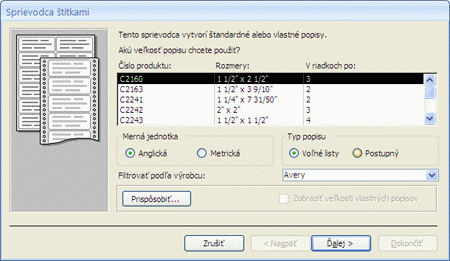
Teraz, keď sa vaša rodina rozrástla, váš zoznam vianočných pohľadníc sa zrazu zväčší a potrebujete mať prehľad o mnohých ďalších narodeninách a výročiach. Žiadny problém! Ako zdroj údajov hromadnej korešpondencie môžete použiť accessovú tabuľku alebo dotaz a operáciu hromadnej korešpondencie môžete vytvoriť pomocou Sprievodcu hromadnou korešpondenciou vo Worde pre listy, karty, e-mailové správy a obálky. Ak potrebujete iba vytvoriť menovky s adresami, pomocou Sprievodcu popismi v Accesse vytvorte a vytlačte menovky z vytvorenej zostavy. Môžete dokonca automaticky pridať čiarový kód zodpovedajúci adrese každého zákazníka.
Ďalšie informácie nájdete v témach:
- Použitie tabuľky alebo dotazu ako zdroja údajov hromadnej korešpondencie
- Vytvorenie menoviek s adresami v programe Access
Dôvod 10: Kombinácia Excelu a Accessu s technológiami SharePointu
Access aj Excel poskytujú príkazy na pripojenie k údajom v zoznamoch SharePointu. Excel poskytuje jednosmerné (jednosmerné) pripojenie k prepojeným zoznamom SharePointu. Access vám zatiaľ umožňuje čítať a zapisovať (obojsmerné) údaje v prepojených zoznamoch SharePointu. Zoznamy Accessu a SharePointu navzájom veľmi dobre spolupracujú. Typy údajov Accessu a SharePointu, ako napríklad text vo formáte RTF, iba pripojenie (na podporu sledovania histórie revízií v poli poznámky), prílohy, automatické číslovanie, vyhľadávania a polia s viacerými hodnotami umožňujú hladkú integráciu a umožňujú iba malý počet nekonzistentných údajov.
Po prepojení údajov zoznamu SharePointu s databázou Accessu môžete dokonca nastaviť údaje zoznamu SharePointu v režime offline v lokálnej databáze Accessu, pracovať s údajmi lokálne a potom sa znova pripojiť na lokalitu SharePoint a nahrať všetky zmeny. Všetky konfliktné zmeny údajov vykonané inými používateľmi bude riešiť sprievodca riešenia konfliktov. Formuláre a zostavy, ktoré ste vytvorili v Accesse, sú založené na rovnakých údajoch, ale sú prepojené so zoznamami SharePointu.
Excel poskytuje nasledujúce body integrácie so SharePoint Serverom.
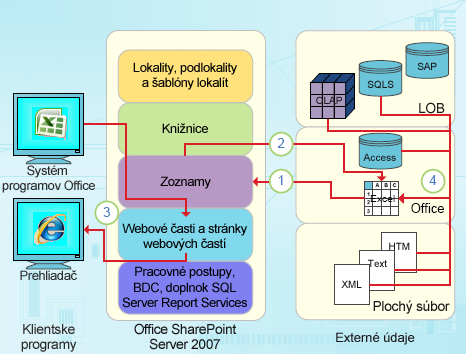
1. Jednorazový import údajov excelového hárka do zoznamu SharePointu alebo export údajov excelového hárka do zoznamu SharePointu s cieľom vytvoriť trvalé jednosmerné pripojenie údajov.
2. Trvalé jednosmerné pripojenie údajov použite na obnovenie údajov zo zoznamu lokality SharePoint v pracovnom hárku programu Excel.
3. Publikujte zošity programu Excel v službách Excel Services, zobrazte údaje a pracujte s nimi pomocou webovej časti aplikácie Excel Web Access na stránke webových častí.
4. Importujte (pripojte) údaje do excelového zošita zo serverov OLAP, databáz SQL Server a databáz Access a plochých súborov.
Access poskytuje tieto body integrácie so SharePoint Serverom:
1. Vykonať jednorazový import alebo export údajov medzi zobrazeniami Accessu a zoznamom SharePointu.
2. Prepojte údaje medzi accessovými tabuľkami a zoznamom SharePointu vytvorením trvalého obojsmerného pripojenia. (Aktualizované údaje zoznamu sa zobrazujú v accessovej tabuľke; aktualizované údaje accessovej tabuľky sa zobrazujú v zozname.)
3. Nastavenie offline údajov zoznamu, aktualizácia v Accesse, obnovenie režimu online, synchronizácia aktualizácií a riešenie konfliktov.
4. Zobraziť a upraviť údaje zoznamu v údajovom zobrazení, zobrazení formulára a zostavy programu Access.
Ďalšie informácie nájdete v témach:
- Import údajov alebo prepojenie s údajmi v zozname SharePointu
- Export tabuľky programu Excel do zoznamu lokality SharePoint
Ďalšie kroky: Ako sa stať skúseným používateľom Accessu
Môžete vytvárať pomerne prepracované počítačové databázové aplikácie bez toho, aby ste museli napísať jediný riadok kódu VBA. Každý objekt Accessu obsahuje rozsiahlu množinu vlastností a udalostí, ktoré sú jednoducho dostupné z hárka vlastností a ktoré vám pomôžu prispôsobiť si riešenie. Každý objekt má podrobných návrhárov, ktorí odhaľujú všetky funkcie, ktoré máte k dispozícii. Ďalšie šablóny databázy sú k dispozícii na lokalite Office Online. Šablóny polí a tabuliek vám pomôžu rýchlo vytvoriť a prispôsobiť nové tabuľky. Pomocou vstavaných nástrojov na navrhovanie databáz môžete navrhnúť úplne novú databázu.
Makrá Accessu používajú deklaratívne prostredie, ktoré nevyžaduje písanie kódu VBA, takže nemusíte byť vývojár. Každá akcia makra vykonáva určitú úlohu, napríklad otvorenie formulára, spustenie dotazu, vyhľadanie záznamov alebo zobrazenie správy. Makrá môžete vložiť do každej udalosti zostavy, formulára alebo ovládacieho prvku. Väčšina makier má argumenty, do ktorých môžete pridať podmienenú logiku, aby mohli vykonávať požadované akcie. Môžete dokonca definovať premenné a kontrolovať chyby, opäť bez písania kódu VBA.
Navrhnite prototyp, ktorý spustí oddelenie IT. Vytvorte pre svoj tím riešenie v prípade, že ho potrebuje čo najskôr, a urobte to bez pomoci s holým personálom. Sledujte počet predaných lístkov na firemný večierok, sledujte trvanlivosť výrobných materiálov alebo vytlačte akceptačné štítky na diely. Sledujte úlohy, problémy a výstupy tímových projektov. Vytvorte databázu predajných kanálov na sledovanie potenciálnych predajov v rámci malej skupiny profesionálnych predajcov.